Settings Support Menu

TotalAV Indstillinger

Android: Total automatisk deaktivering af WebShield

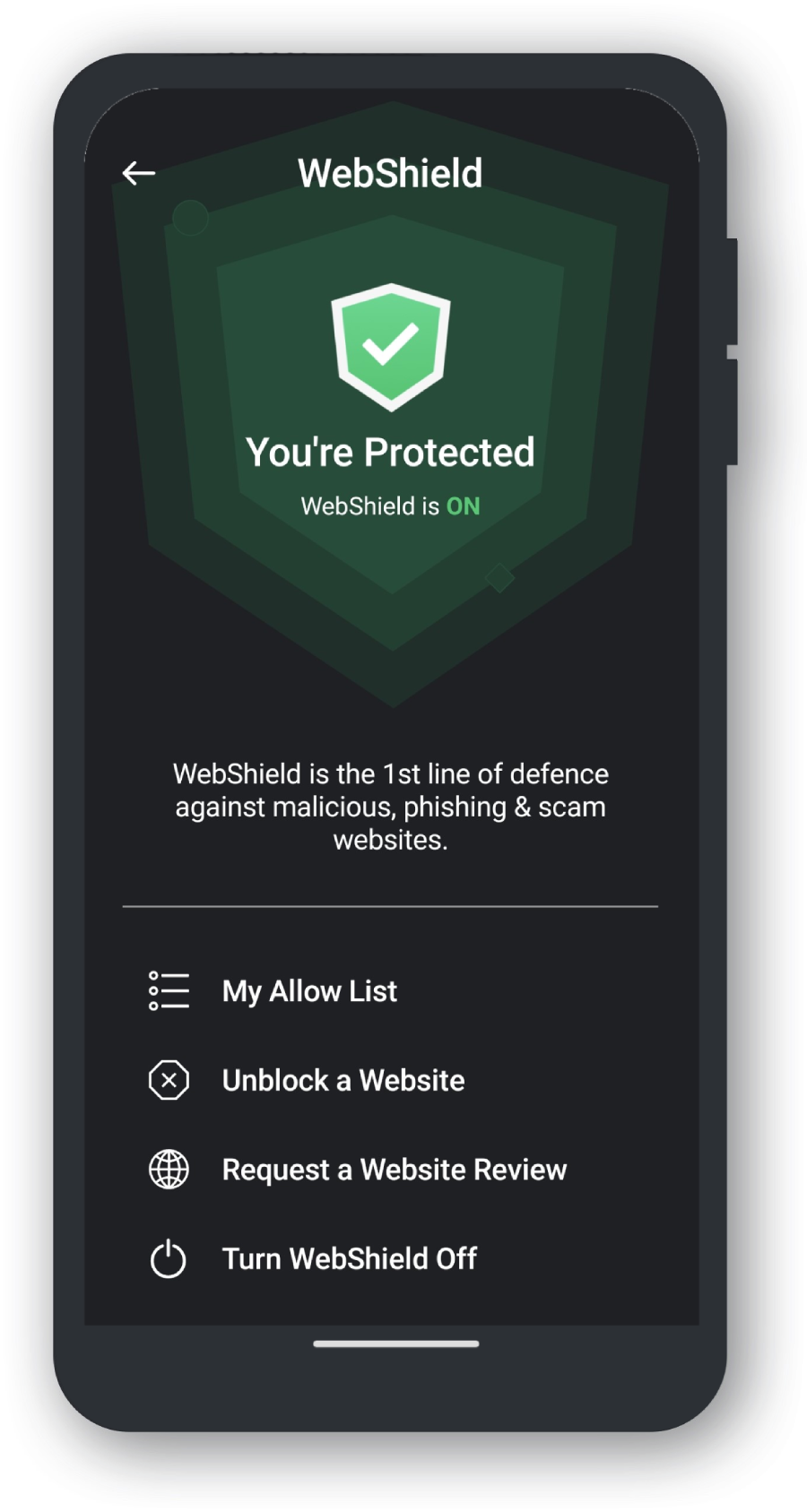
Funktionen WebShield i TotalAV til Android bliver ved med at slukke, fordi din enhed bruger strømsparetilstand, som er designet til at spare batteri ved at forhindre apps i at køre i baggrunden.

Smartphones fokuserer i dag i høj grad på at balancere batterilevetid og ydeevne, så producenter inkluderer strømbesparende funktioner i hver Android-opdatering. Nogle af disse funktioner kan dog være for aggressive og lukke nyttige baggrundsapps ned, når skærmen er slukket.

Dette påvirker apps, der er afhængige af at køre i baggrunden, såsom vækkeure, automatiseringsværktøjer og sikkerhedsfunktioner i apps som WebShield. Når Android stopper baggrundsapps, mister WebShield den tilgængelighedstilladelse, den har brug for for at fungere korrekt, eller batteriet lukker appen, hvis den vurderer, at det er unødvendigt batteriforbrug.

For at hjælpe med dette har TotalAV tilføjet en alarm, der giver dig besked, hvis WebShield er blevet slået fra, så du nemt kan genaktivere den.

Ekskluderer TotalAV fra batterispareindstillinger

Vær opmærksom på, at trinnene for hver Android-enhed, der er anført nedenfor, vil variere afhængigt af enhedens mærke og model.

Hvis du ikke kan finde instruktioner specifikt for dit smartphonemærke eller din Android-version på listen nedenfor, skal du kontrollere din enheds batteriindstillinger eller strømbesparende indstillinger for at forhindre, at WebShield-funktionen begrænses. Dette sikrer, at WebShield forbliver aktiv hele tiden.

Overvej at kontakte telefonproducenten for yderligere vejledning i at løse dette problem.

  • Gå til Indstillinger på din Asus-enhed → tryk derefter på StrømstyringAutostartstyring.
  • På fanen Downloadet → tryk på Afvis ud for TotalAV-appen for at ændre denne indstilling til Tillad.
  • Tryk på Tillad for at bekræfte ændringen.
  • Åbn appen Mobile Manager → tryk derefter på PowerMasterBatteribesparende indstillinger/indstillinger.
  • Deaktiver disse to muligheder: - Ryd op i suspenderet tilstand** - Automatisk afvisning af apps fra automatisk start**
  • Gå til Indstillinger på din HTC-enhed → tryk derefter på Strøm og strømBatterioptimeringIkke optimeret → Alle apps for at se en komplet liste over apps.
  • Tryk på TotalAV-appen → vælg Optimer ikke → Udført.
  • Vælg i henhold til din Huawei EMUI-version. Gå til Indstillinger → Om telefonen for at finde din EMUI-version.


    EMUI version 10.0 og nyere

  • Gå til Indstillinger på din Huawei-enhed → åbn derefter BatteriAppstart.
  • Sæt -skyderen til fra for TotalAV-appen.
  • På den viste skærm skal du sørge for, at indstillingerne Automatisk start og Kør i baggrunden begge er aktiveret.

  • EMUI version 9.1 – 5.0

  • Gå til Indstillinger på din Huawei-enhed → åbn derefter Batteri eller tryk på ikonet Telefonhåndtering på hovedskærmen.
  • Tryk på Oprydning af låseskærm.
  • Sæt -skyderen til fra for TotalAV og indstil appen til Luk ikke.

  • EMUI version 4.9 og tidligere

  • Tryk på ikonet Telefonhåndtering på hovedskærmen.
  • Gå til Indstillinger og vælg fanen Beskyttede apps.
  • Slå beskyttelsen til for TotalAV-appen.
  • Gå til Systemindstillinger på din Nokia-enhed.
  • Tryk på Apps → vælg derefter appen TotalAV.
  • Tryk på Batteri og vælg Optimer ikke.
  • Yderligere løsninger

    Hvis du fortsat oplever problemer, bedes du gøre følgende:

  • Gå til Indstillinger på din Nokia-enhed → vælg Batteri.
  • Deaktiver Batterisparer.
  • Gå til TelefonindstillingerApps → Se alle apps.
  • Tryk på menuen øverst til højre → Vis system.
  • Find appen Strømsparer på listen → vælg den → tryk på Tvungen lukning.
  • Gå til Indstillinger på din OnePlus-enhed → tryk på BatteriBatterioptimering.
  • Find TotalAV-appen på listen → vælg den → vælg Optimer ikke.
  • Gå tilbage til Indstillinger og tryk på AppsTandhjulsikon → **Særlig adgang → deaktiver Batterioptimering.
  • Start din TotalAV-app, og swipe derefter opad og hold nede for at se de seneste apps.
  • Tryk længe et vilkårligt sted på vinduet, og tryk på låseknappen i øverste højre hjørne af TotalAVappen. TotalAV-appen vil have det lukkede hængelåsikon.
  • Søg efter App Auto-Launch i enhedens Indstillinger og indstil skyderen til fra for TotalAV-appen. Funktionen App Auto-Launch er kun tilgængelig på visse OnePlus-modeller. - Hvis det ikke vises i søgeresultaterne, skal du fortsætte med næste trin.
  • Gå til Indstillinger på din !OnePlus-enhed → tryk på BatteriBatterioptimering.
  • Tryk på menuen (tre lodrette prikker) i øverste højre hjørne → vælg derefter Avanceret optimering / Forbedret optimering.
  • Deaktiver disse to muligheder: - Dyb optimering / Adaptivt batteri** - Optimering af søvn og standby**
  • Start din TotalAV-app.
  • Lås TotalAV i baggrunden ved at følge disse trin.
  • Åbn mappen Værktøjer på din startskærm → gå til TelefonhåndteringAppadministration → vælg TotalAV på listen over apps → Batteriforbrug → vælg indstillingen Kør i baggrunden.
  • Gå tilbage til Telefonhåndtering → tryk på PrivatlivstilladelserOpstartshåndtering → indstil skyderen til for TotalAV-appen, så den bliver grøn.
  • Gå til Indstillinger på din Oppo-enhed → vælg BatteriStrømstyringsplan → slå -skyderen fra, så den bliver hvid for Strømbesparelse og Smart strømbesparelse.
  • Android version 13+

  • Gå til Indstillinger på din Samsung-enhed → tryk på Apps.
  • Vælg TotalAV på listen over apps, og deaktiver Sæt appaktivitet på pause, hvis den ikke bruges.
  • Gå tilbage til IndstillingerApps → TotalAV → tryk på Batteri → vælg derefter Ubegrænset.
  • Genåbn Indstillinger → tryk derefter på Batteri og enhedsplejeBatteriBegrænsninger for baggrundsbrug → deaktiver indstillingen Sæt ubrugte apps i dvaletilstand.
  • Genåbn Indstillinger igen → tryk på Batteri- og enhedsplejeBatteriFlere batteriindstillinger → Deaktiver Adaptivt batteri.
  • Gå tilbage til Indstillinger, og tryk derefter på → Batteri- og enhedsplejeAutomatisk optimering → deaktiver Genstart efter behov.

  • Android version 12

  • Gå til Indstillinger på din Samsung-enhed → tryk på Apps.
  • Vælg TotalAV på listen over apps.
  • Rul ned → tryk på Batteri → vælg derefter Ubegrænset.

  • Android version 11

  • Gå til Indstillinger på din Samsung-enhed → tryk på Batteri- og enhedspleje.
  • Tryk på Batteri → vælg derefter Begrænsninger for baggrundsbrug.
  • Tryk på Apps, der aldrig sover.
  • Tryk på + i øverste højre hjørne → vælg derefter TotalAV-appen.
  • Tryk på Tilføj for at tilføje TotalAV-appen til listen.

  • Android version 10

  • Gå til Indstillinger på din Samsung-enhed → tryk på Enhedspleje.
  • Tryk på Batteri → vælg derefter App-strømstyring.
  • Tryk på Apps, der ikke skal sættes i dvaletilstand, og vælg derefter appen TotalAV.
  • Tryk på Udført for at bekræfte.

  • Android version 9

  • Gå til Indstillinger på din Samsung-enhed, og tryk på Apps.
  • Tryk på menuen (tre lodrette prikker) i øverste højre hjørne, og vælg derefter Særlig adgang.
  • Vælg Optimer batteriforbrug → tryk derefter på rullemenuen * øverst på skærmen, og vælg Alle*.
  • Sæt skyderen til fra for TotalAV, så den bliver hvid.

  • Android version 8 og tidligere

  • Gå til Indstillinger på din Samsung-enhed, og tryk på Enhedsvedligeholdelse.
  • Tryk på Batteri → rul derefter ned, og vælg Uovervågede apps.
  • Tryk på Tilføj apps → vælg derefter appen TotalAV.
  • Tryk på Udført for at bekræfte.
  • Sony Xperia, Android 11

  • Gå til Indstillinger på din Sony-enhed → Apps og notifikationerAdgang til særlige appsStrømbesparende funktion.
  • Vælg Alle apps fra rullemenuen → *Ikke optimeret.
  • Vælg TotalAV, og vælg derefter Optimer ikke.

  • Andre Android-versioner af Sony-telefoner

  • Åbn din enhed Indstillinger → tryk på Batteri.
  • Tryk på menuen (tre lodrette prikker) i øverste højre hjørne, og vælg derefter Batterioptimering eller Strømbesparende undtagelser.
  • Tryk på fanen Apps og marker appen TotalAV.
  • Vælg i henhold til din Xiaomi MiUI-version. Gå til Indstillinger → Om telefonen for at finde din MiUI-version.

    MiUI 13

  • Gå til Indstillinger på din Xiaomi-enhed.
  • Tryk på Min enhedAlle funktioner → tryk flere gange på MiUI-versionen, indtil du ser meddelelsen Du er nu udvikler.
  • Gå tilbage til IndstillingerYderligere indstillingerUdviklerindstillinger → deaktiver Slå MiUI-optimering til.

  • MiUI 12

  • Gå til Indstillinger på din Xiaomi-enhed.
  • Tryk på PrivatlivAdministrerAdgang til særlige appsBatterioptimering.
  • Vælg Alle apps i det øverste bånd, vælg derefter TotalAV og vælg Optimer ikke.

  • MiUI 11

  • Gå til Indstillinger på din Xiaomi-enhed.
  • Tryk på AppsAdministrer apps → TotalAV.
  • Sørg for at Autostart er aktiveret.
  • Tryk på Andre tilladelser → aktiver følgende tilladelser: Vis på låseskærmen Vis pop op-vindue Vis pop op-vinduer, mens programmet kører i baggrunden
  • Tryk på ← tilbagepilen → tryk på Batterisparer → vælg Ingen begrænsninger.

  • MiUI 10 og 9

  • Åbn enten IndstillingerInstallerede apps / App-administration.
  • Tryk på TotalAV-appen, og sørg for, at Autostart er aktiveret.
  • Tryk på Andre tilladelser.
  • Sørg for, at Vis på låseskærm og Start i baggrunden er aktiveret.
  • Tryk på pil tilbage ←, og tryk derefter på Batterisparer → vælg Ingen begrænsninger.

  • MiUI 8

  • Åbn enten IndstillingerInstallerede apps eller App-administration.
  • Tryk på din TotalAV-app, og vælg derefter Andre tilladelser.
  • Sørg for, at Vis på låseskærm og Start i baggrunden er aktiveret.
  • Gå tilbage til din enheds hovedskærm med indstillinger.
  • Vælg BatteriAdministrer apps batteriforbrug.
  • Tryk på Vælg apps, vælg appen TotalAV, og vælg derefter Ingen begrænsninger.
  • Giv tilgængelighedstilladelse til TotalAV

    Hvis du ikke allerede har gjort det under opsætningen af TotalAV, skal du aktivere/gendanne tilgængelighedstilladelsen for at WebShield kan fungere. Se nedenfor:

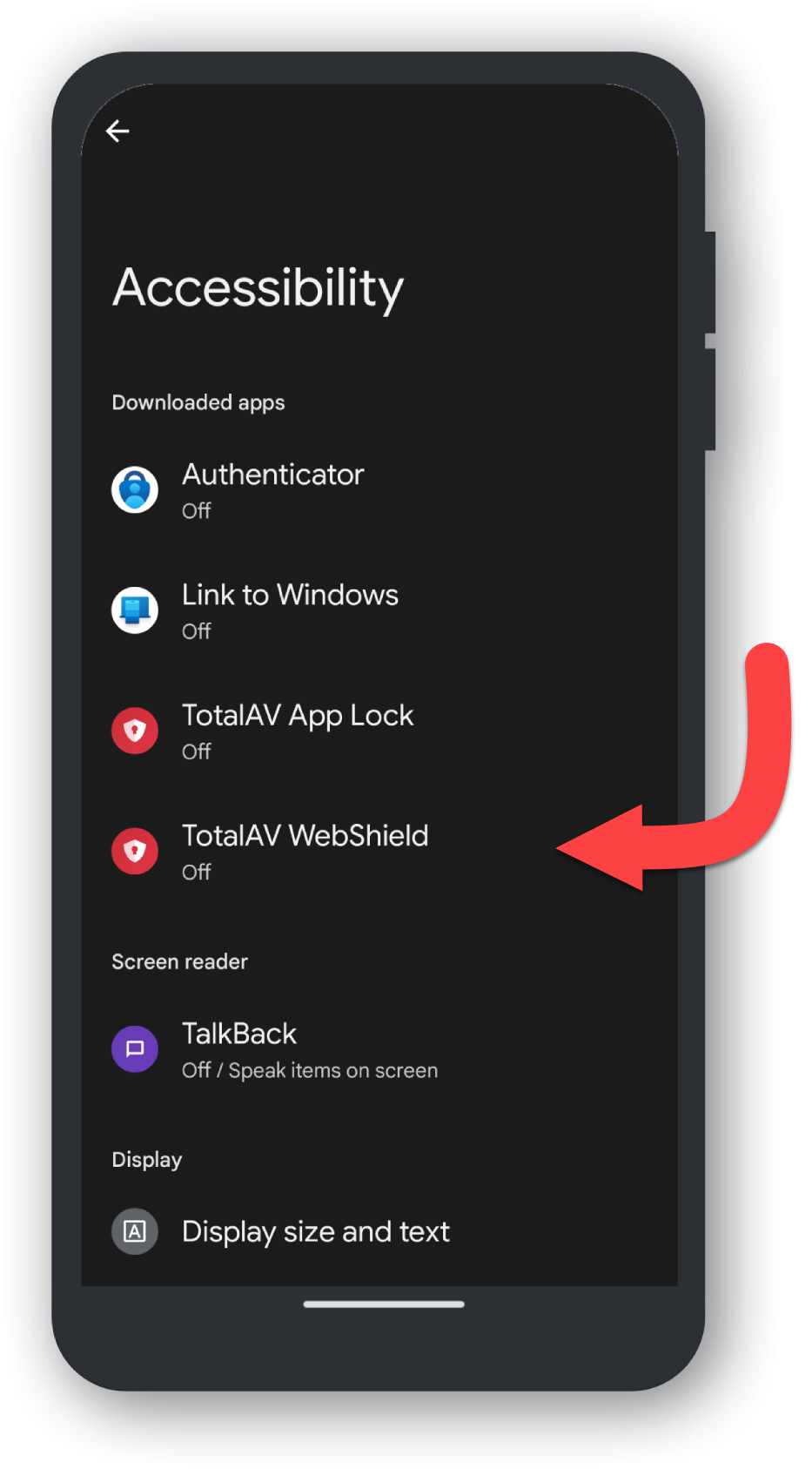
  • Gå til Indstillinger på din Android-enhed.
  • Åbn sektionen Tilgængelighed.
  • Vælg TotalAV WebShield på listen over downloadede apps.
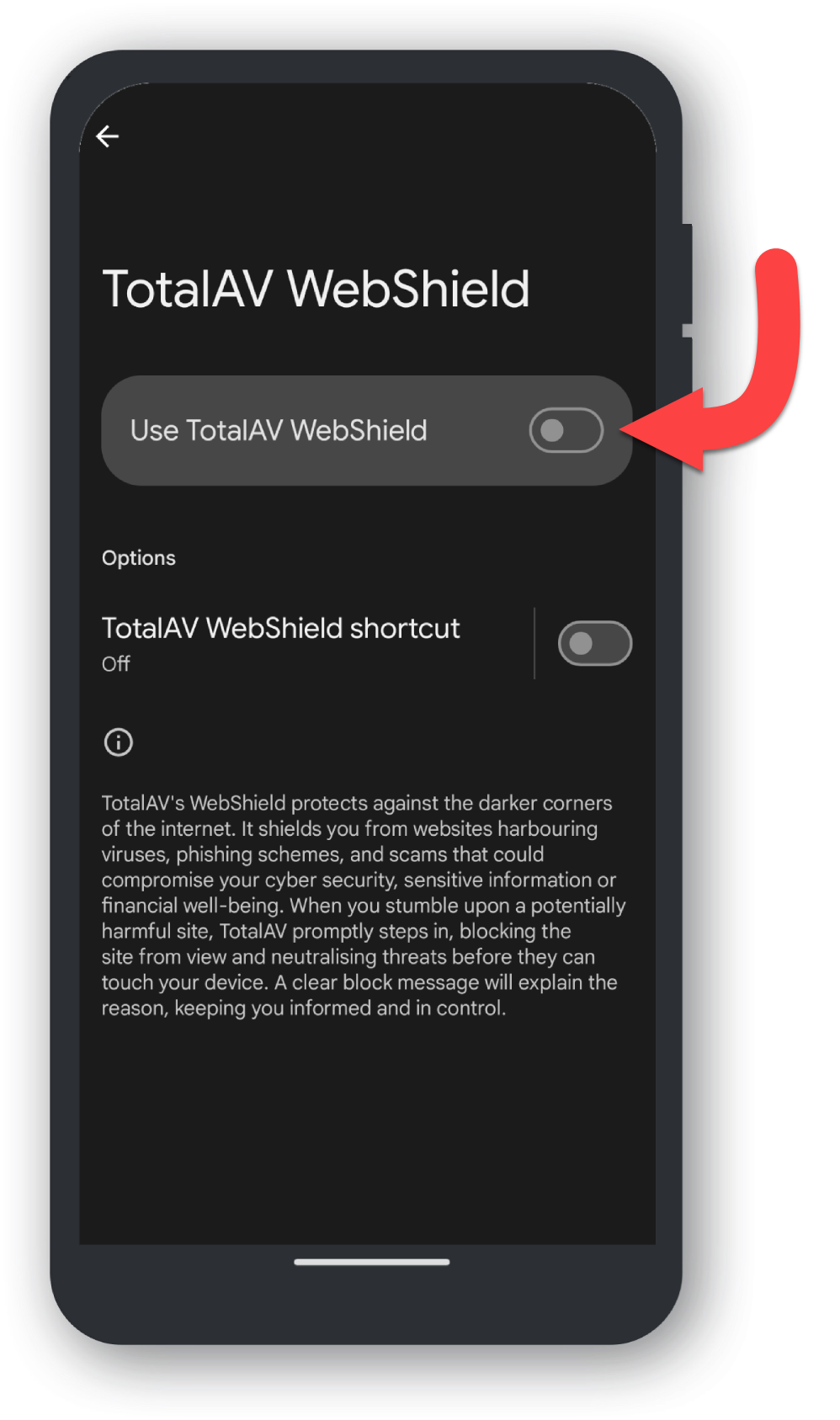
  • Sæt skyderen for tilgængelighedstilladelser til TIL for funktionen TotalAV WebShield.
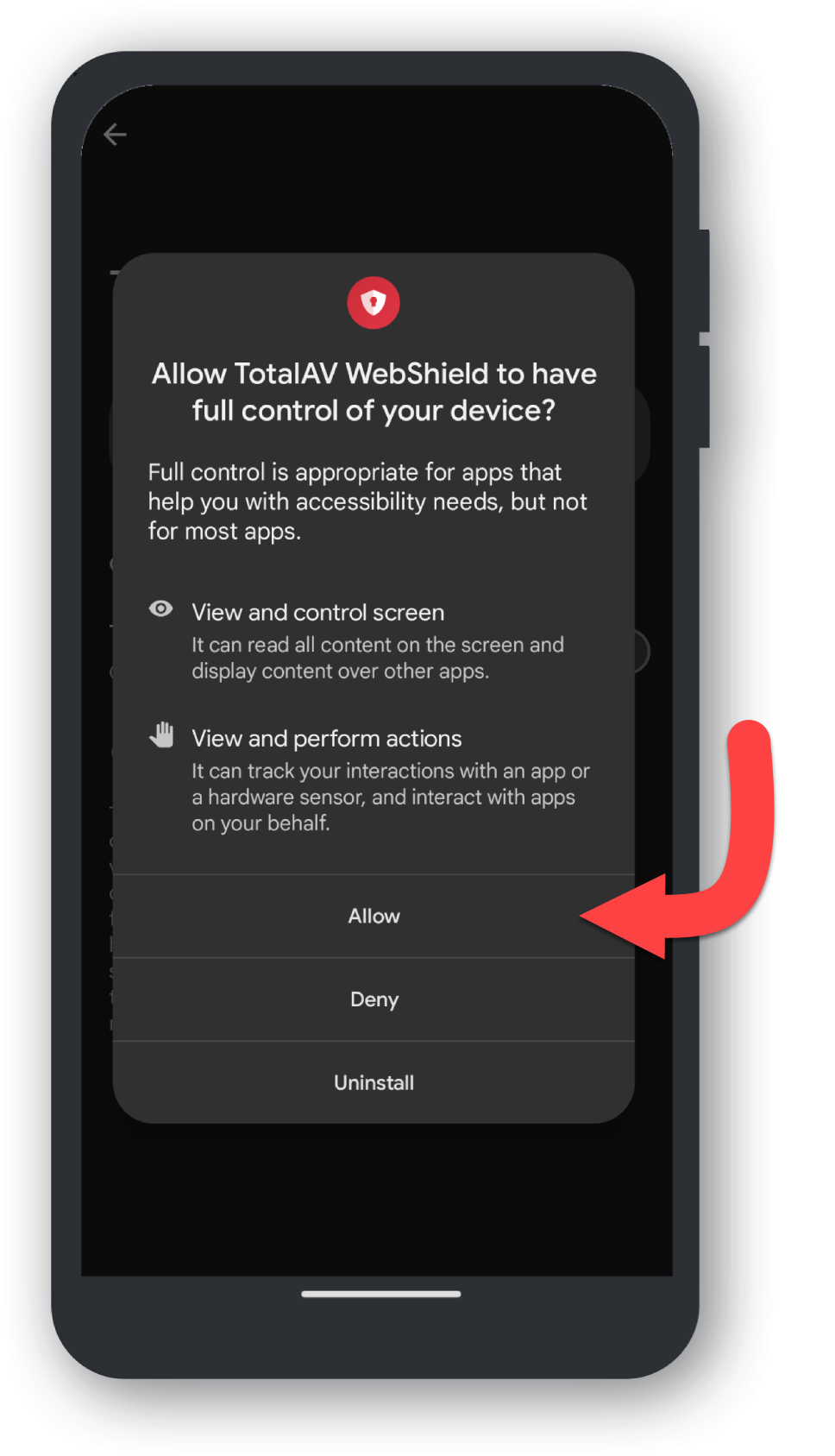
  • Tryk på Tillad, hvis du bliver bedt om det, for at bekræfte ændringen.
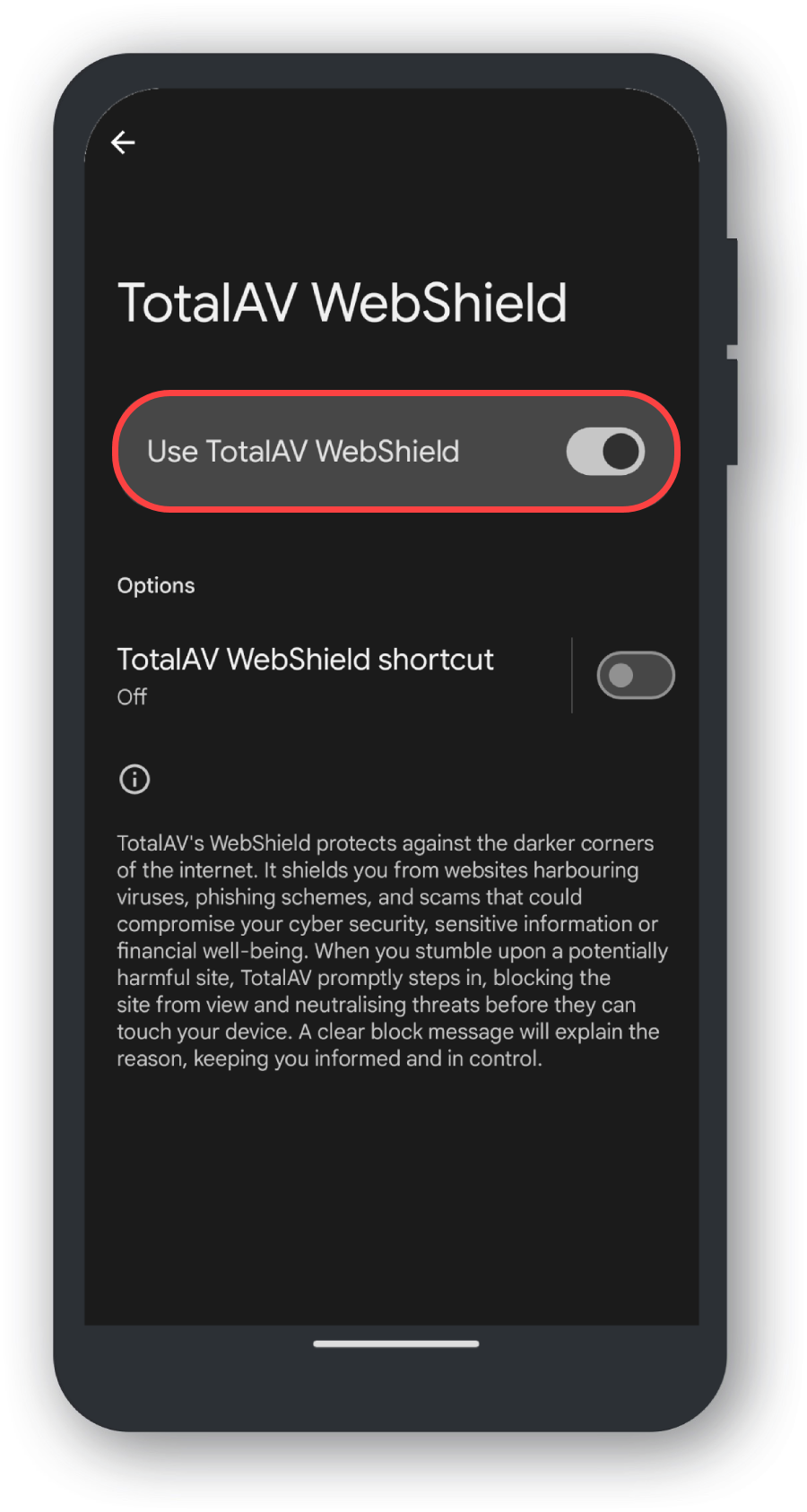
  • TotalAV WebShield burde nu være aktiveret.
  • Slå WebShield-funktionen til igen

    Til sidst skal du aktivere WebShield-funktionen igen, så TotalAV-appen kan scanne og blokere farlige websteder, der tilgås i browsere.

    Besvarede dette dit spørgsmål?

    JaIngen

    Tak for tilbagemeldingen!