Settings Support Menu

TotalAV Instellingen

WebShield gebruiken

NOTE: Dit artikel is bedoeld voor het gebruik van WebShield binnen TotalAV - voor de zelfstandige toepassing raadpleegt u onze handleidingen van hier klikken.

WebShield van TotalAV maakt gebruik van cloudtechnologie om de eerste verdedigingslinie te vormen tegen online malware, phishing en andere schadelijke websites. Dit doet het door alle websites die u bezoekt te controleren en te filteren aan de hand van onze blokkeerlijst.


Wanneer je TotalAV voor het eerst gebruikt, moet WebShield ingeschakeld zijn. Je kunt controleren of WebShield is ingeschakeld door het volgende te doen:

Open TotalAV

Instellingen

Klik op het tandwielpictogram in het navigatiemenu aan de linkerkant om de instellingen te openen.

Klik op Geavanceerd

Geavanceerde instellingen

Onder Beveiliging vindt u Webshield inschakelen, en onder Systeemstart vindt u Webshield automatisch inschakelen bij systeemstart. Beide opties zouden ingeschakeld moeten zijn.
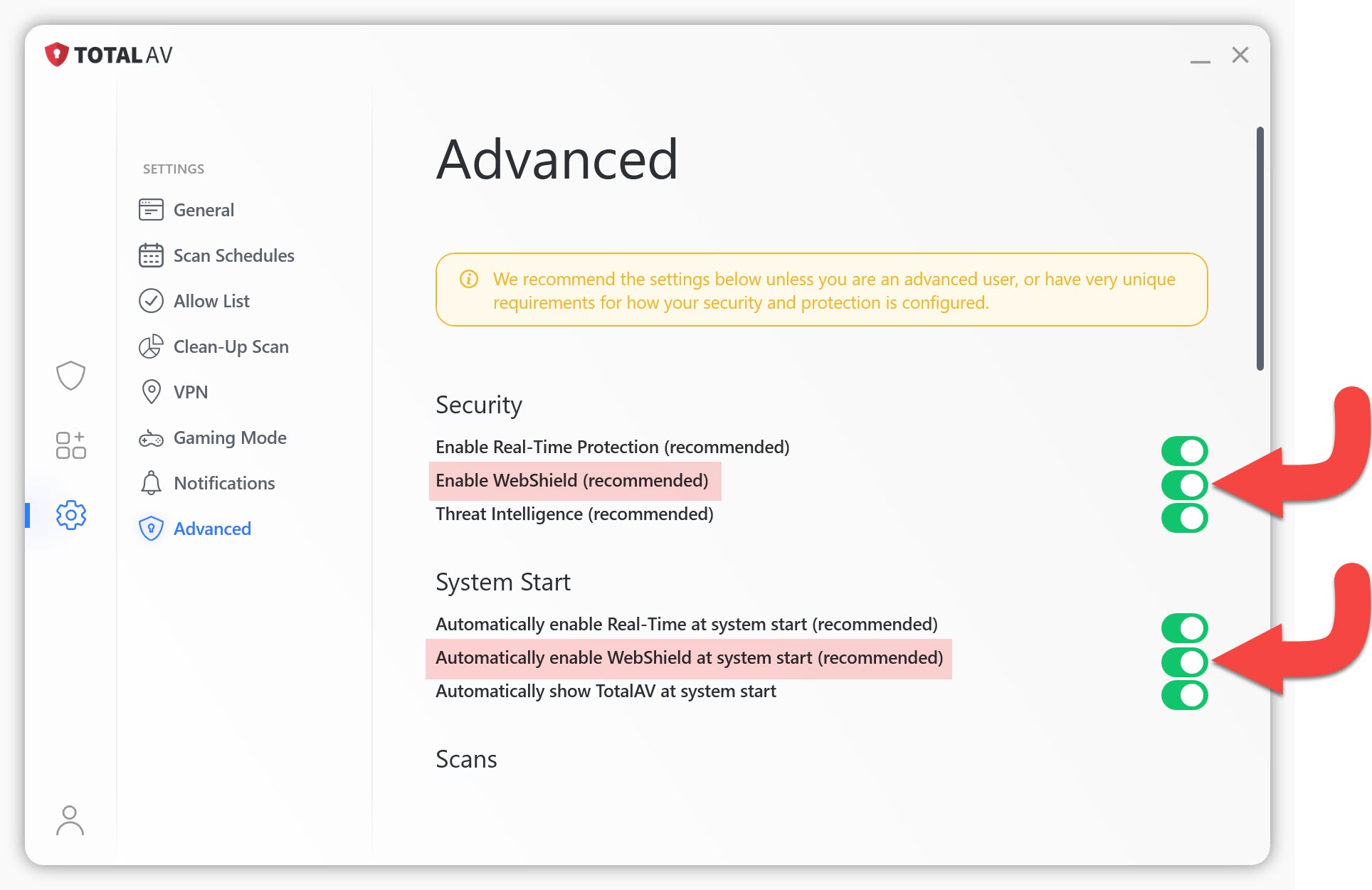
Als geen van beide is ingeschakeld, raden we aan ze in te schakelen zodat uw computer bij het opstarten van het systeem beschermd is.

Wanneer u een pagina bezoekt waar WebShield is ingeschakeld, verschijnt er een blokkeringspagina. Dit komt doordat WebShield heeft gedetecteerd dat kwaadaardige activiteiten heeft gedetecteerd en u de toegang heeft geblokkeerd.
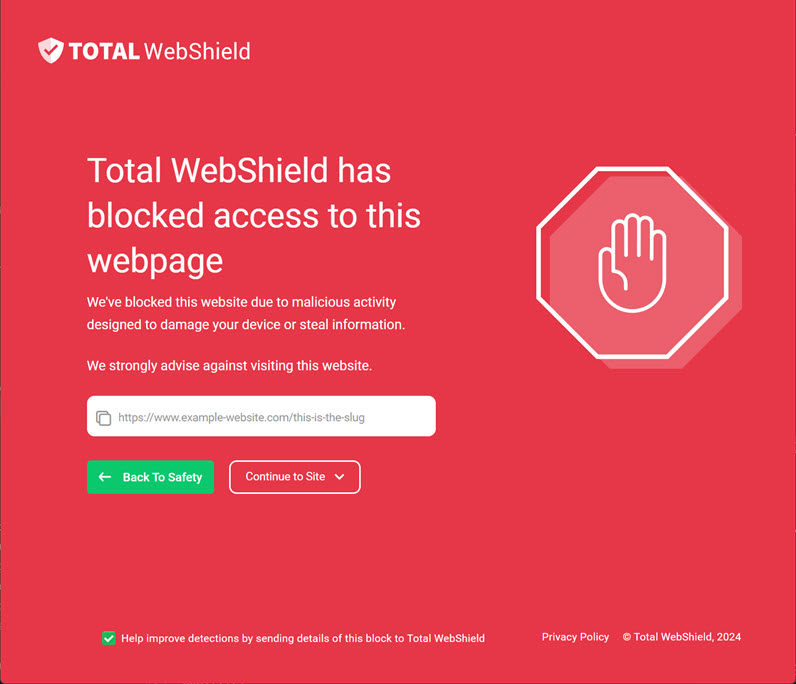
Klik simpelweg op Terug naar Veiligheid om terug te keren naar de vorige pagina. Als u van mening bent dat de pagina veilig was en Webshield een fout heeft gemaakt, Klik hier kunt u een vals positief rapport indienen.


NOTE: U bent niet ingelogd op een account. Om in te loggen, alstublieft Klik hier.
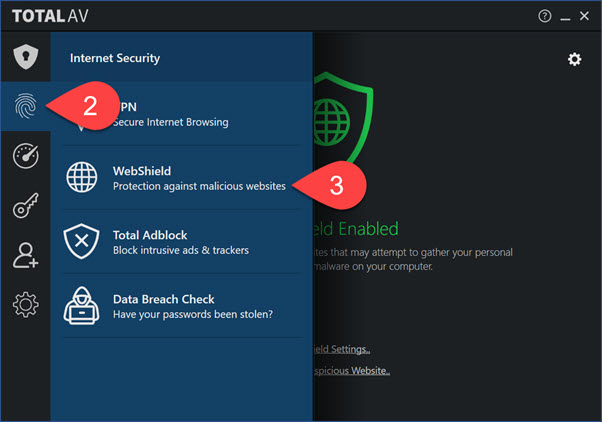
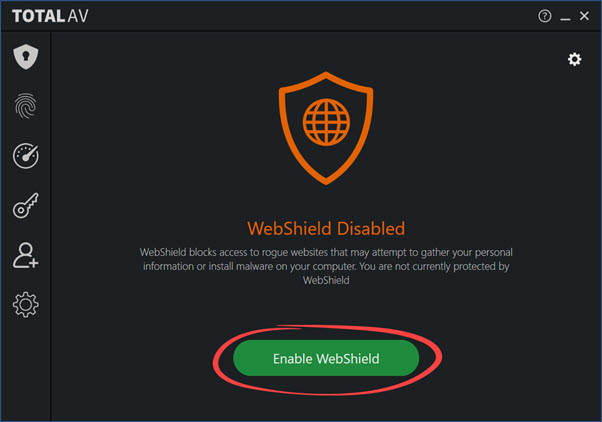
U kunt controleren of WebShield is ingeschakeld door het volgende te doen:

  • Open TotalAV
  • Klik op de vingerafdruk
  • Klik op WebShield

  • Als u WebShield moet inschakelen, wordt de knop "WebShield inschakelen" weergegeven.

    U kunt de instellingen van WebShields ook aanpassen door rechtsboven op het tandwiel-/tandwielpictogram te klikken.

    Hier kunt u

  • Schakel TotalAV WebShield in of uit
  • Schakel in of TotalAV automatisch wordt ingeschakeld bij het starten van het systeem
  • Schakel in of 'Low Trust'-websites worden geblokkeerd
  • Schakel in of Cryptomining-URL's worden geblokkeerd
  • Stel de frequentie van definitie-updates in
  • Voeg websites toe aan de toegestane lijst

  • NOTE: U bent niet ingelogd op een account. Om in te loggen, alstublieft Klik hier.
    WebShield op macOS® wordt gebruikt binnen Safari®. Volg de onderstaande stappen om WebShield in Safari in te schakelen.

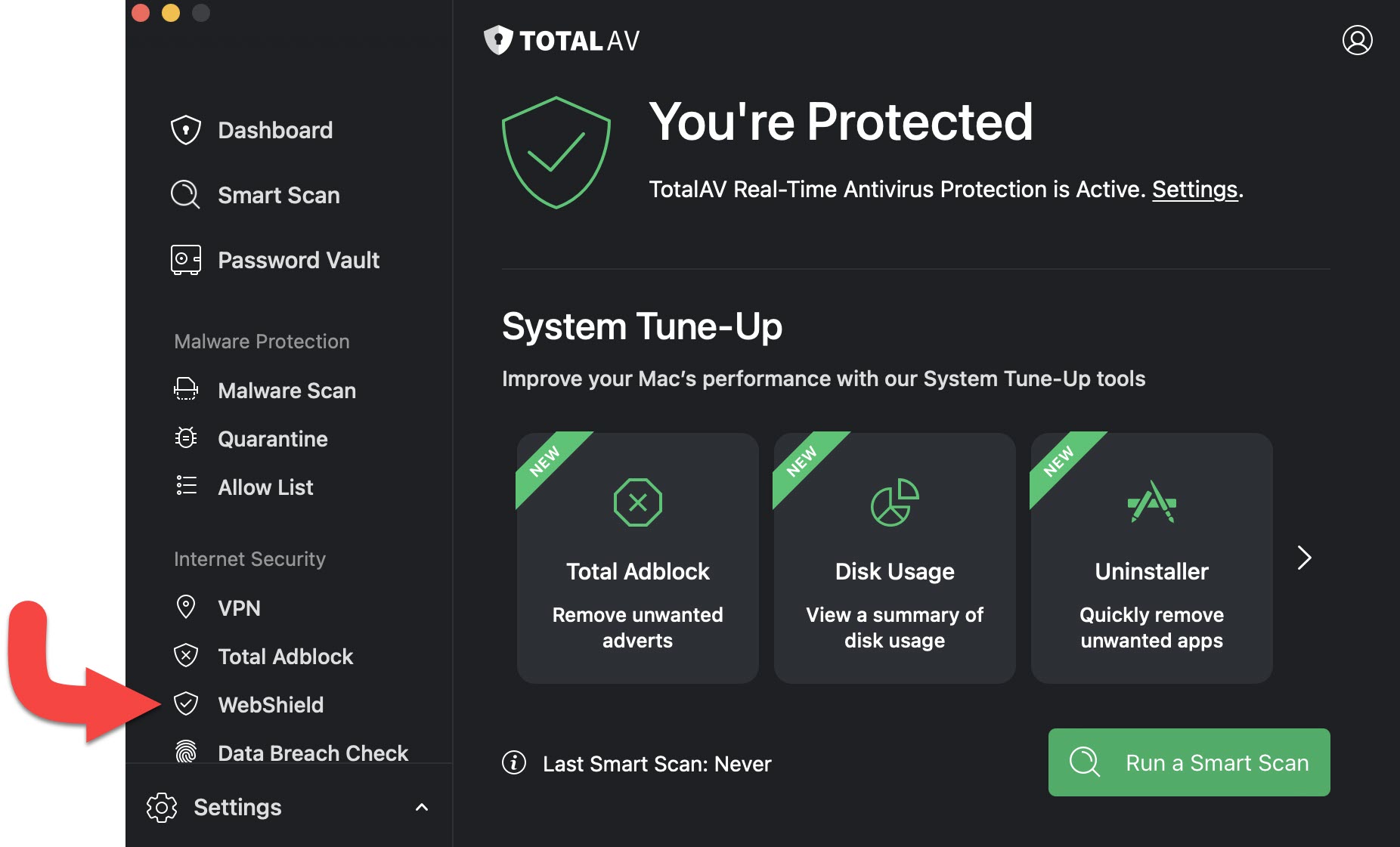
    Open TotalAV

    Selecteer WebShield in het navigatiemenu aan de linkerkant.

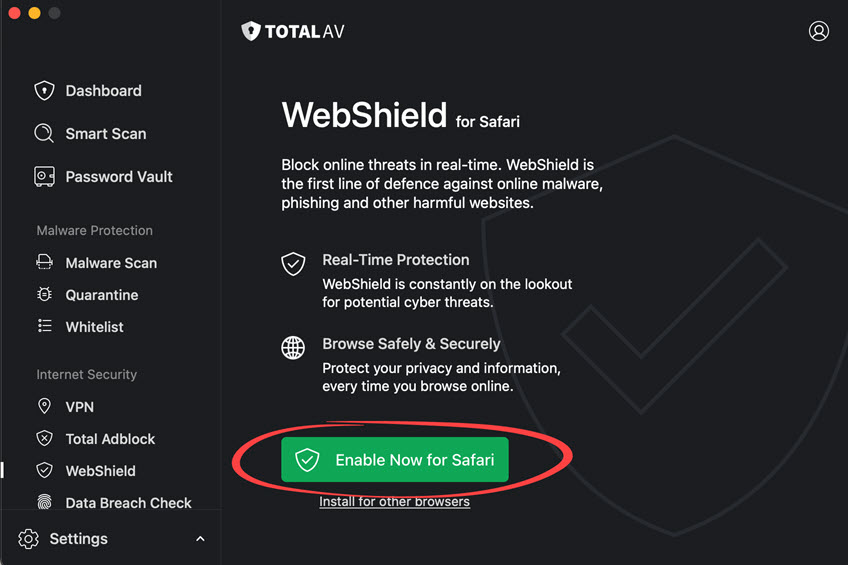
    WebShield-menu

    Klik op Nu inschakelen voor Safari.

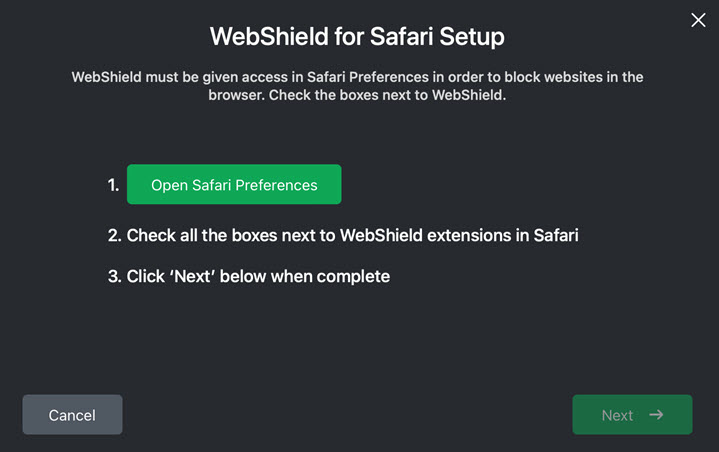
    WebShield-installatiemenu

    Klik op Safari-voorkeuren openen.

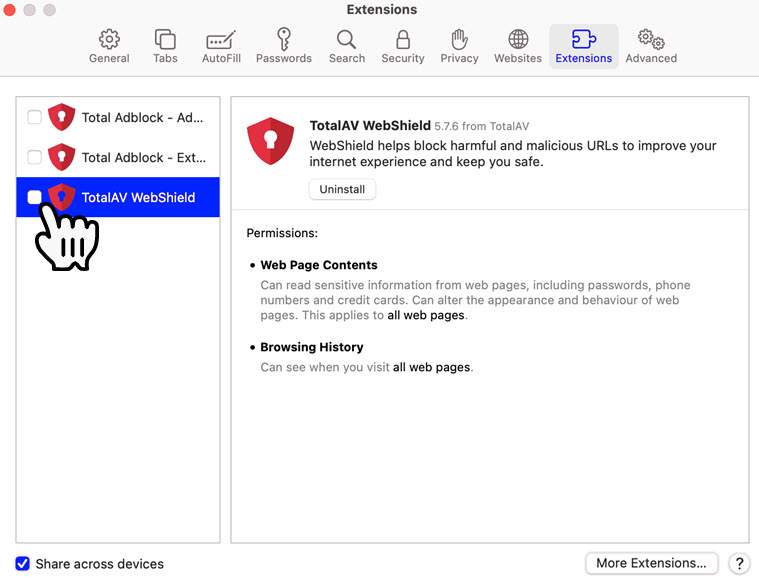
    Extensiemenu

    Vink het selectievakje van de WebShield-extensie TotalAV aan in de lijst aan de linkerkant van het menu Extensies.

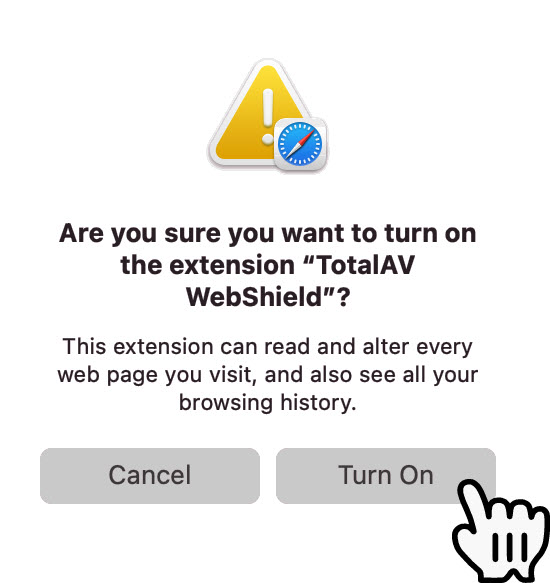
    Systeemwaarschuwingsbericht

    Houd er rekening mee dat WebShield van TotalAV elke webpagina die u bezoekt kan lezen en aanpassen om te zoeken naar mogelijke malware of oplichtingspraktijken.

    Klik op 'Inschakelen'.

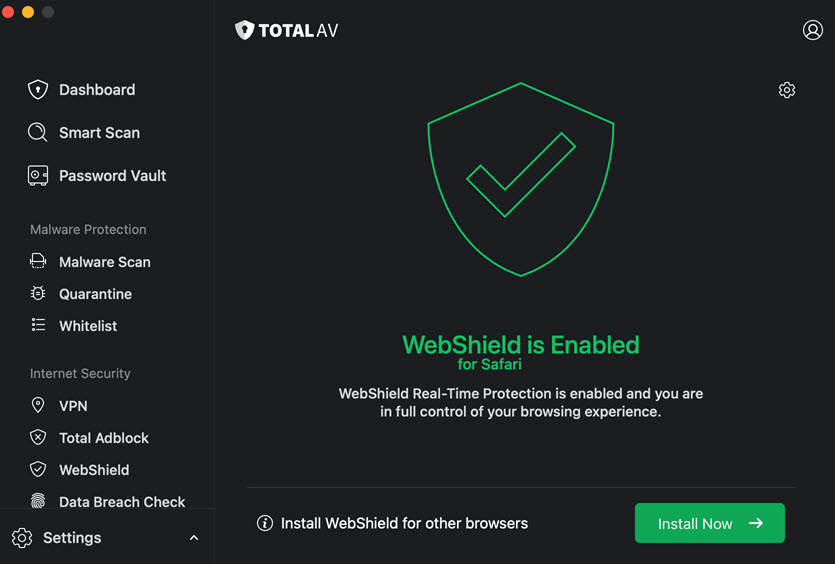
    WebShield is nu ingeschakeld

    De extensie is ook beschikbaar voor Google Chrome en Microsoft Edge. Bekijk onze handleidingen van hier klikken.


    NOTE: U bent niet ingelogd op een account. Om in te loggen, alstublieft Klik hier.

    WebShield op iOS® wordt gebruikt binnen Safari®. Volg de onderstaande stappen om WebShield in Safari in te schakelen.

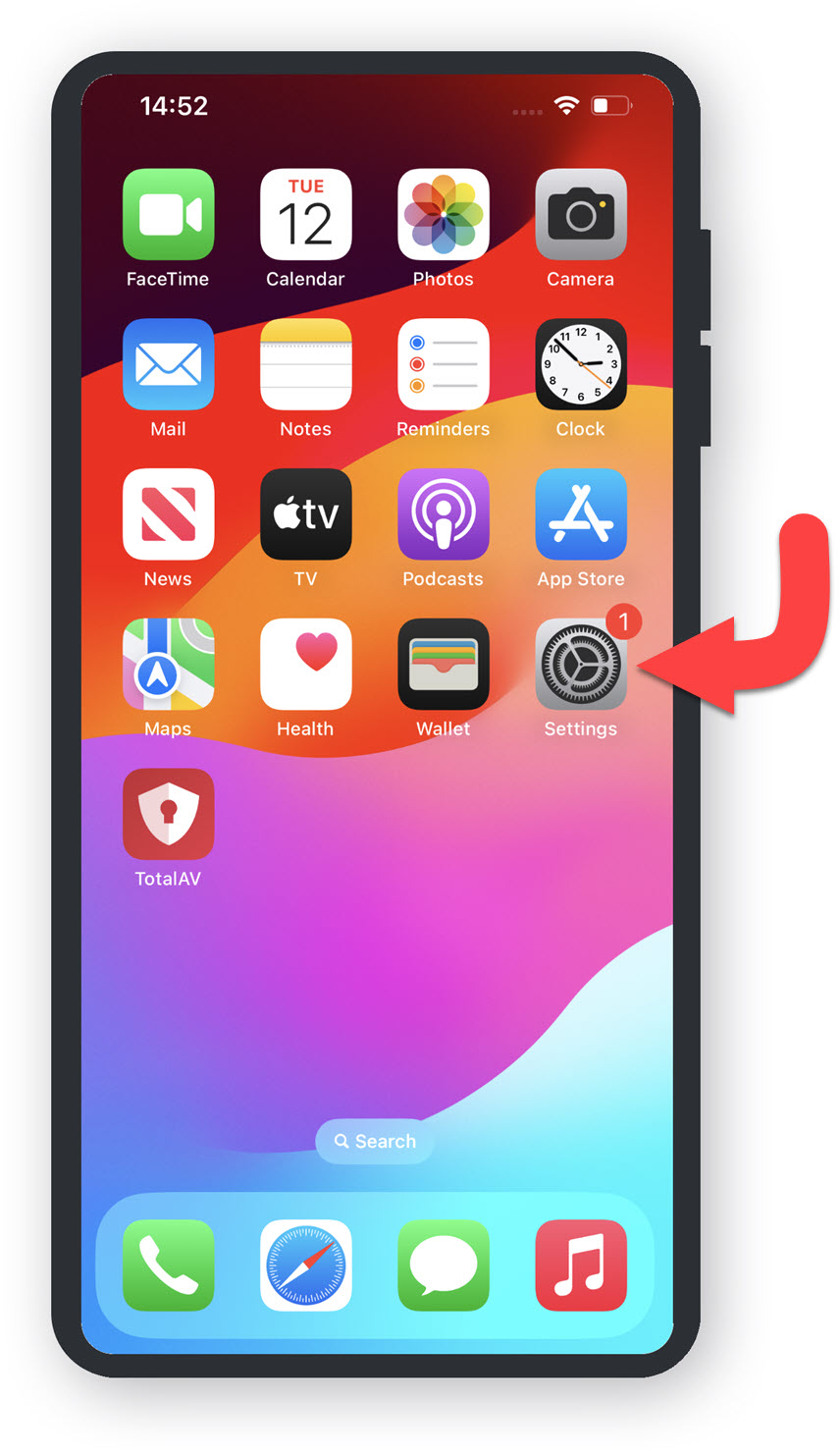
    iOS®-instellingen zoeken

    iOS®-instellingen

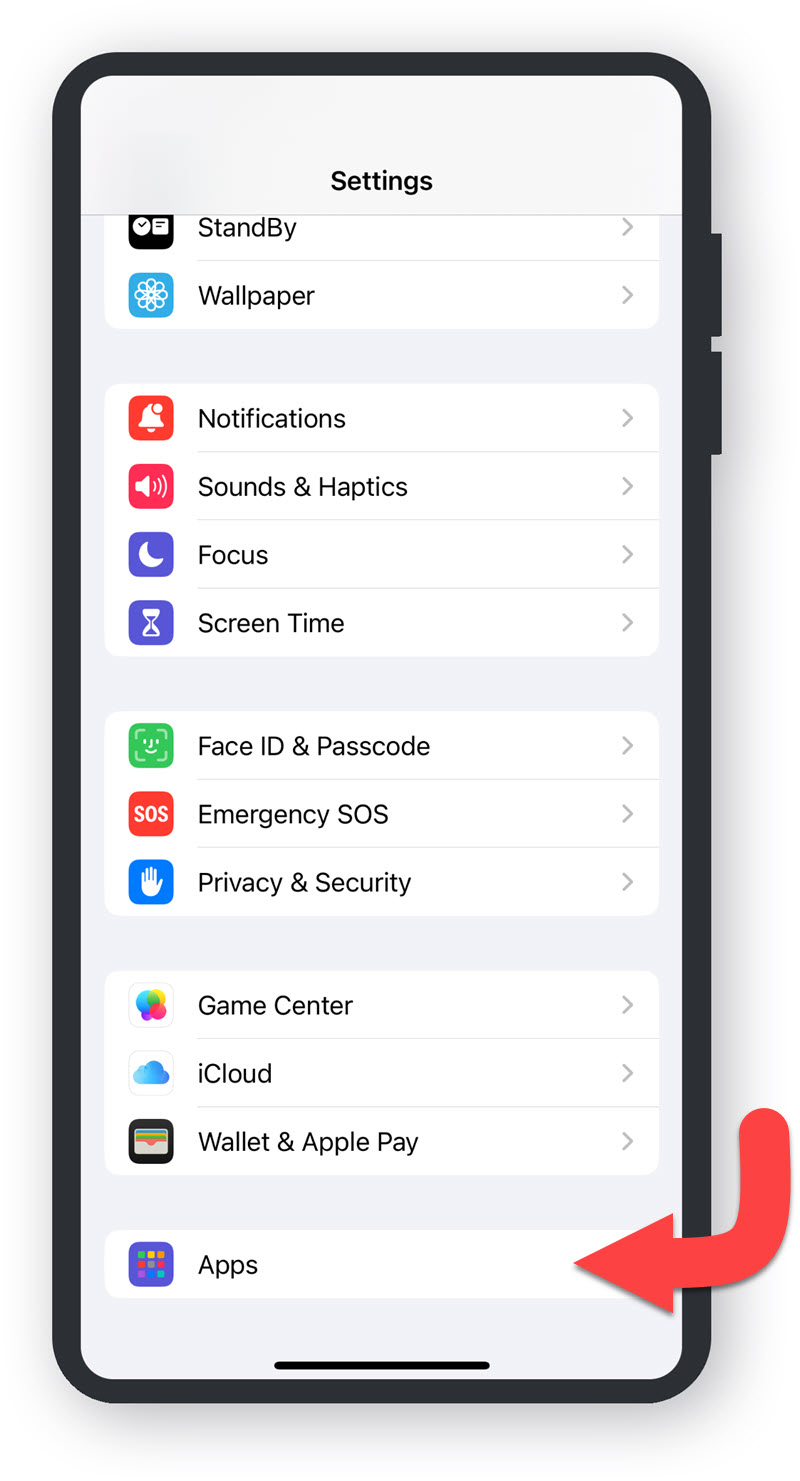
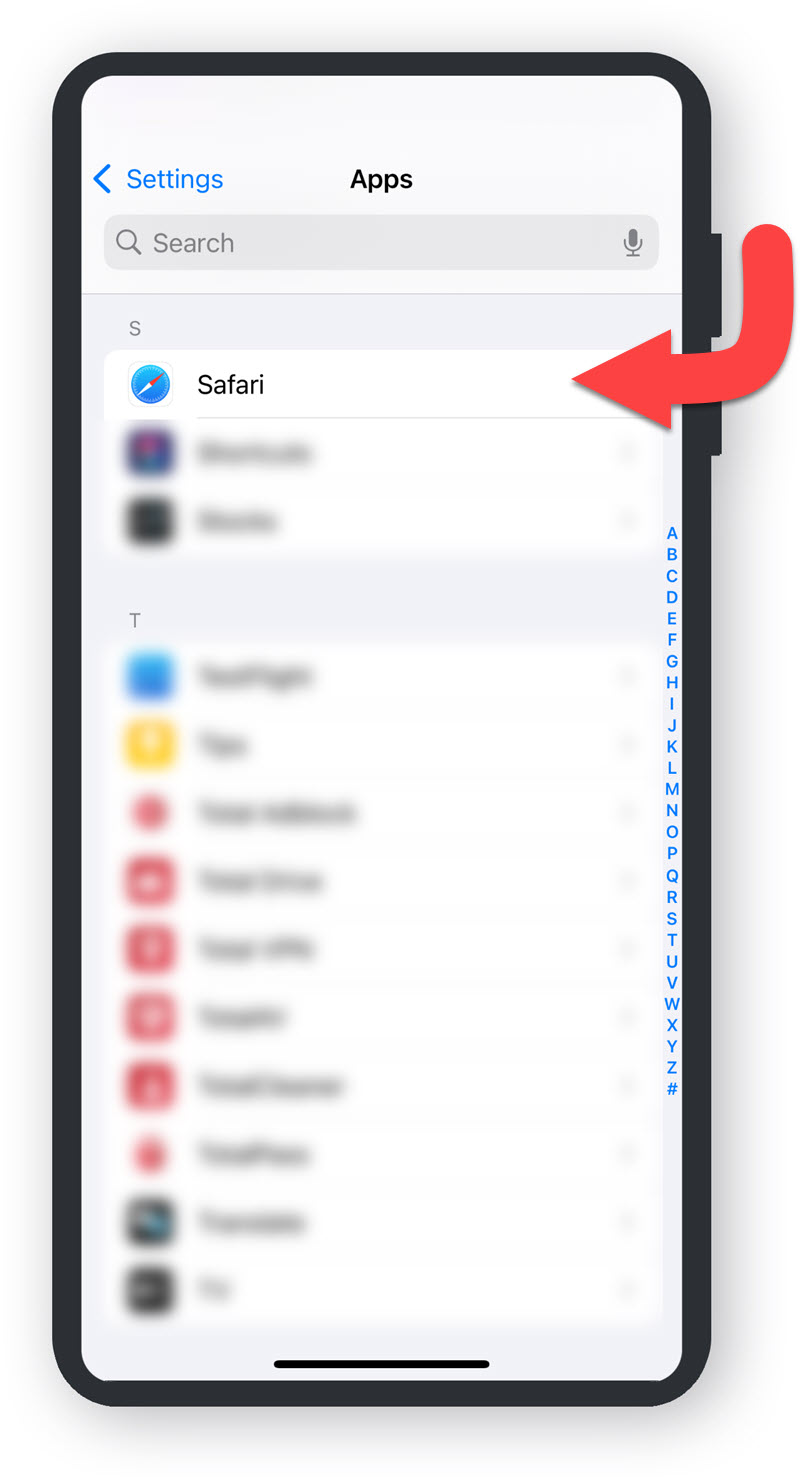
    Zodra Instellingen is geopend, scrollt u naar beneden tot u Apps vindt.

    Apps

    In het menu Apps, scroll naar beneden tot je Safari vindt.

    Safari

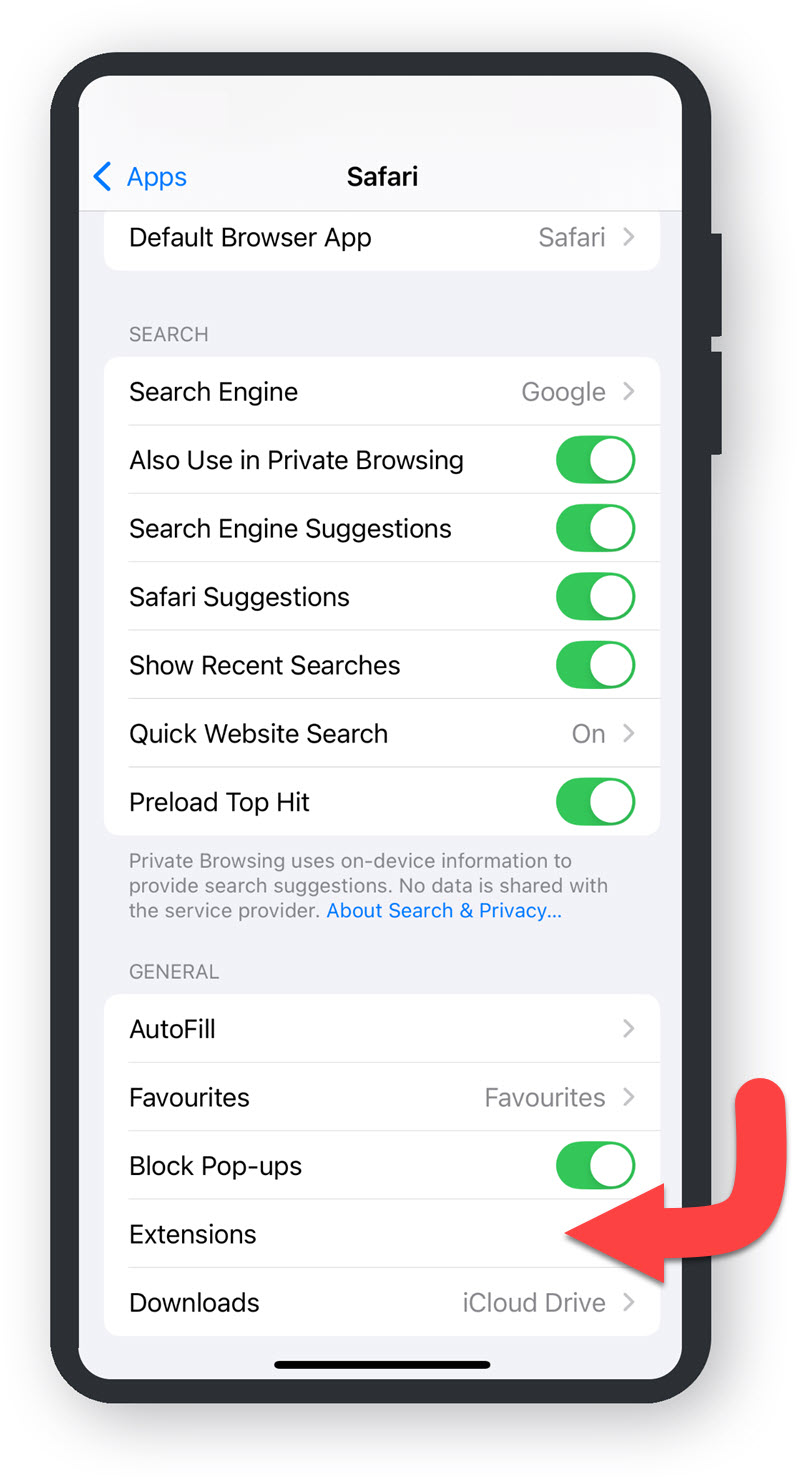
    Scroll in het Safari-menu naar beneden tot je Extensies vindt. Tik op Extensies.

    Uitbreidingen

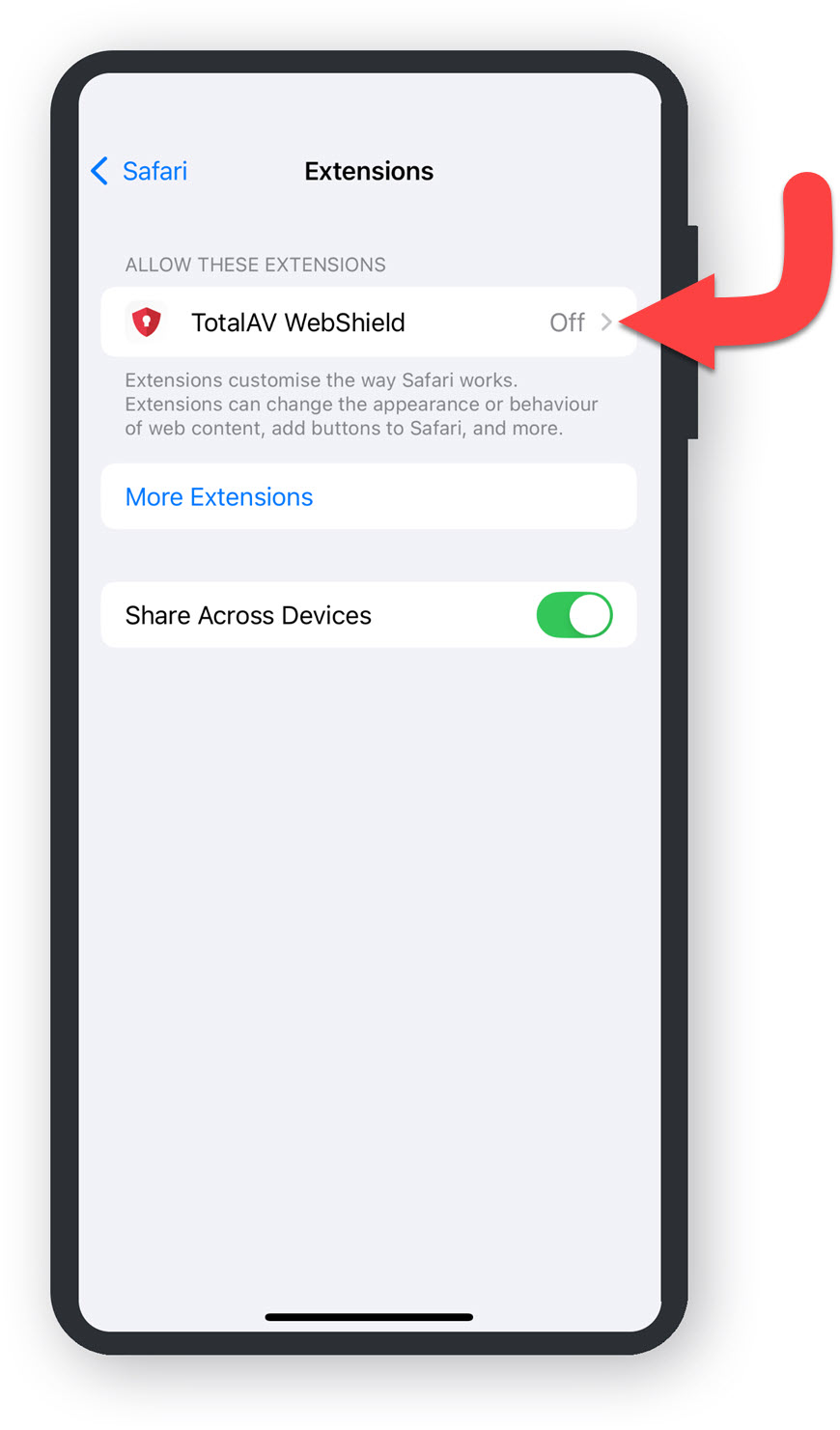
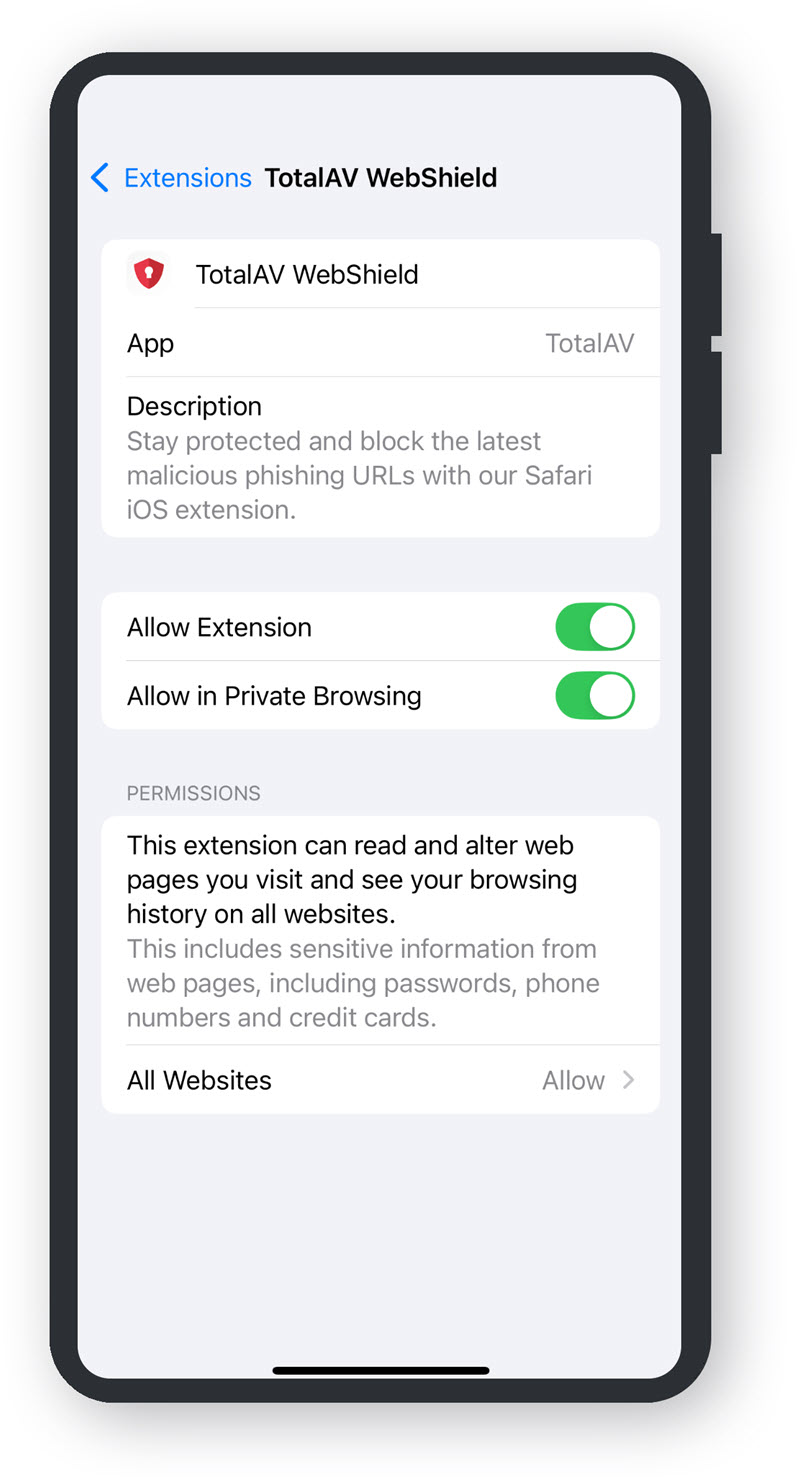
    Tik in het menu Extensies op TotalAV Webshield.

    Activeer TotalAV Webschild

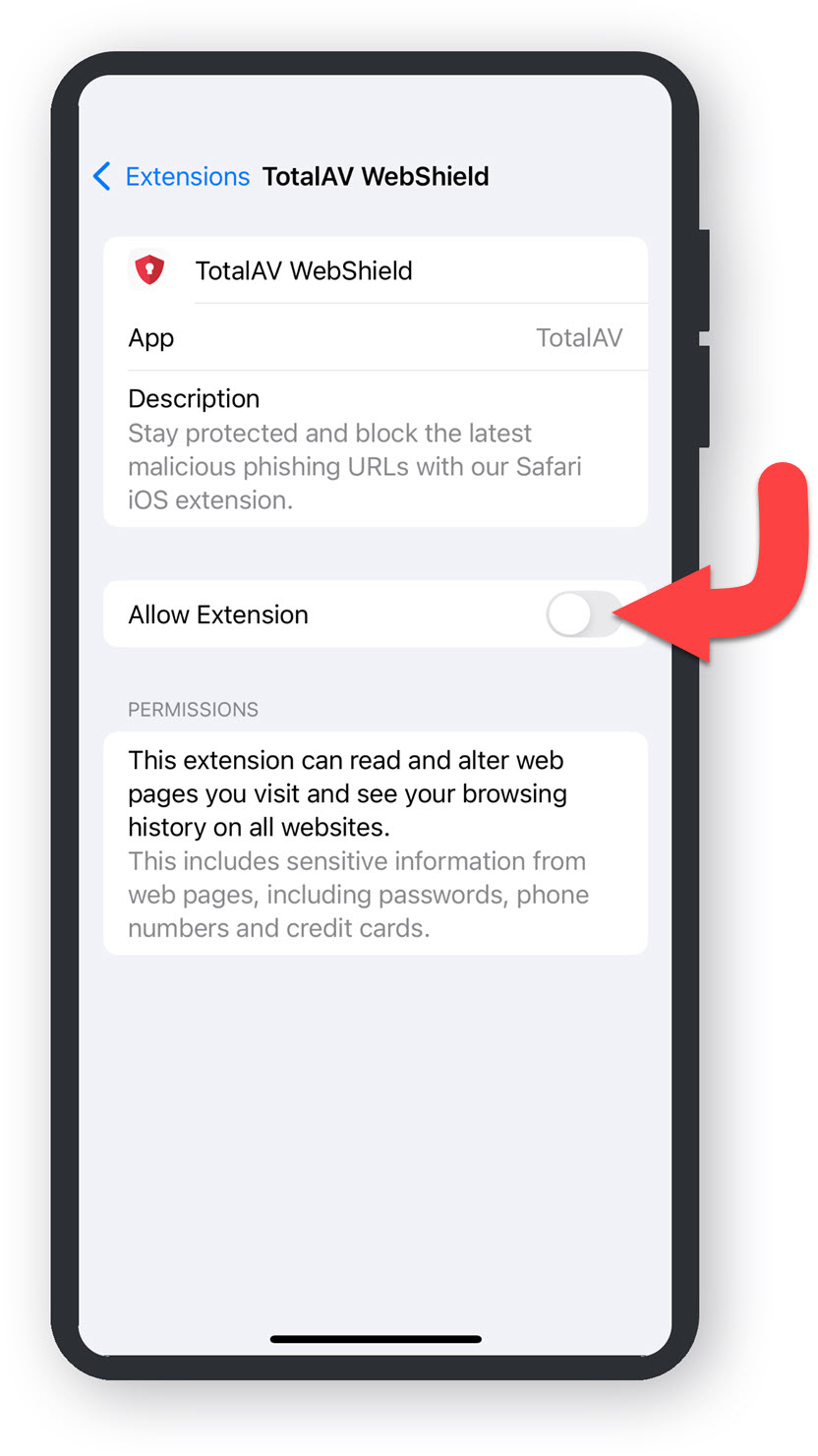
    Tik op Extensie toestaan.

    Bevestiging

    Controleer of de optie Extensie toestaan correct is ingeschakeld. Daarmee kunt u Webshield inschakelen in uw Privévensters voor extra online bescherming.

    Terug naar TotalAV

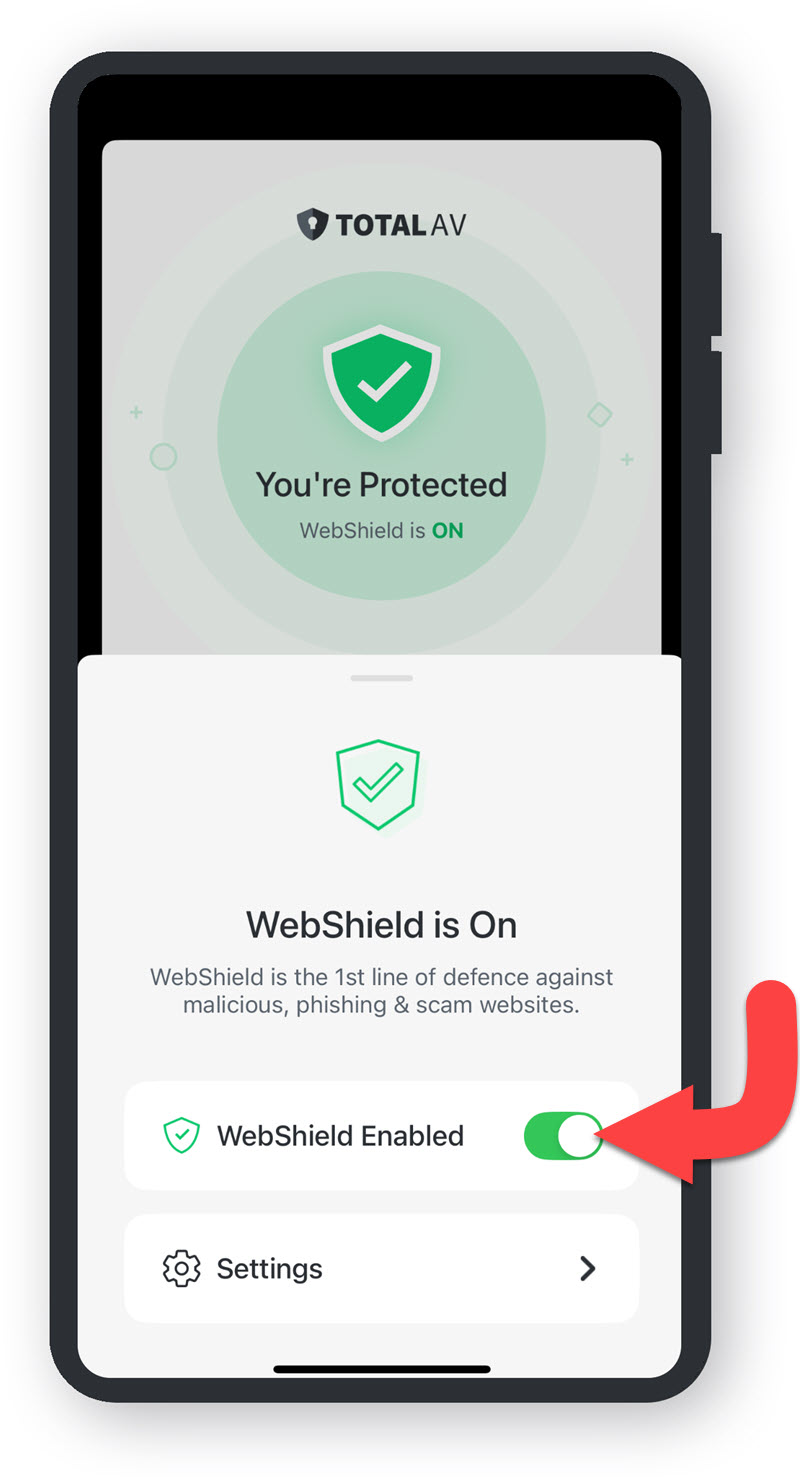
    Verlaat Instellingen en keer terug naar TotalAV. Je schakelt Webshield in door op het Webshield is Uit pictogram te tikken.

    TotalAV WebShield is nu actief op uw apparaat en in uw Safari-browser.


    NOTE: U bent niet ingelogd op een account. Om in te loggen, alstublieft Klik hier.

    Volg de onderstaande stappen om WebShield op Android in te schakelen.

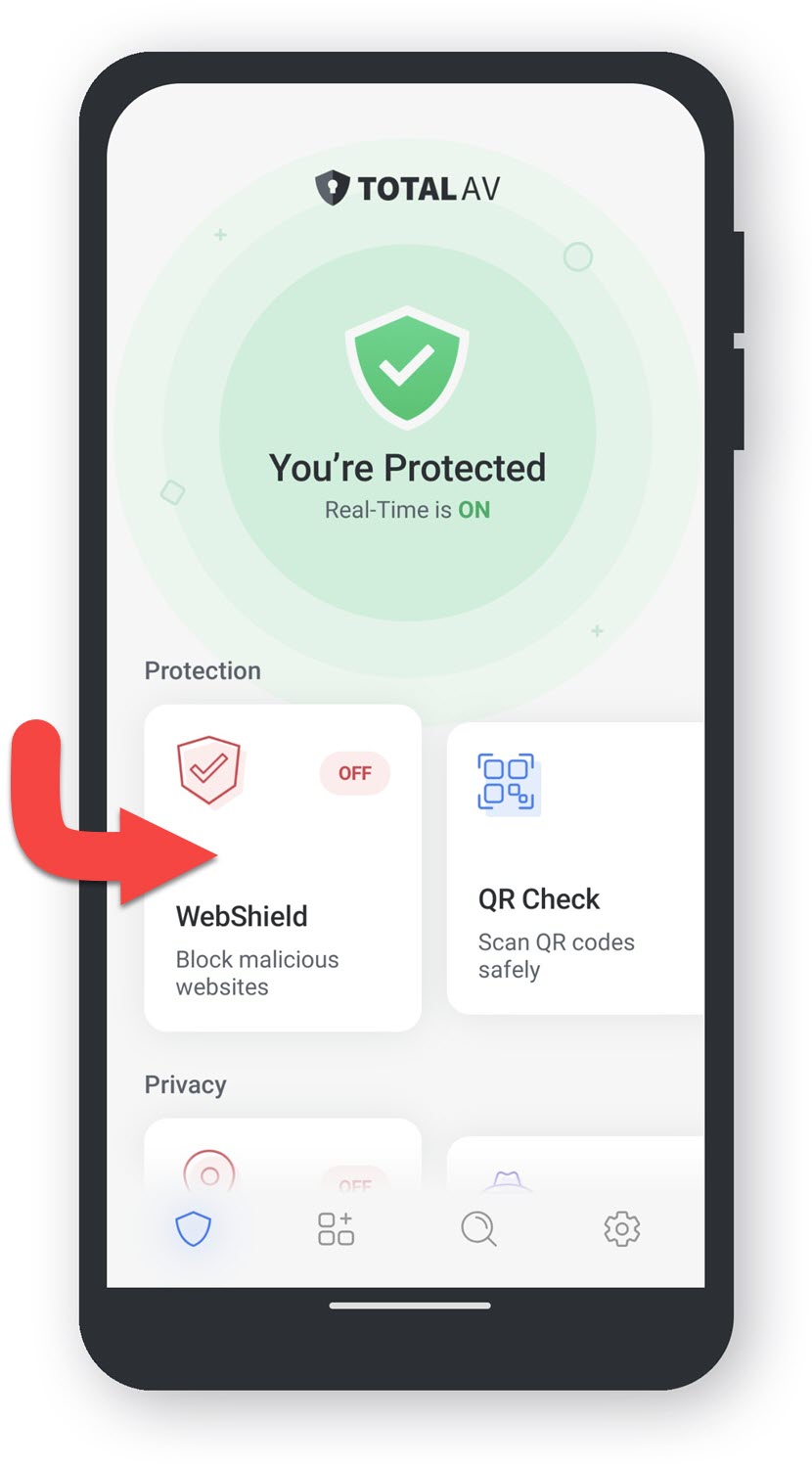
    Open TotalAV

    Tik op WebShield.

    WebShield-menu

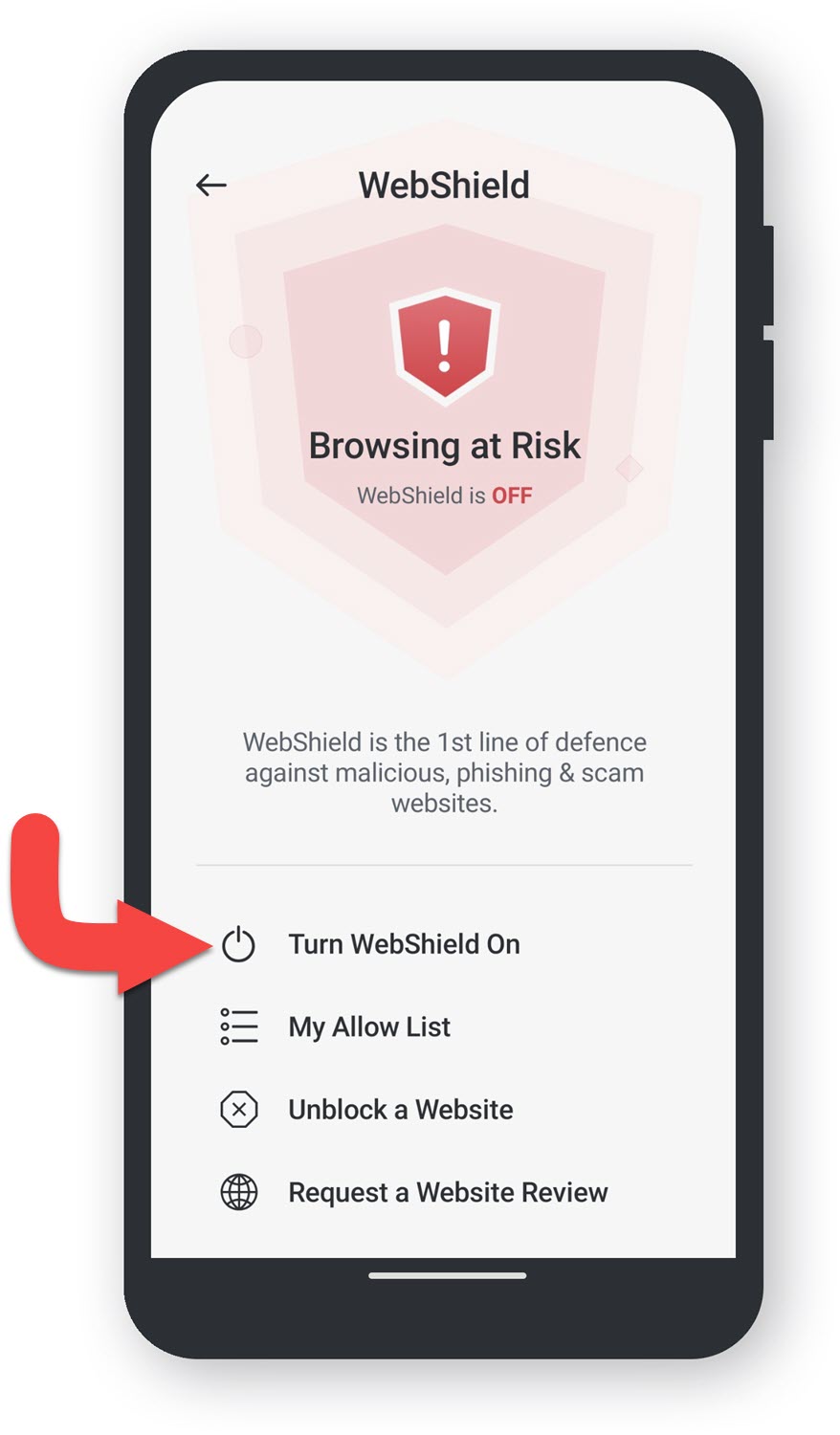
    Tik op WebShield inschakelen

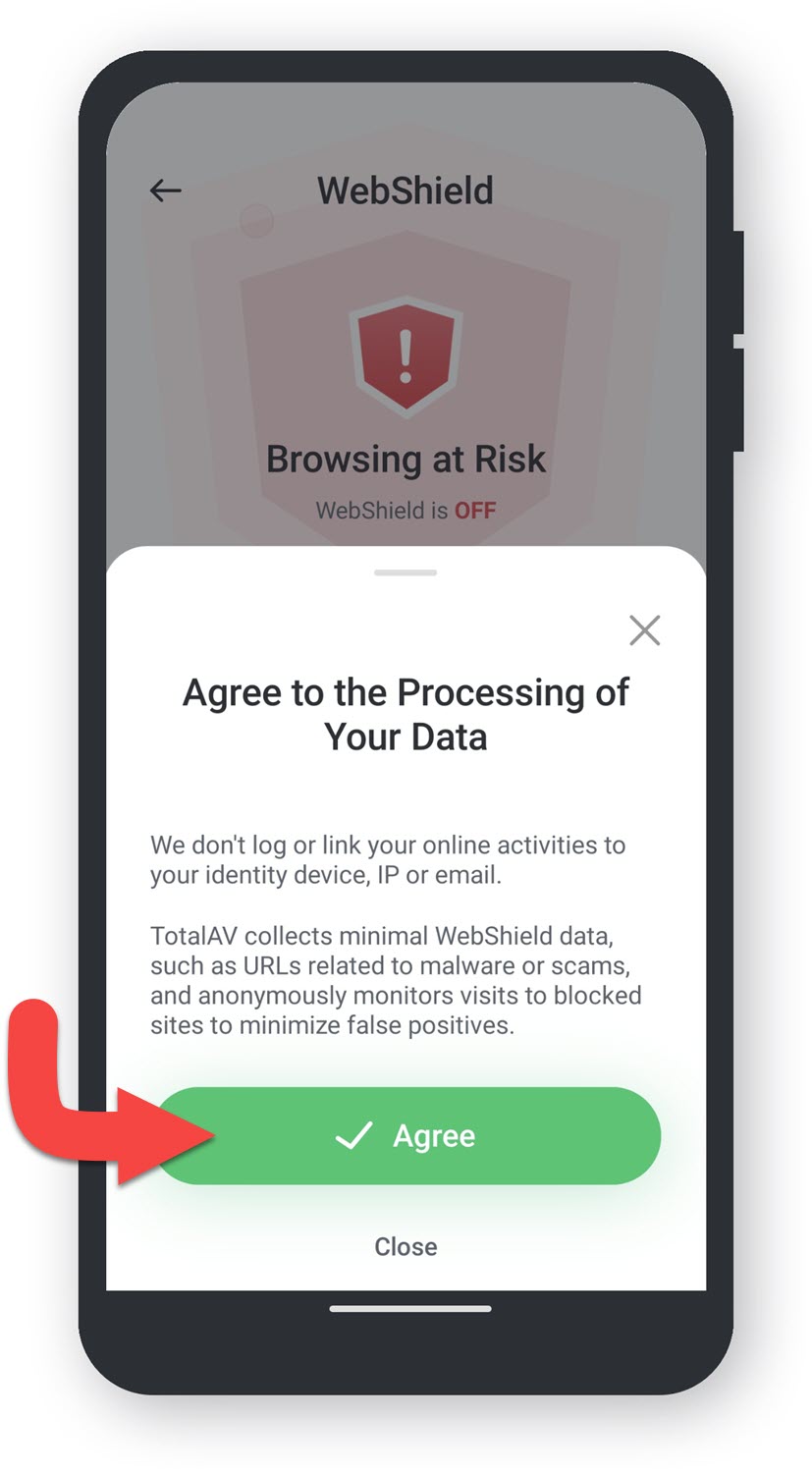
    Verwerking van uw gegevensovereenkomst

    Houd er rekening mee dat we uw online activiteiten niet registreren of koppelen aan uw identiteitsapparaat, IP-adres of e-mailadres. WebShield verzamelt slechts minimale gegevens, zoals URL's die verband houden met malware of oplichting.

    Als u het hiermee eens bent, tik dan op Agree.

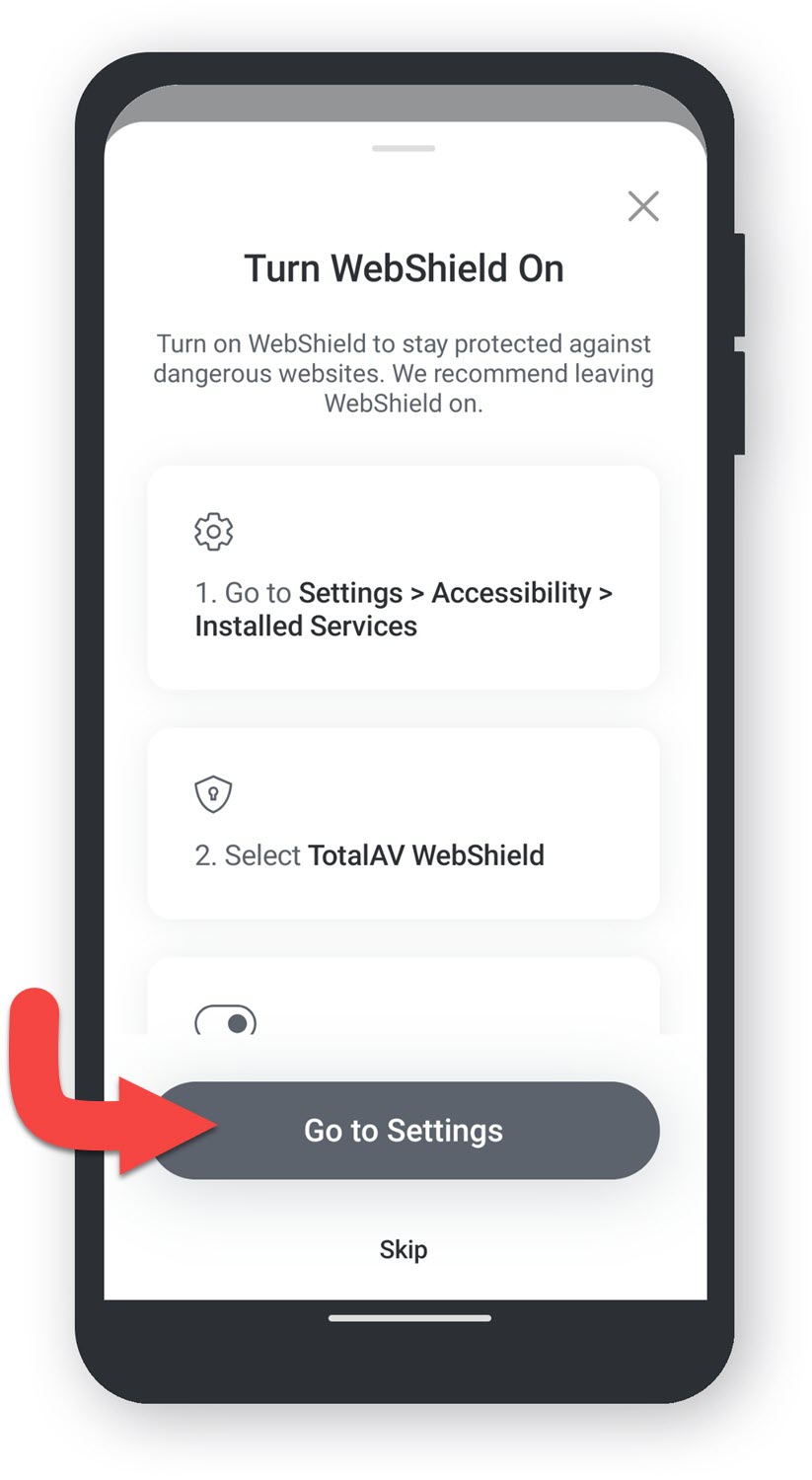
    Instructies Menu

    Tik op Ga naar Instellingen.

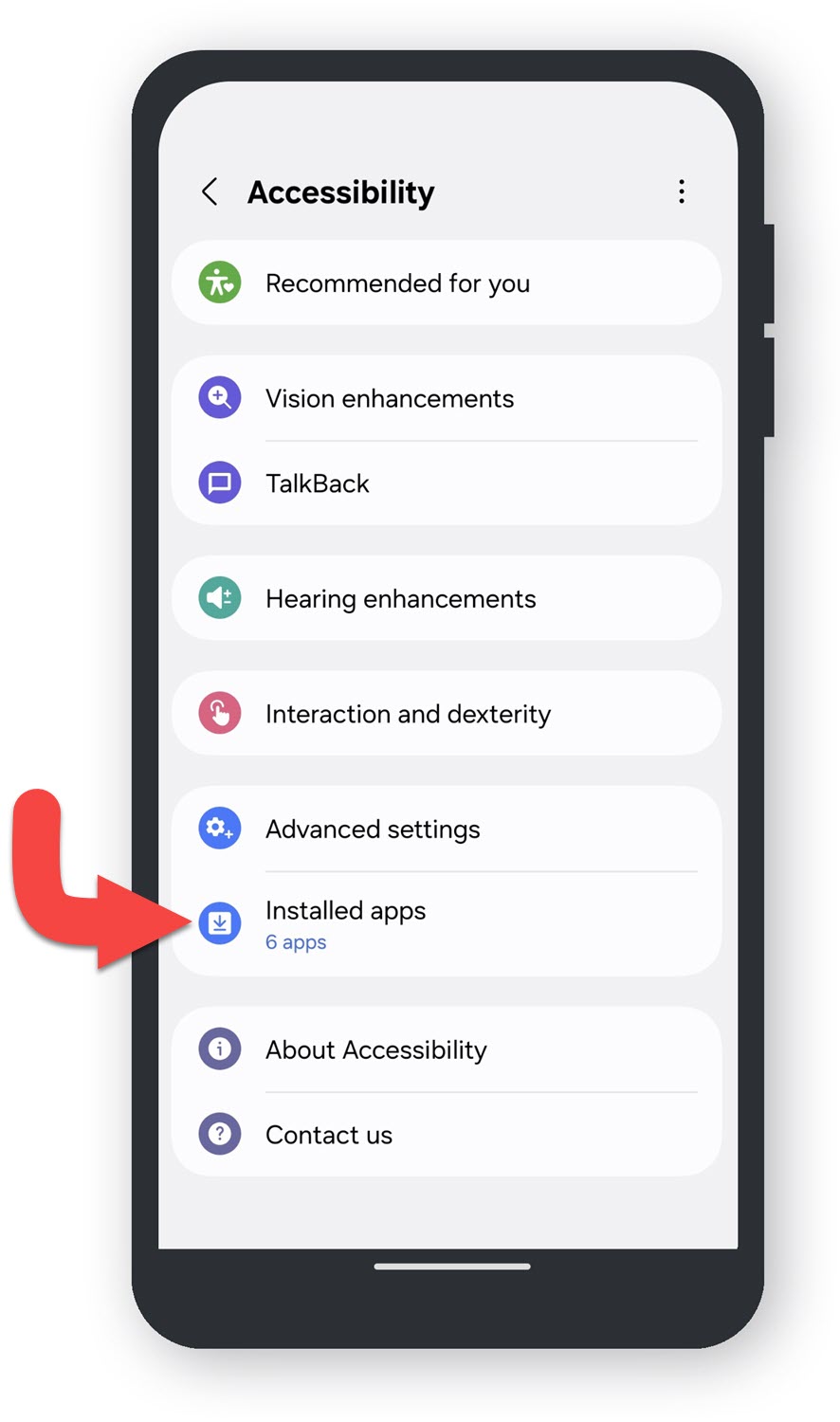
    Toegankelijkheidsmenu

    Tik op Geïnstalleerde apps (deze stap kan op sommige apparaten worden overgeslagen).

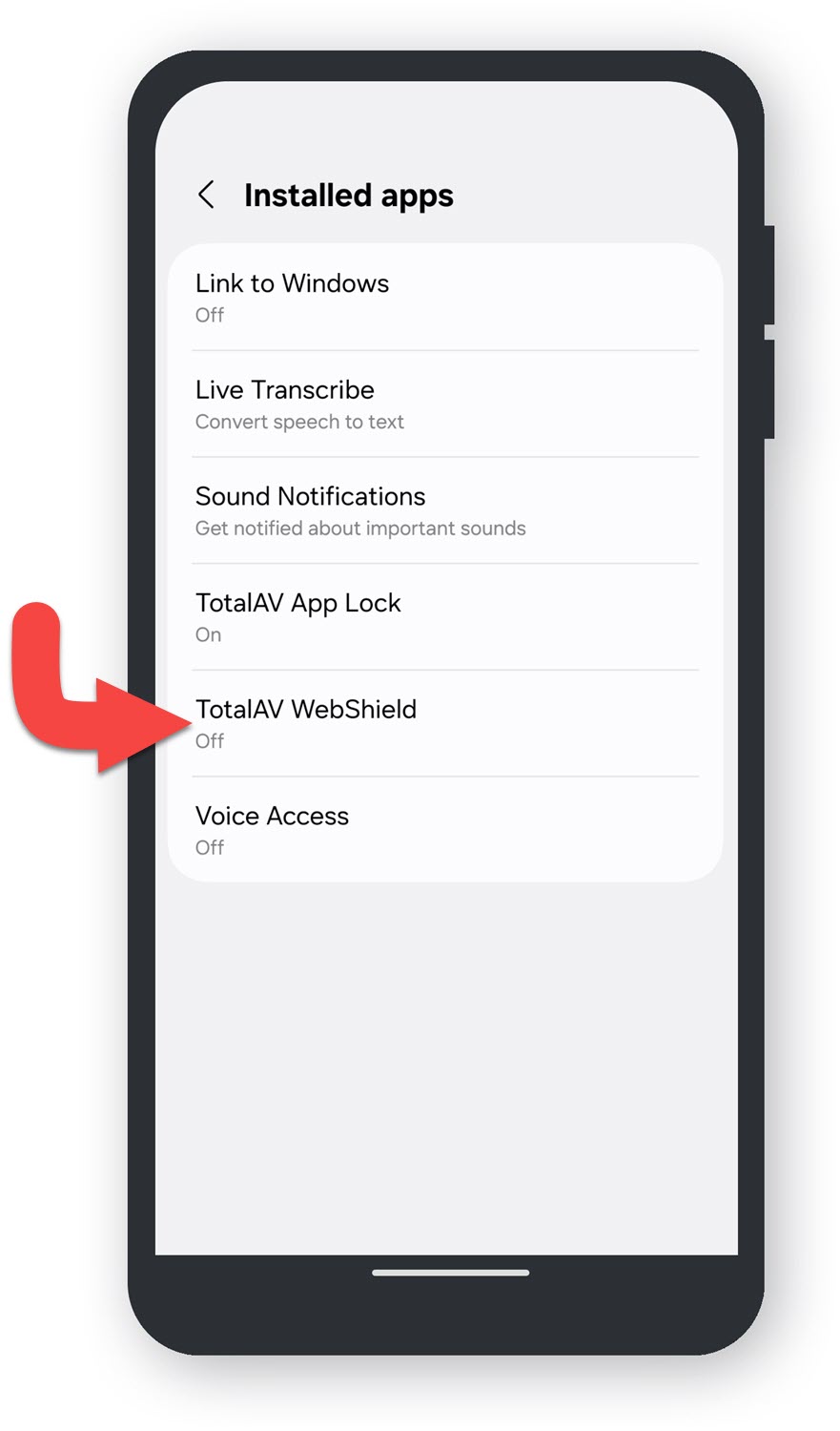
    Menu met geïnstalleerde apps

    Tik op Tik op TotalAV WebShield.

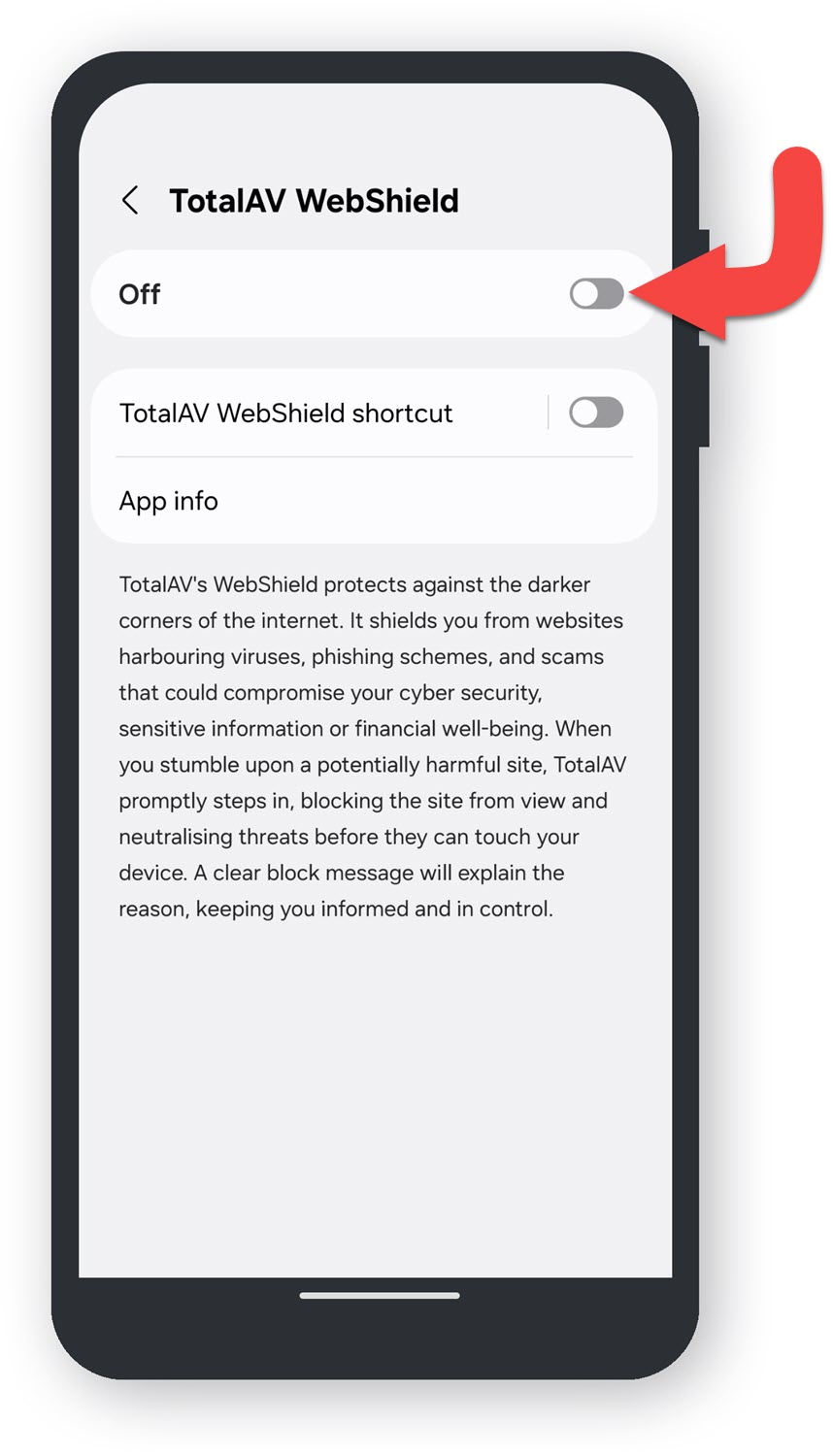
    TotalAV Webshield-activering

    Zet de schakelaar aan om WebShield te activeren.

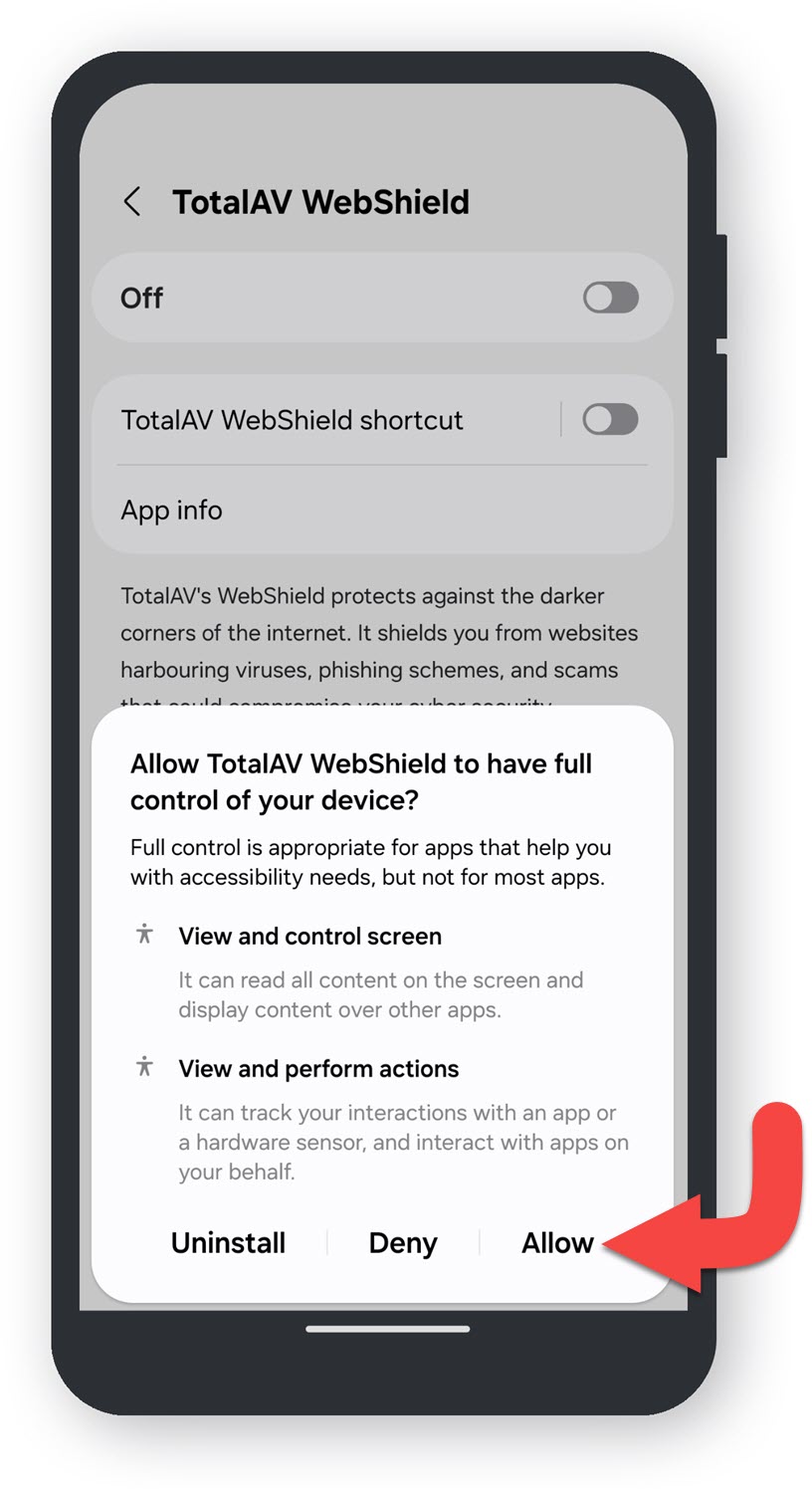
    Toestemmingen

    Tik Toestaan.

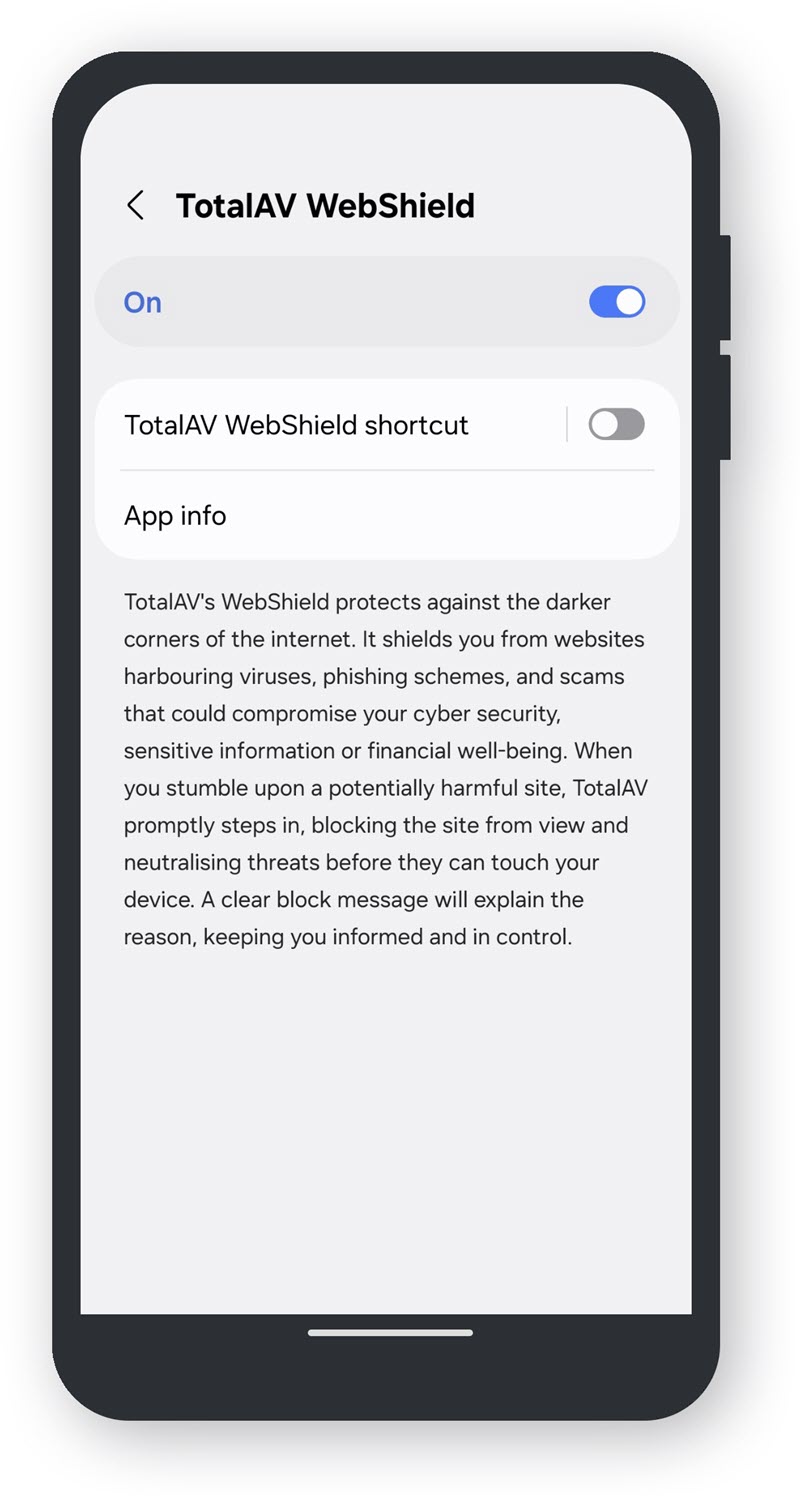
    Bevestiging

    De tuimelschakelaar zou nu Aan moeten weergeven.

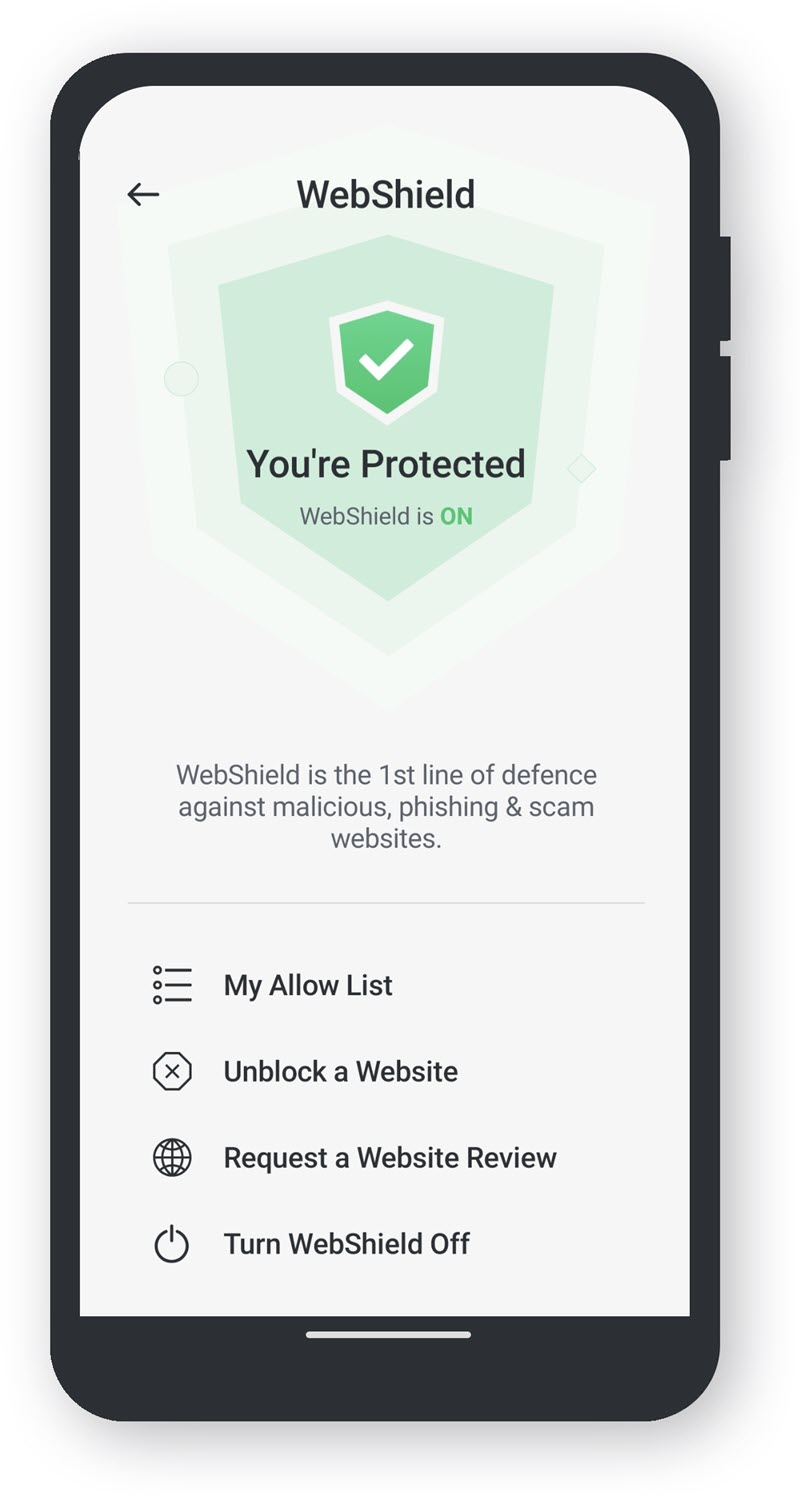
    Terug naar TotalAV

    Open TotalAV opnieuw en WebShield wordt geactiveerd op uw apparaat.


    NOTE: U bent niet ingelogd op een account. Om in te loggen, alstublieft Klik hier.