Malware Support Menu

Kötü Amaçlı Yazılım Desteği

Taramalarınızı Özelleştirin

Bilgisayarınızı kötü amaçlı yazılımlara karşı taramak istiyorsanız kullanabileceğiniz birkaç farklı seçenek vardır.

Bu yazıda aşağıdakileri ele alacağız:


  • Hızlı Taramayı nasıl çalıştırırım?
  • Sistem Kötü Amaçlı Yazılım Taramasını nasıl çalıştırırım?
  • Taramaları nasıl planlarım?

  • Hızlı Taramayı nasıl çalıştırırım?

    Bilgisayarınızda kötü amaçlı yazılım olup olmadığını hızlı bir şekilde kontrol etmek isteyebilirsiniz. Bu nedenle TotalAV, Hızlı Tarama özelliğini sunar. Hızlı tarama yapmak için şu adımları izleyin:
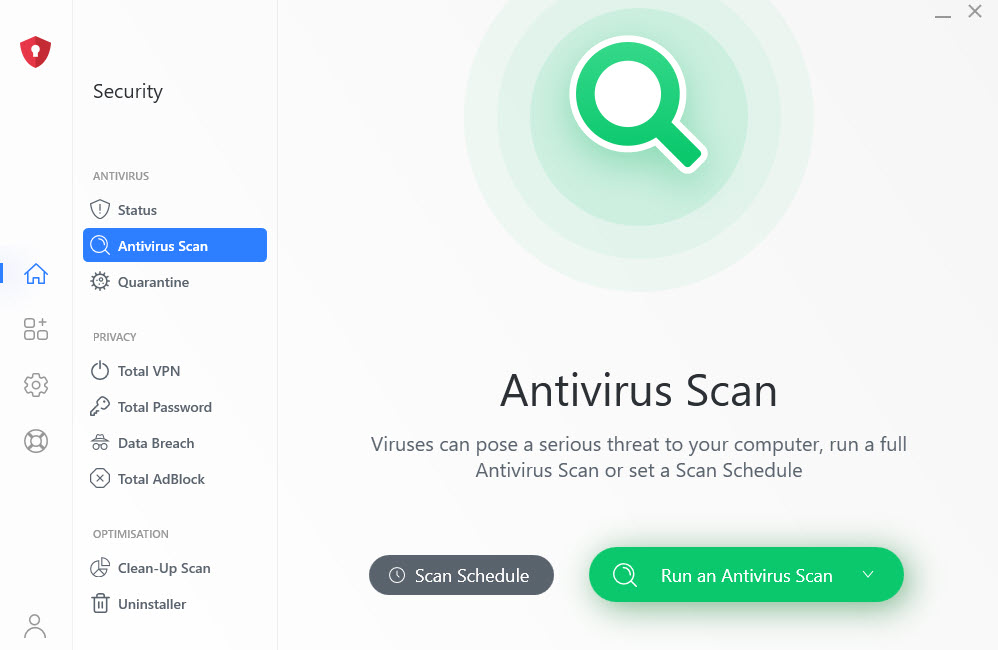
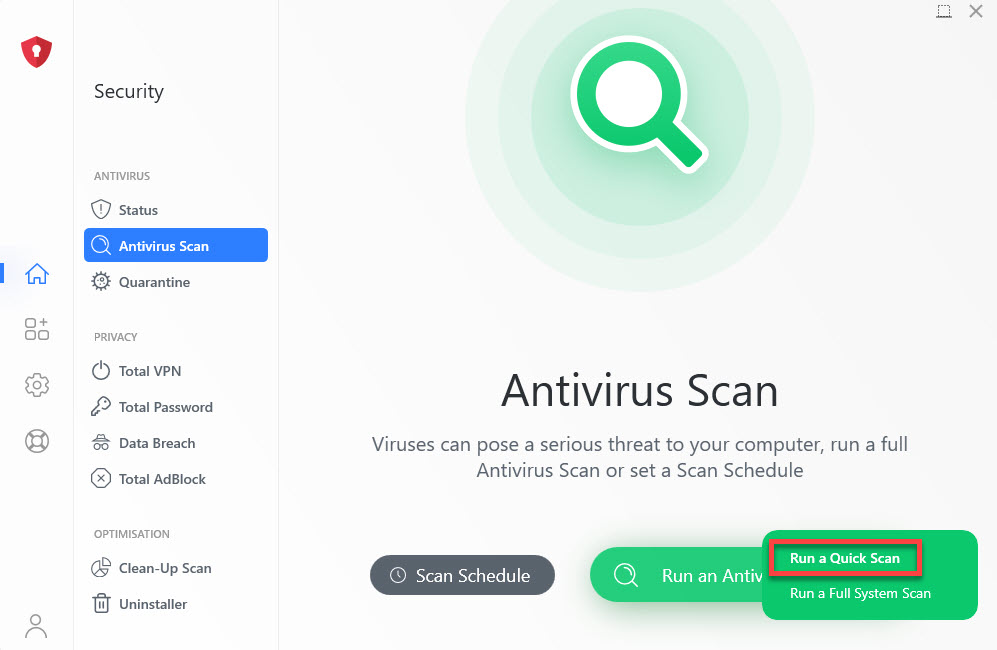
  • TotalAV uygulamasını Kötü Amaçlı Yazılım Sayfasına açın

  • Aşağı Ok'a tıklayın ve Hızlı Taramayı Çalıştır'ı seçin

  • TotalAV şimdi bilgisayarınızı taramaya başlayacak. Hızlı bir taramanın tamamlanması 5-10 dakika sürecektir.
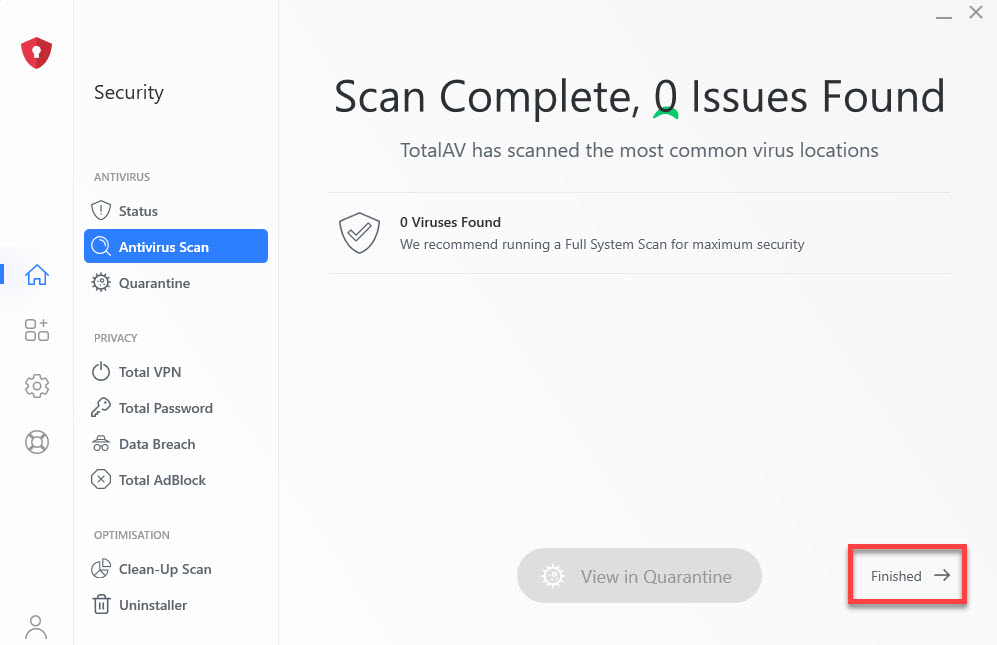
  • Scan tamamlandığında sonuçlarla birlikte gösterilecektir.
    • Herhangi bir Karantinaya Alınmış Dosya varsa, bunları Karantina Sayfasında Karantinaya Al'e tıklayarak inceleyebilirsiniz.
    Sistem Kötü Amaçlı Yazılım Taramasını nasıl çalıştırırım?

    Bilgisayarınızda daha derinlemesine bir tarama yapmak isterseniz, TotalAV'ın Sistem Tarama özelliğini kullanarak tam sistem taraması çalıştırabilirsiniz.

    Sistem taraması yapmak için şu adımları izleyin:
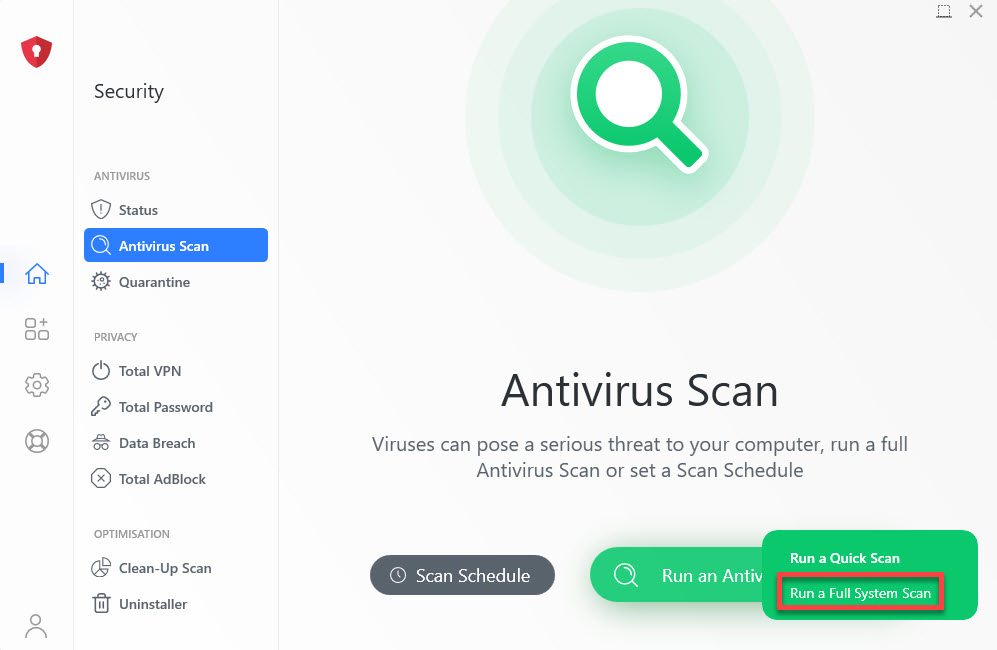
  • TotalAV uygulamasını Kötü Amaçlı Yazılım Sayfasına açın

  • Aşağı Ok'a tıklayın ve Tam Sistem Taramasını Çalıştır'ı seçin
  • TotalAV şimdi bilgisayarınızı taramaya başlayacak. Sistem taraması bilgisayarınızın derinlemesine bir taraması olduğundan tamamlanması biraz zaman alabilir.
  • Scan tamamlandığında sonuçlarla birlikte gösterilecektir.
    • Herhangi bir Karantinaya Alınmış Dosya varsa, bunları Karantina Sayfasında Karantinaya Al'e tıklayarak inceleyebilirsiniz.

    Taramaları Nasıl Planlarım?

    Otomatik olarak gerçekleştirmek için bir tarama programlamak isteyebilirsiniz. TotalAV size bunu yapma ve ne tür bir tarama ve taramanın ne zaman yapılmasını istediğinizi özelleştirme seçeneği sunar.

    Bir taramanın ne zaman planlanacağını özelleştirmek için şu adımları izleyin:
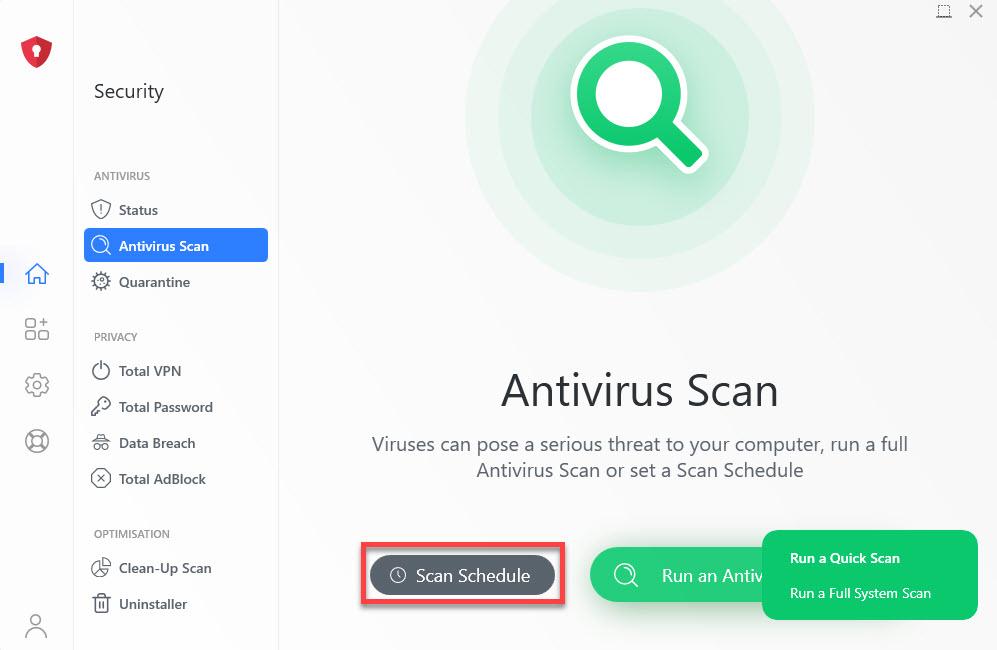
  • TotalAV Uygulamasını Kötü Amaçlı Yazılım Sayfasına açın

  • Tarama Programı'e tıklayın

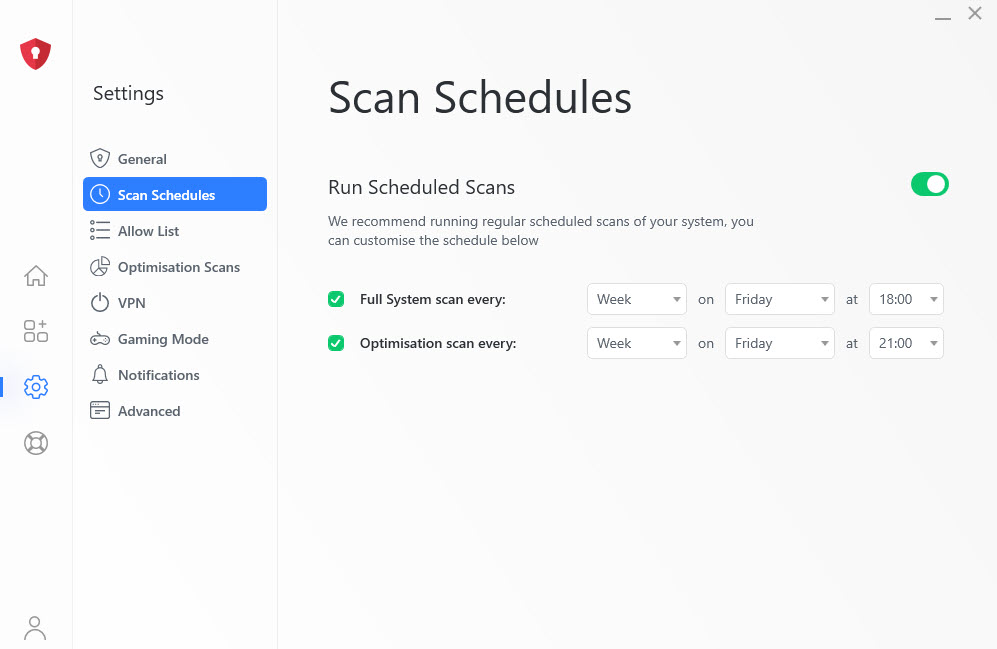
  • Taramaları Planla Sayfası şu şekildedir:
  • Taramalarımı Nasıl Durdurabilirim?

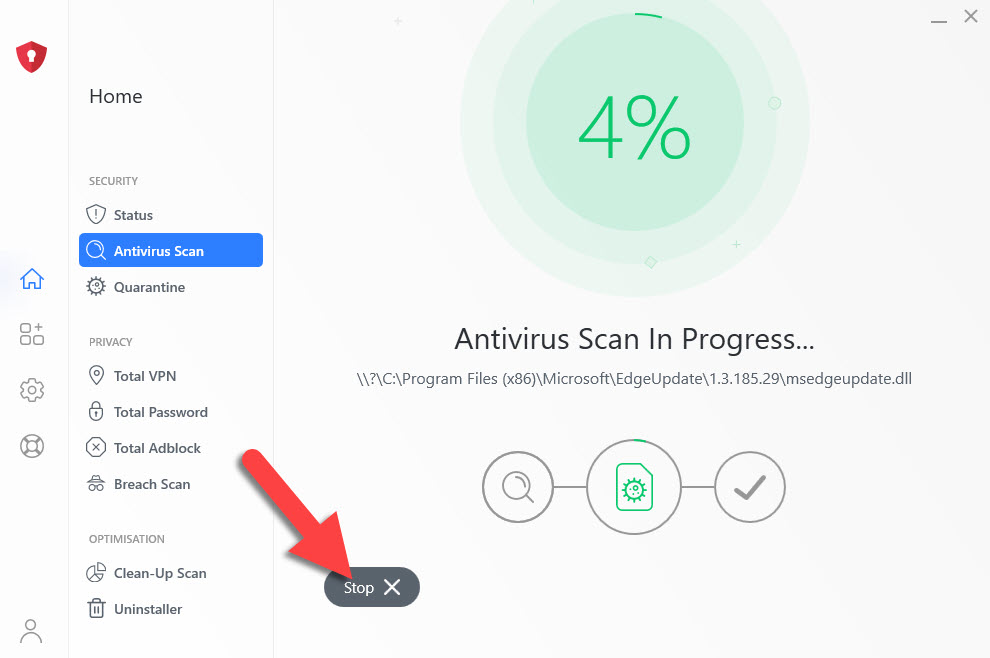
    Başlatmak istemediğiniz bir taramayı yanlışlıkla başlattıysanız veya taramayı gerçekleştirmek istemiyorsanız, devam eden taramanın altında bir durdurma düğmesi olacaktır.

  • Taramanın devam etmesini durdurmak için Durdur butonuna Tıklayın.
  • Taramalarımı Nasıl Özelleştirebilirim?

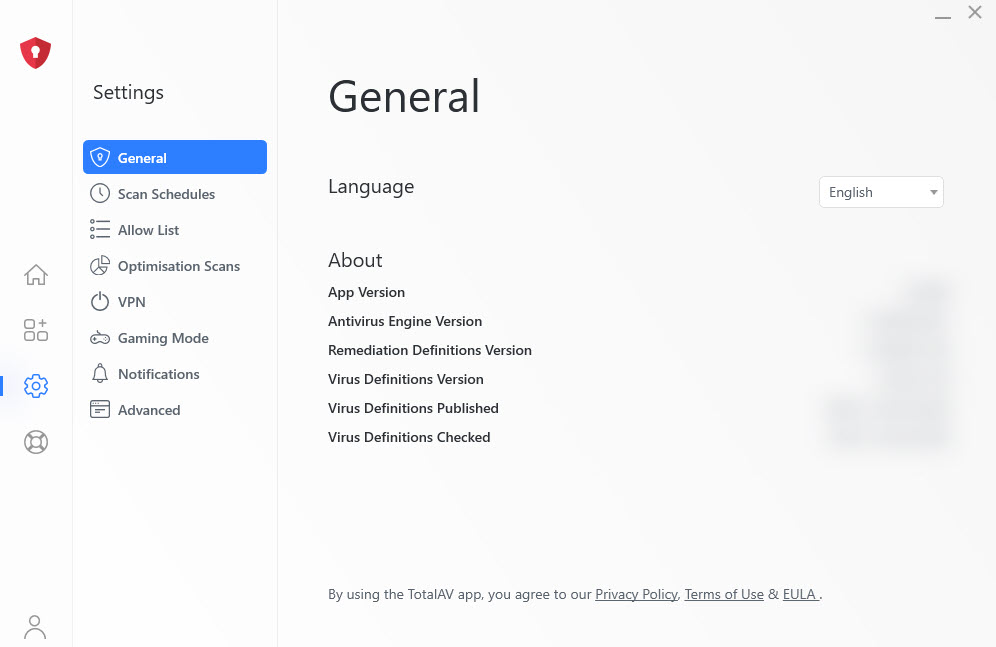
    Optimizasyon Taramaları Sayfası ve Gelişmiş Ayarlar Sayfası'ndaki birkaç yeni seçeneği değiştirerek taramalarınızı özelleştirebilirsiniz, bu sayfalara nasıl erişeceğinizi aşağıda görebilirsiniz:


  • TotalAV Uygulamasını Ayarlar Sayfasına açın

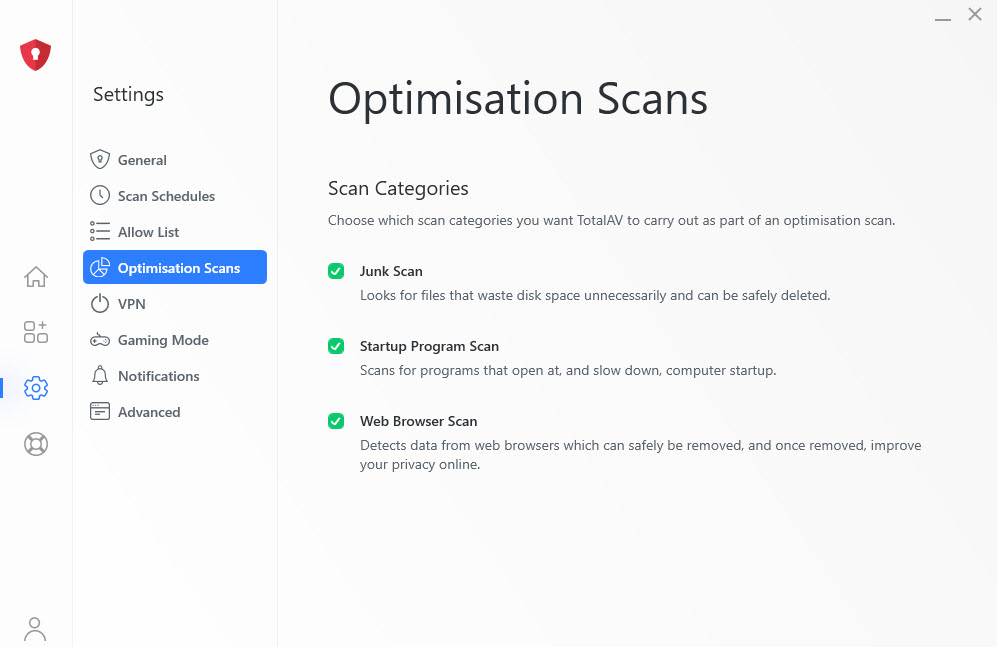
  • Optimizasyon Taramalarına Git

  • Burada TotalAV tarafından hangi tür Optimizasyon Taramalarının gerçekleştirilebileceğini seçebilirsiniz. Gizliliğinizi daha iyi korumak ve makinenizin biraz daha hızlı çalışmasına yardımcı olmak için üçünü de işaretli tutmanızı öneririz!


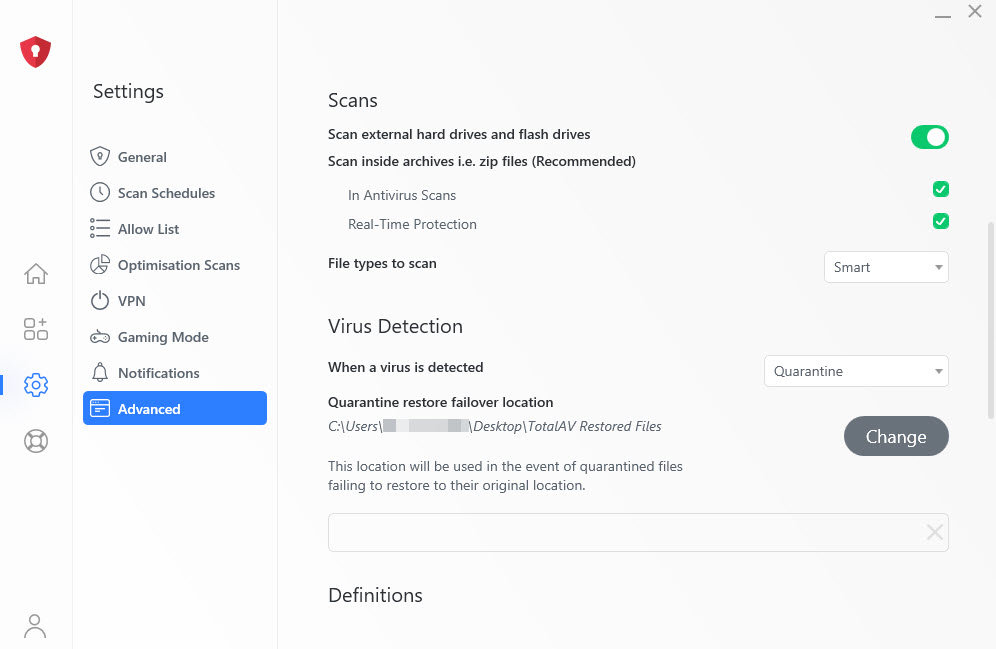
  • Gelişmiş'e gidin

  • Burada Tarama ayarlarınızı ve Virüs Ayarlarınızı da daha fazla ayarlayabilirsiniz. Cihazınızın daha iyi korunması için Gelişmiş bölümündeki her şeyi işaretli ve açık tutmanızı öneririz!

    Bilgisayarınızı kötü amaçlı yazılımlara karşı taramak istiyorsanız kullanabileceğiniz birkaç farklı seçenek vardır.

    Bu yazıda aşağıdakileri ele alacağız:

  • Hızlı Taramayı nasıl çalıştırırım?
  • Sistem Kötü Amaçlı Yazılım Taramasını nasıl çalıştırırım?
  • Taramaları nasıl planlarım?

  • Hızlı Taramayı nasıl çalıştırırım?

    Bilgisayarınızda kötü amaçlı yazılım olup olmadığını hızlı bir şekilde kontrol etmek isteyebilirsiniz. Bu nedenle TotalAV, Hızlı Tarama özelliğini sunar. Hızlı tarama yapmak için şu adımları izleyin:

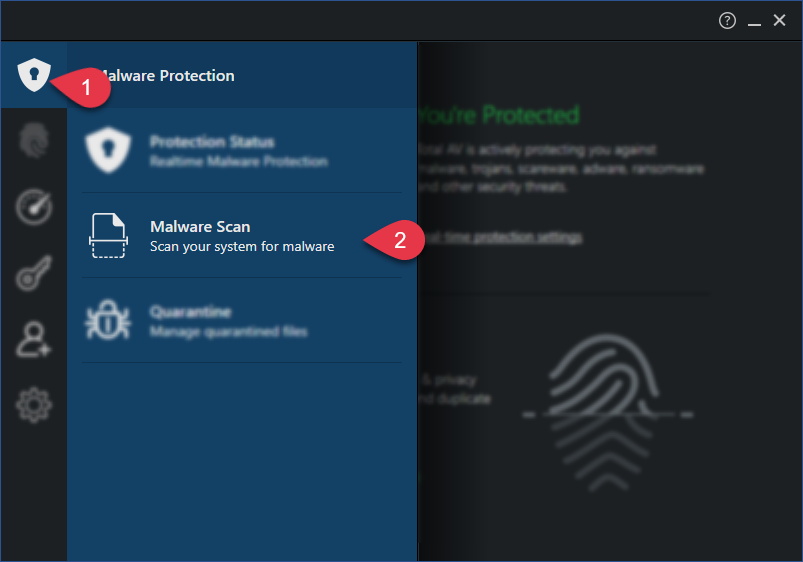
  • TotalAV uygulamasını açın
  • sol taraftaki TotalAV logosuna tıklayın
  • Kötü Amaçlı Yazılım Taraması'yı tıklayın
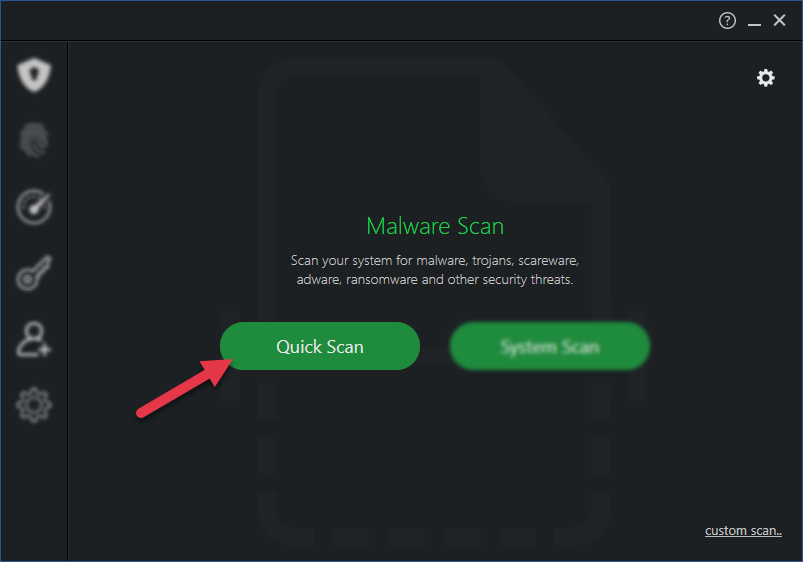
  • Hızlı Tarama'yı tıklayın
  • TotalAV şimdi bilgisayarınızı taramaya başlayacak. Hızlı taramanın tamamlanması 5-10 dakika sürer.

    Bir virüs bulunursa, TotalAV virüsü tamamen kaldırır ve Karantina Virüs Kasasına koyar

    Sistem Kötü Amaçlı Yazılım Taramasını nasıl çalıştırırım?

    Bilgisayarınızda daha derinlemesine bir tarama yapmak isterseniz, TotalAV'ın Sistem Tarama özelliğini kullanarak tam bir sistem taraması yapabilirsiniz. Bir sistem taraması gerçekleştirmek için şu adımları izleyin:

  • TotalAV uygulamasını açın
  • sol taraftaki TotalAV logosuna tıklayın
  • Kötü Amaçlı Yazılım Taraması'yı tıklayın
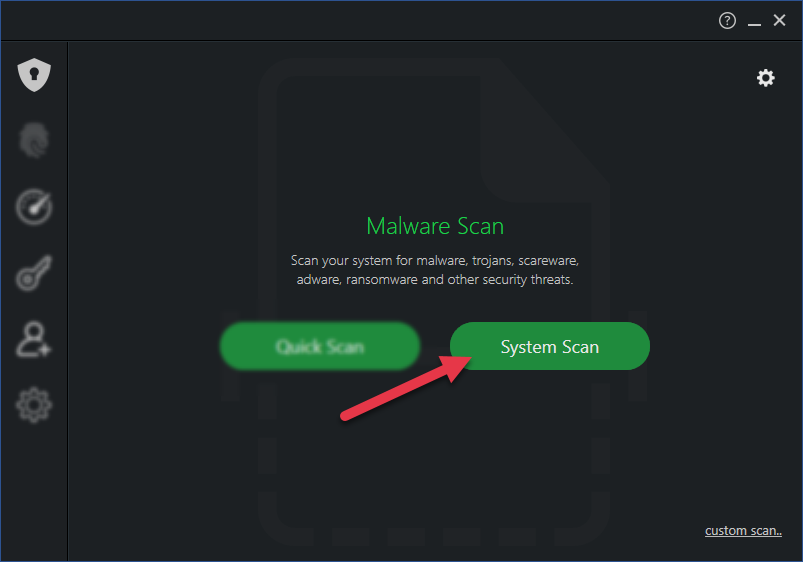
  • Sistem Taraması'na tıklayın
  • TotalAV şimdi bilgisayarınızı taramaya başlayacak. Sistem taraması, bilgisayarınızın derinlemesine bir taraması olduğundan, tamamlanması biraz zaman alabilir.

    Bir virüs bulunursa, TotalAV virüsü tamamen kaldırır ve Karantina Virüs Kasasına koyar.

    Taramaları nasıl planlarım?

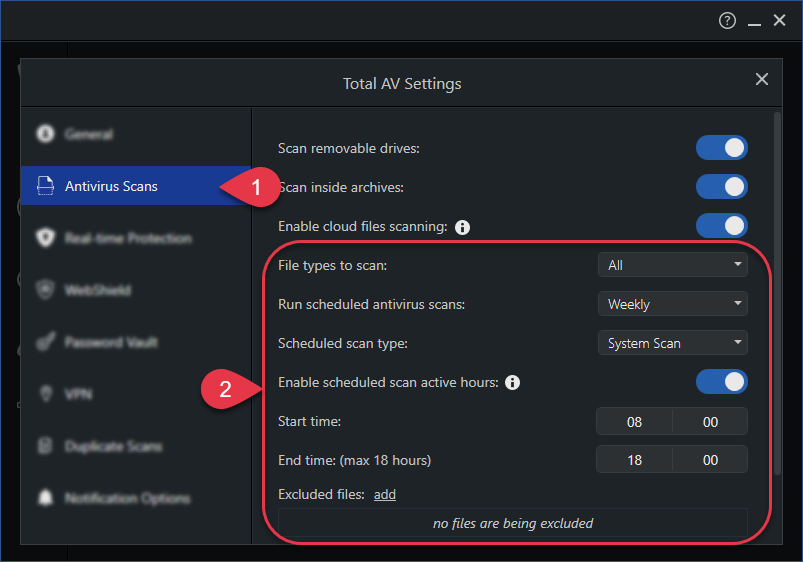
    Otomatik olarak gerçekleştirmek için bir tarama programlamak isteyebilirsiniz. TotalAV size bunu yapma ve ne tür bir tarama ve taramanın ne zaman yapılmasını istediğinizi özelleştirme seçeneği sunar.

    Bir taramanın ne zaman planlanacağını özelleştirmek için şu adımları izleyin:
  • TotalAV Uygulamasını açın
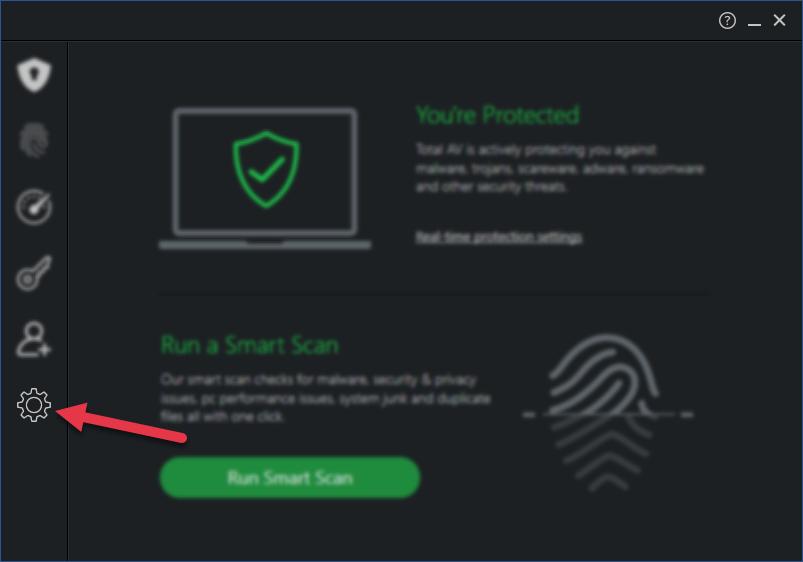
  • Sol taraftaki Ayarlar Dişli'ye tıklayın
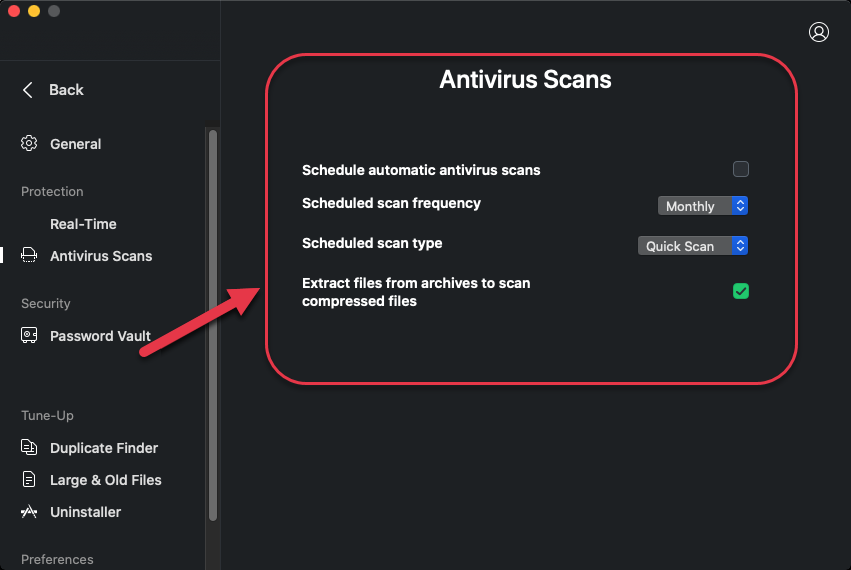
  • Antivirüs Taramaları'yı tıklayın
  • Buradan aşağıdakileri özelleştirebileceksiniz:

  • Taranacak dosya türleri
  • Taramanın ne sıklıkta çalışmasını istiyorsunuz?
  • Ne tür bir tarama yapmak istiyorsunuz?
  • Başlangıç saati
  • Bitiş zamanı
  • Tarama dışında kalmasını istediğiniz Klasörler ve Dosyalar
  • Bilgisayarınızı kötü amaçlı yazılımlara karşı taramak istiyorsanız kullanabileceğiniz birkaç farklı seçenek vardır.

    Bu yazıda aşağıdakileri ele alacağız:

  • Hızlı Taramayı nasıl çalıştırırım?
  • Sistem Kötü Amaçlı Yazılım Taramasını nasıl çalıştırırım?
  • Taramaları nasıl planlarım?

  • Hızlı Taramayı nasıl çalıştırırım?

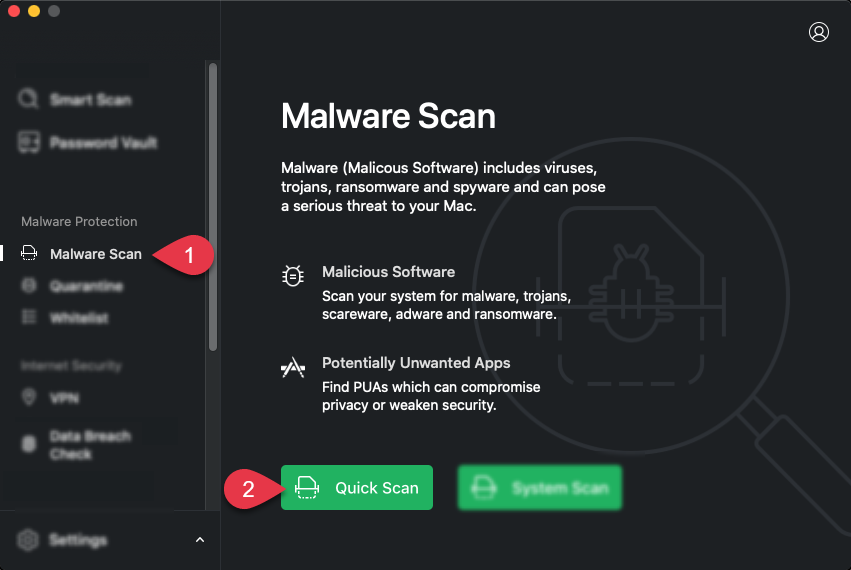
    Bilgisayarınızda kötü amaçlı yazılım olup olmadığını hızlı bir şekilde kontrol etmek isteyebilirsiniz. Bu nedenle TotalAV, Hızlı Tarama özelliğini sunar. Hızlı tarama yapmak için şu adımları izleyin:

  • Kötü Amaçlı Yazılım Taraması'yı tıklayın
  • Hızlı Tarama'yı tıklayın
  • TotalAV şimdi bilgisayarınızı taramaya başlayacak. Hızlı taramanın tamamlanması 5-10 dakika sürer.

    Bir virüs bulunursa, TotalAV virüsü tamamen kaldırır ve Karantina Virüs Kasasına koyar

    Sistem Kötü Amaçlı Yazılım Taramasını nasıl çalıştırırım?

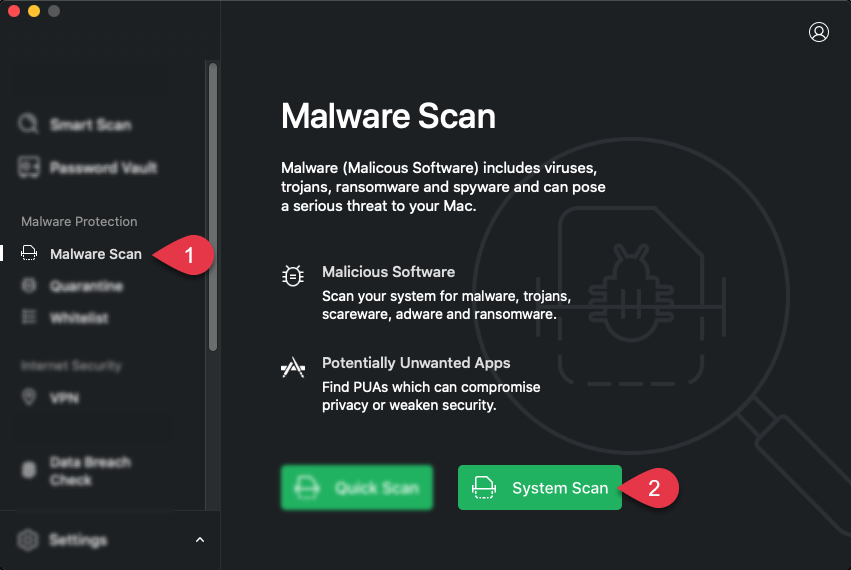
    Bilgisayarınızda daha derinlemesine bir tarama yapmak isterseniz, TotalAV'ın Sistem Tarama özelliğini kullanarak tam bir sistem taraması yapabilirsiniz. Bir sistem taraması gerçekleştirmek için şu adımları izleyin:

  • Kötü Amaçlı Yazılım Taraması'yı tıklayın
  • Sistem Taraması'yı tıklayın
  • TotalAV şimdi bilgisayarınızı taramaya başlayacak. Sistem taraması, bilgisayarınızın derinlemesine bir taraması olduğundan, tamamlanması biraz zaman alabilir.

    Bir virüs bulunursa, TotalAV virüsü tamamen kaldırır ve Karantina Virüs Kasasına koyar.

    Taramaları nasıl planlarım?

    Otomatik olarak gerçekleştirmek için bir tarama programlamak isteyebilirsiniz. TotalAV size bunu yapma ve ne tür bir tarama ve taramanın ne zaman yapılmasını istediğinizi özelleştirme seçeneği sunar.

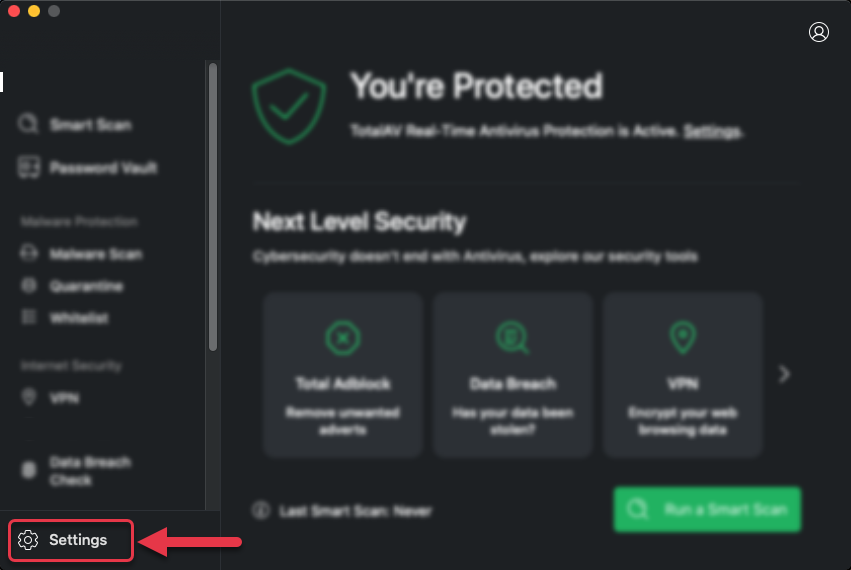
    Bir taramanın ne zaman planlanacağını özelleştirmek için şu adımları izleyin:

  • TotalAV Uygulamasını açın
  • Sol taraftaki Ayarlar Dişli'ye tıklayın
  • Buradan aşağıdakileri özelleştirebileceksiniz:

    TotalAV'ın Android'deki tarama işlemleri aşağıdaki adımlar izlenerek özelleştirilebilir:

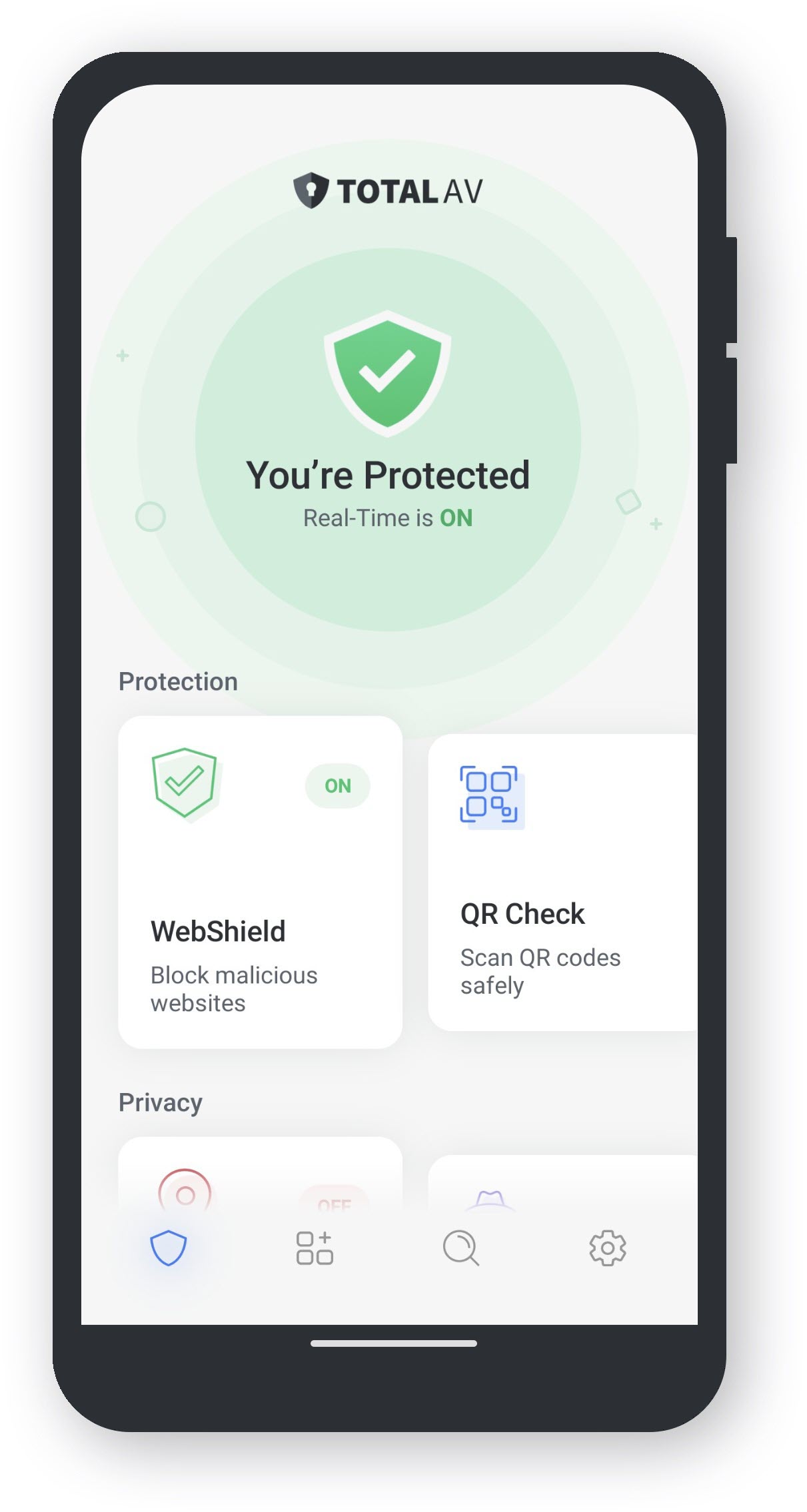
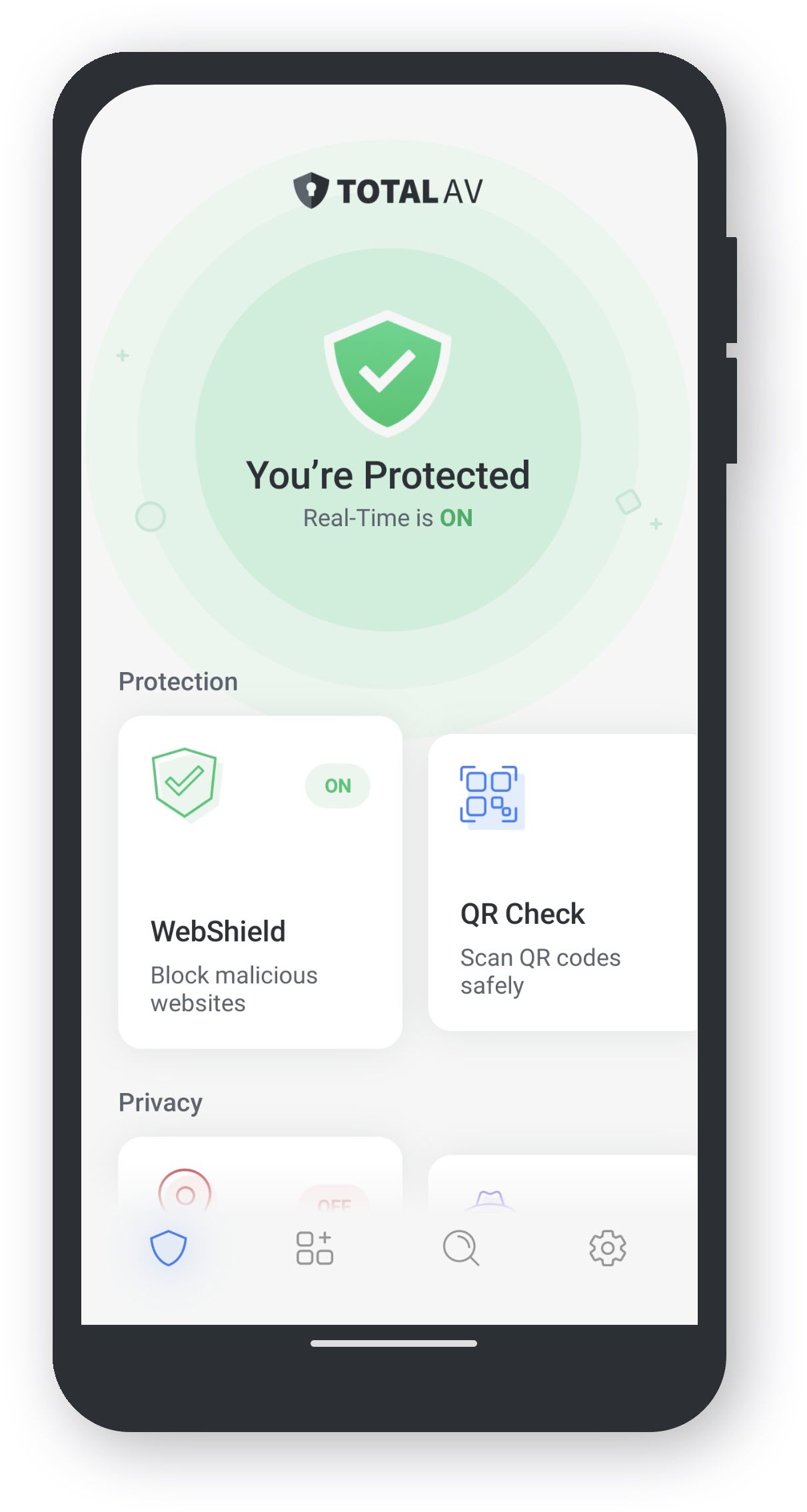
    Uygulamayı açın

    Uygulamayı açmak için TotalAV uygulamasına dokunun.

    Ayarlar

    Ayarlar'ı açmak için dişli çark simgesine dokunun.

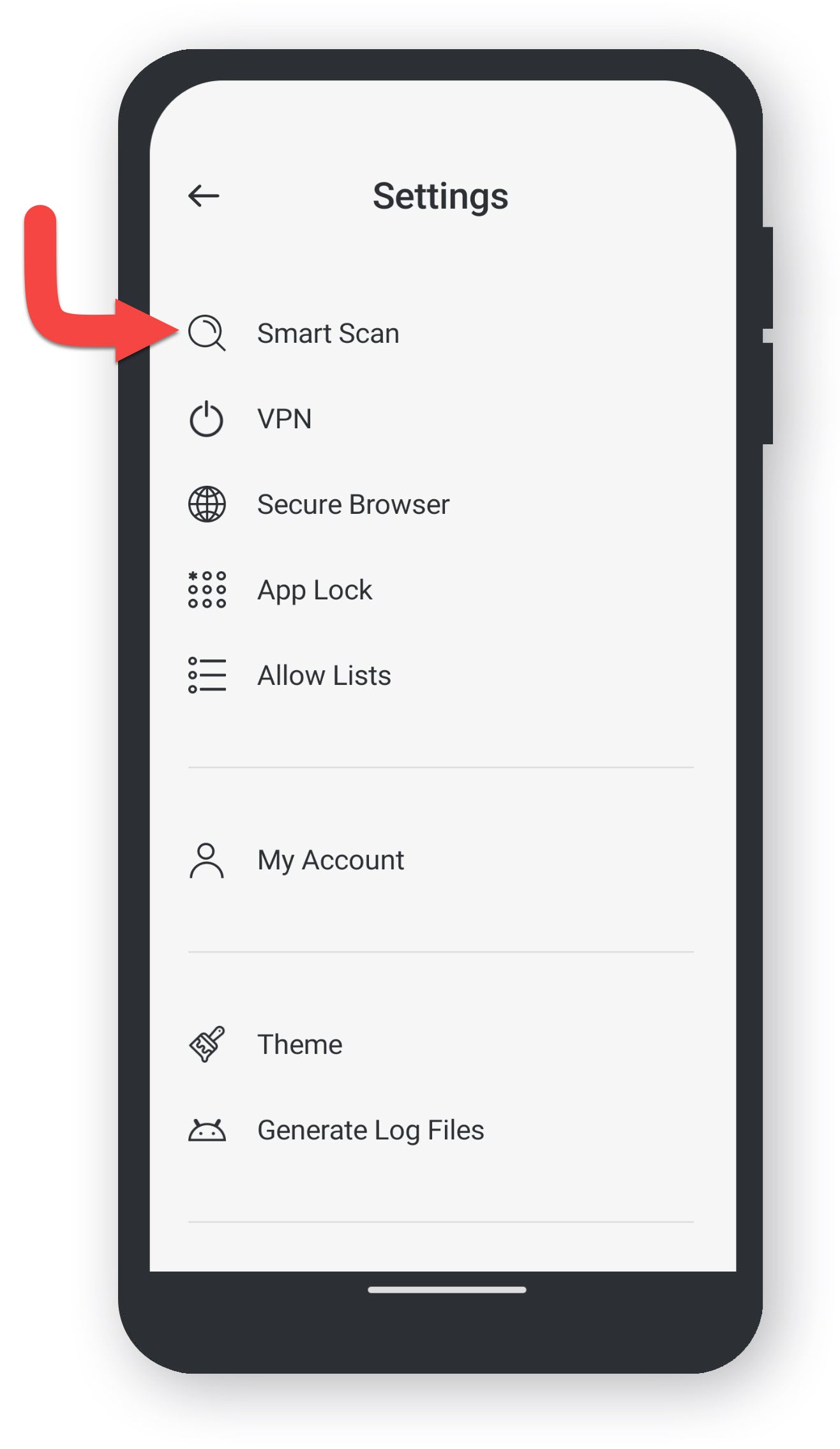
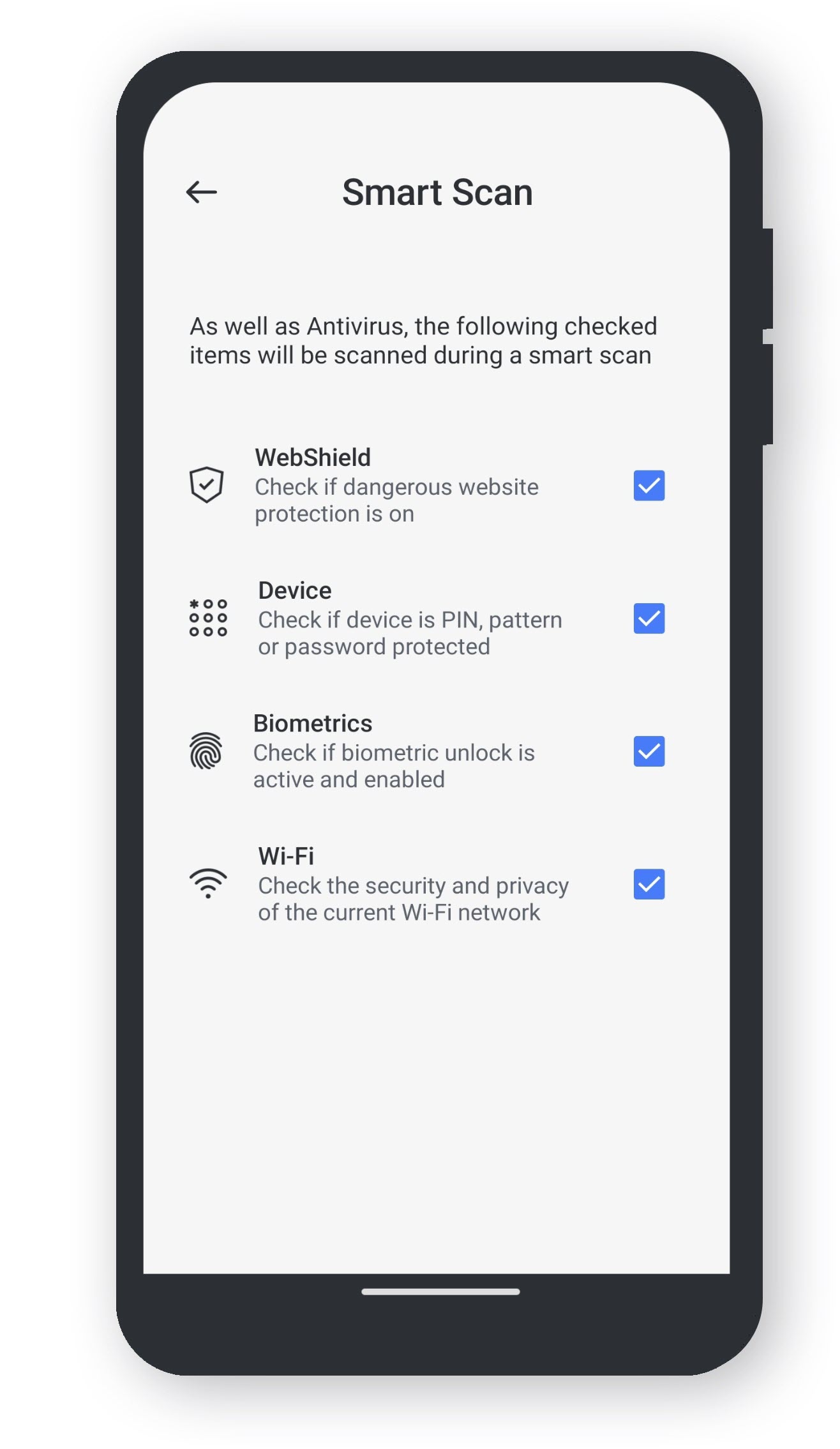
    Akıllı Tarama

    Ayarlar menüsünün en üstünde bulunan Akıllı Tarama öğesini bulun ve dokunun.

    Özelleştir

    Burada akıllı tarama sırasında hangi öğenin taranabileceğini seçebilirsiniz.

    Lütfen Akıllı Tarama özelliğinin varsayılan olarak olası kötü amaçlı yazılımları ve virüsleri tarayacağını unutmayın.

    Tarama İşlemi Gerçekleştiriliyor

    Android cihazınızda tarama yapmak isterseniz şu talimatları izleyin:

    Uygulamayı açın

    Uygulamayı açmak için TotalAV uygulamasına dokunun.

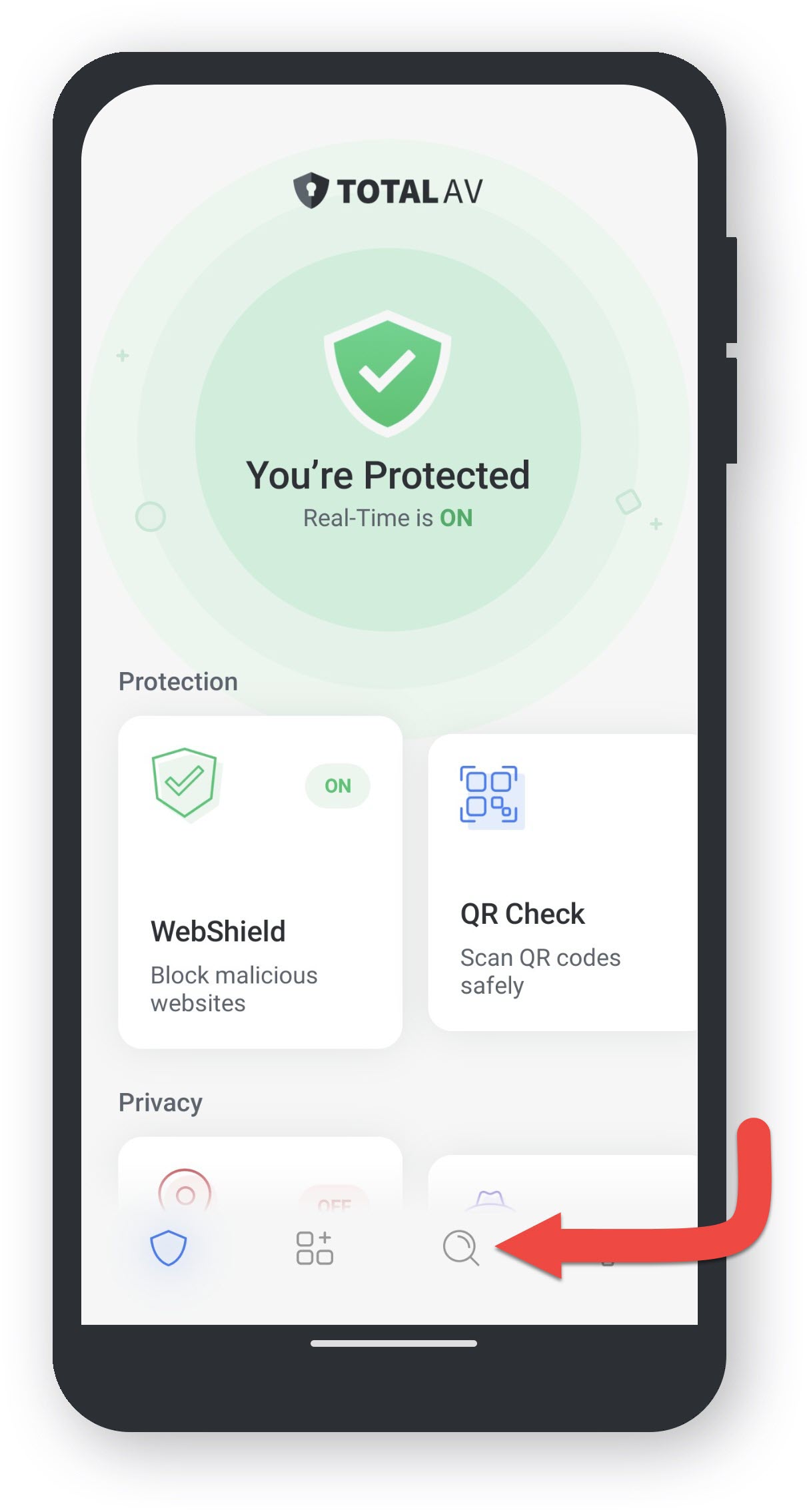
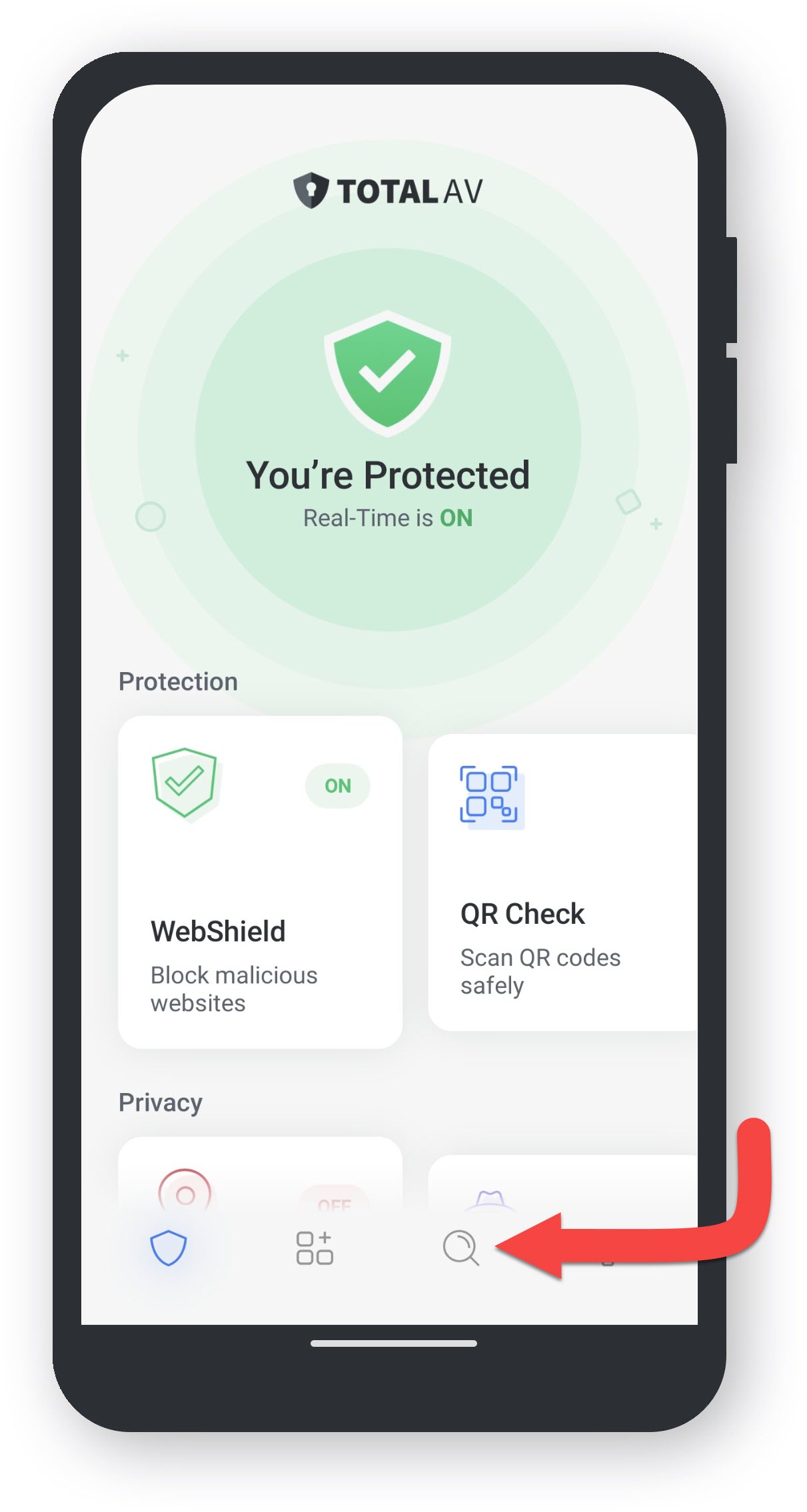
    Tarama Seç

    Gezinti çubuğundaki büyüteç simgesine dokunun.

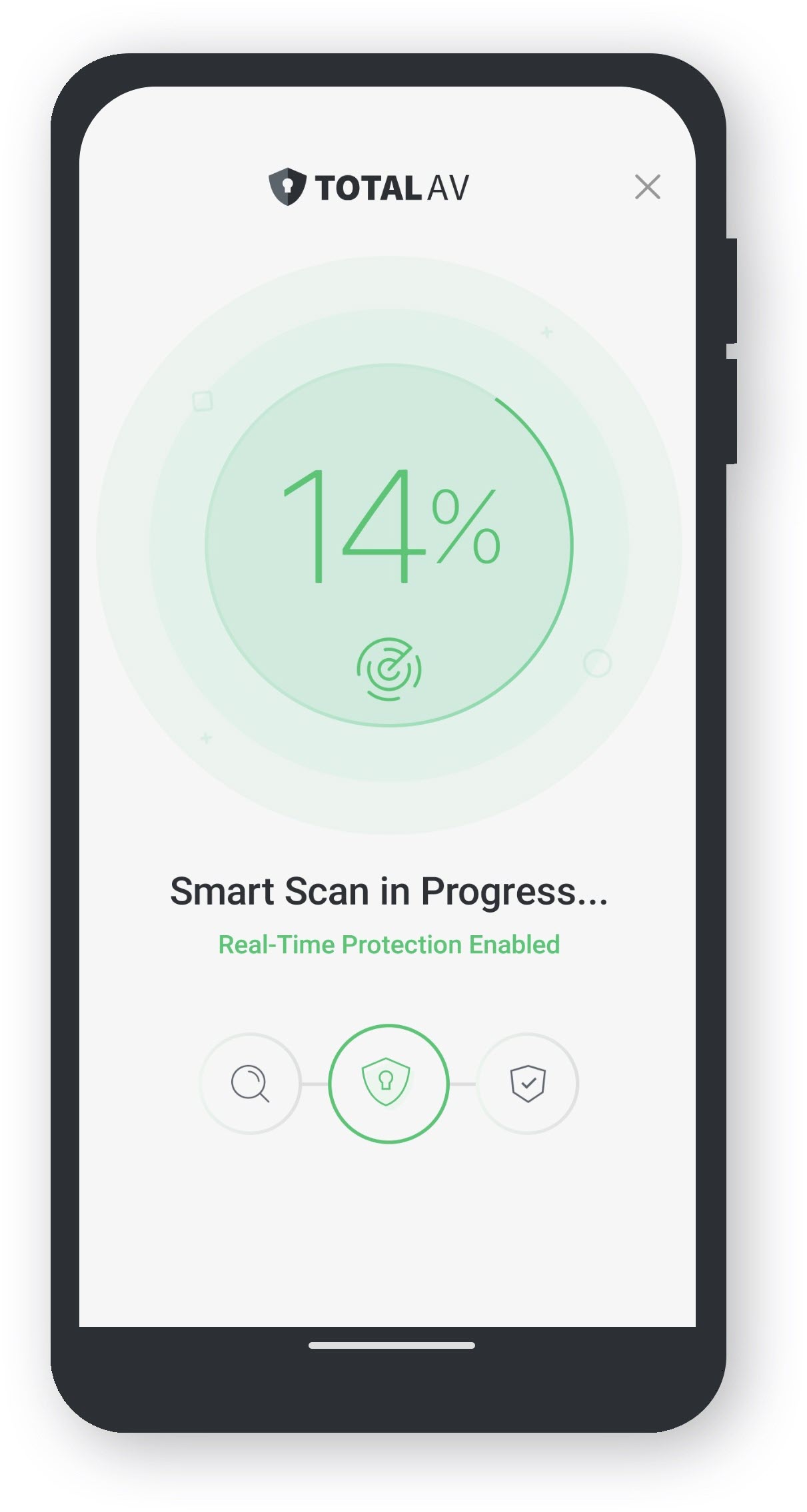
    Tarama Başlıyor

    Tarama işlemi hemen başlayacaktır.

    Tarama Tamamlandı

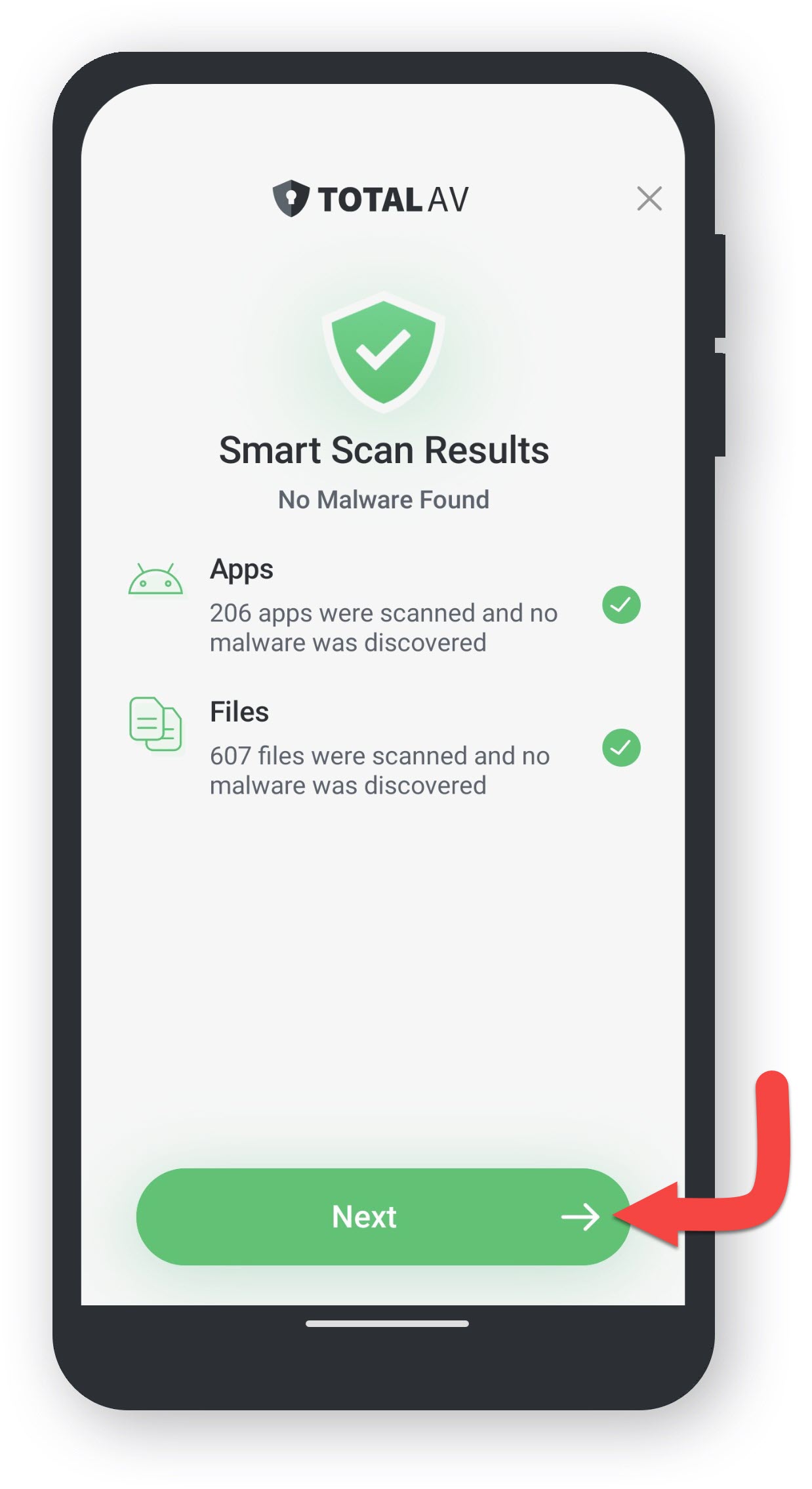
    Tarama tamamlandığında, taranan öğeleri size gösterecektir.

    Başarılı Tarama

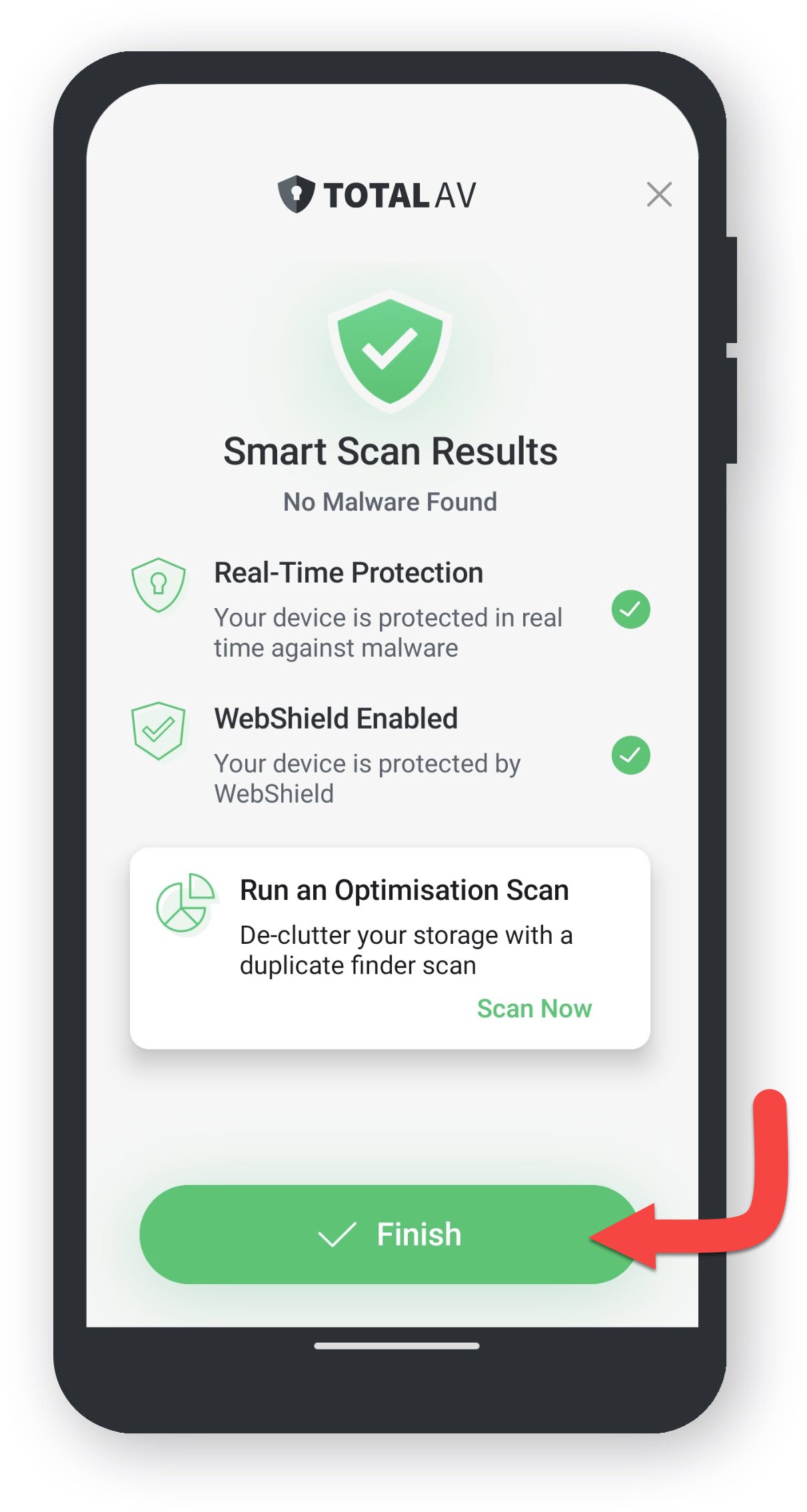
    Akıllı Tarama işlemini tamamlamak için Bitir seçeneğine dokunun.

    TotalAV şimdi cihazınızı zararlı tehditlere karşı taramaya başlayacak.

    Senin soruna cevap verdi mi?

    EvetNumara

    Geri dönüşünüz için teşekkür ederiz!