Settings Support Menu

Configuración de TotalAV

Buscar actualizaciones

Las actualizaciones son cruciales para garantizar que TotalAV esté siempre seguro, brindándote la mejor seguridad las 24 horas del día, los 7 días de la semana. Consulta a continuación cómo comprobar si tu aplicación TotalAV está actualizada.


Abrir TotalAV

Barra de tareas
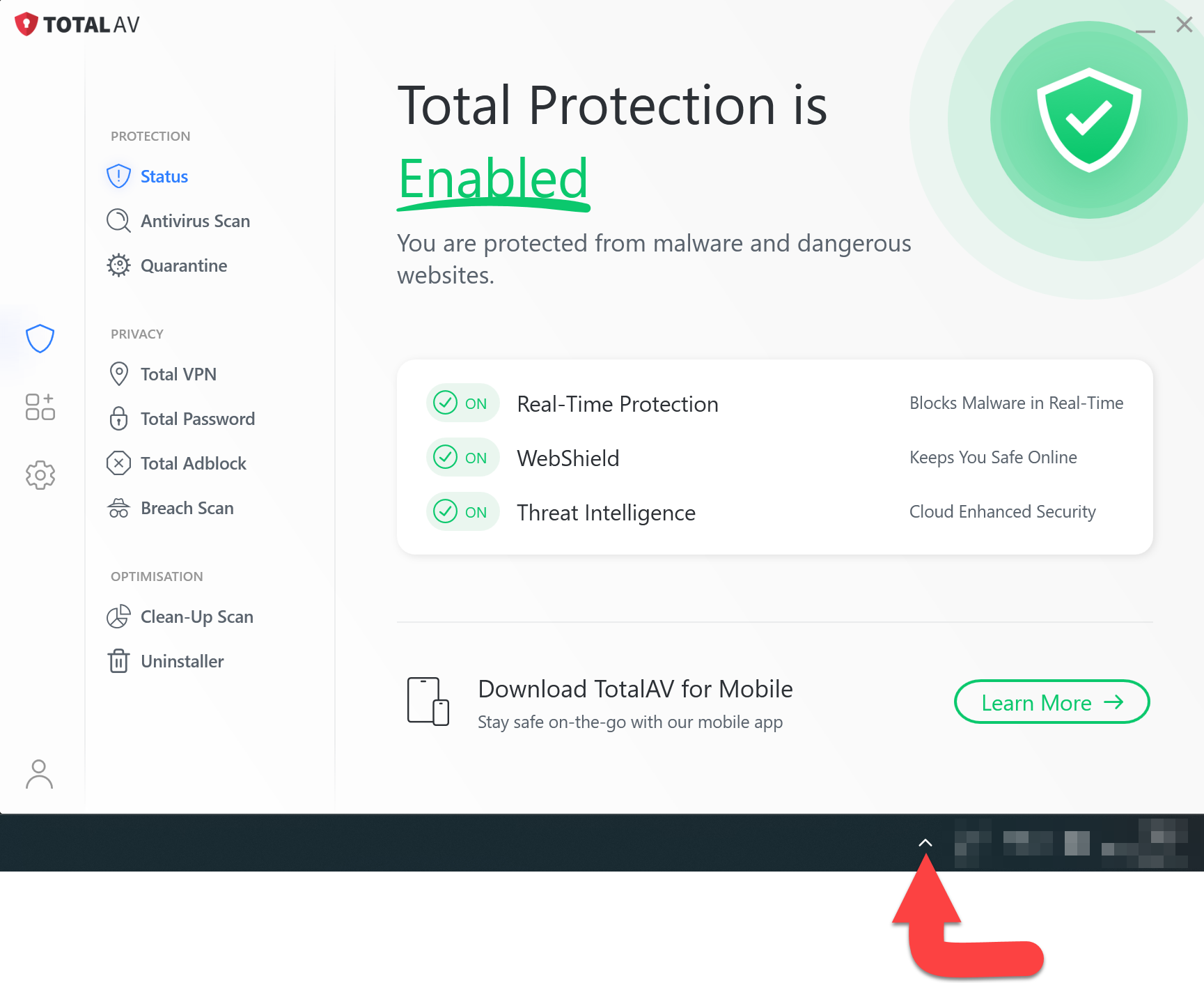
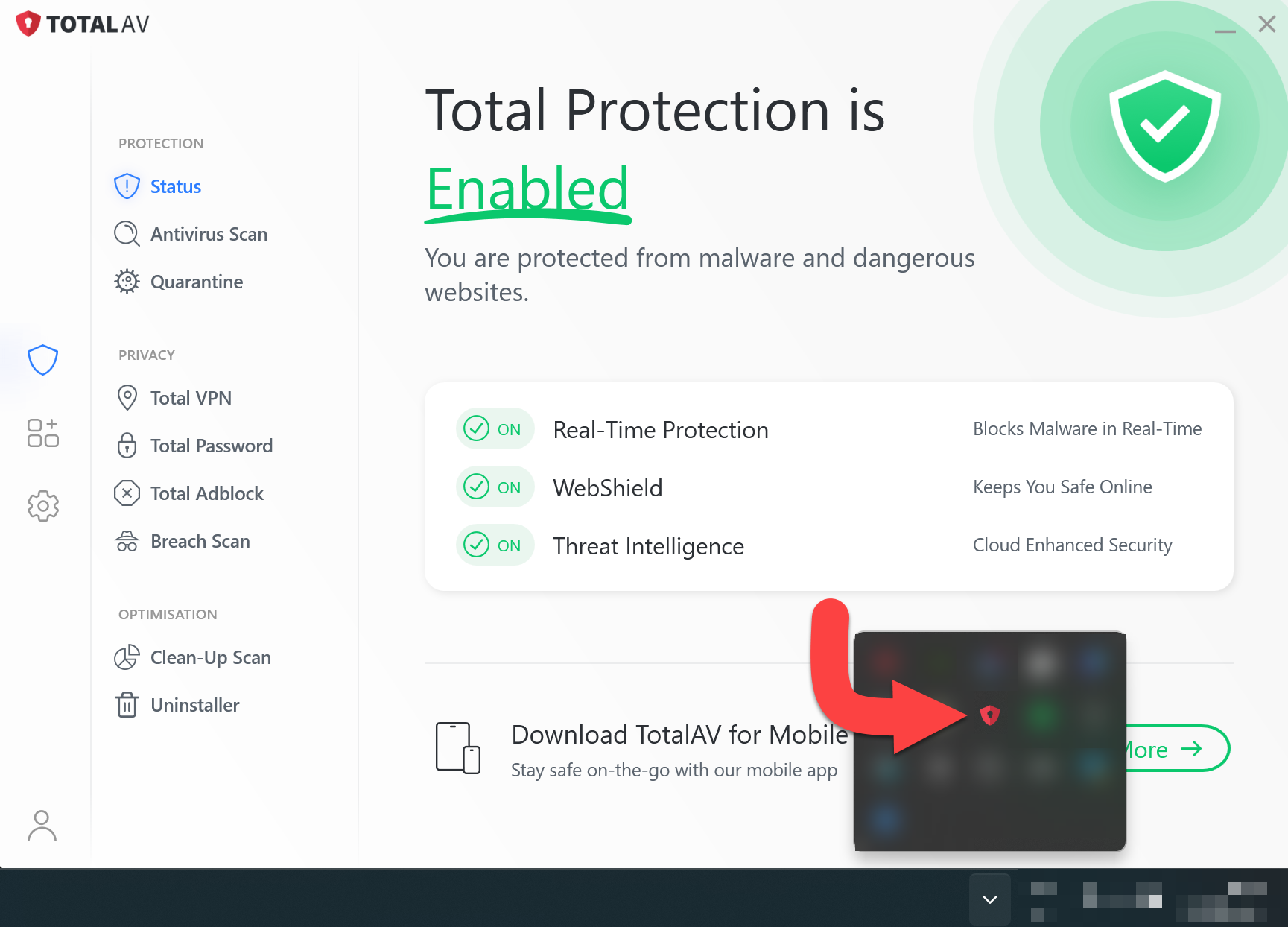
  • Vaya a su Barra de tareas y cerca de la parte inferior derecha encontrará una Flecha hacia arriba. Haga clic en él para revelar un menú de iconos.
  • Encuentra el icono TotalAV

    Seleccione Buscar actualizaciones de la aplicación

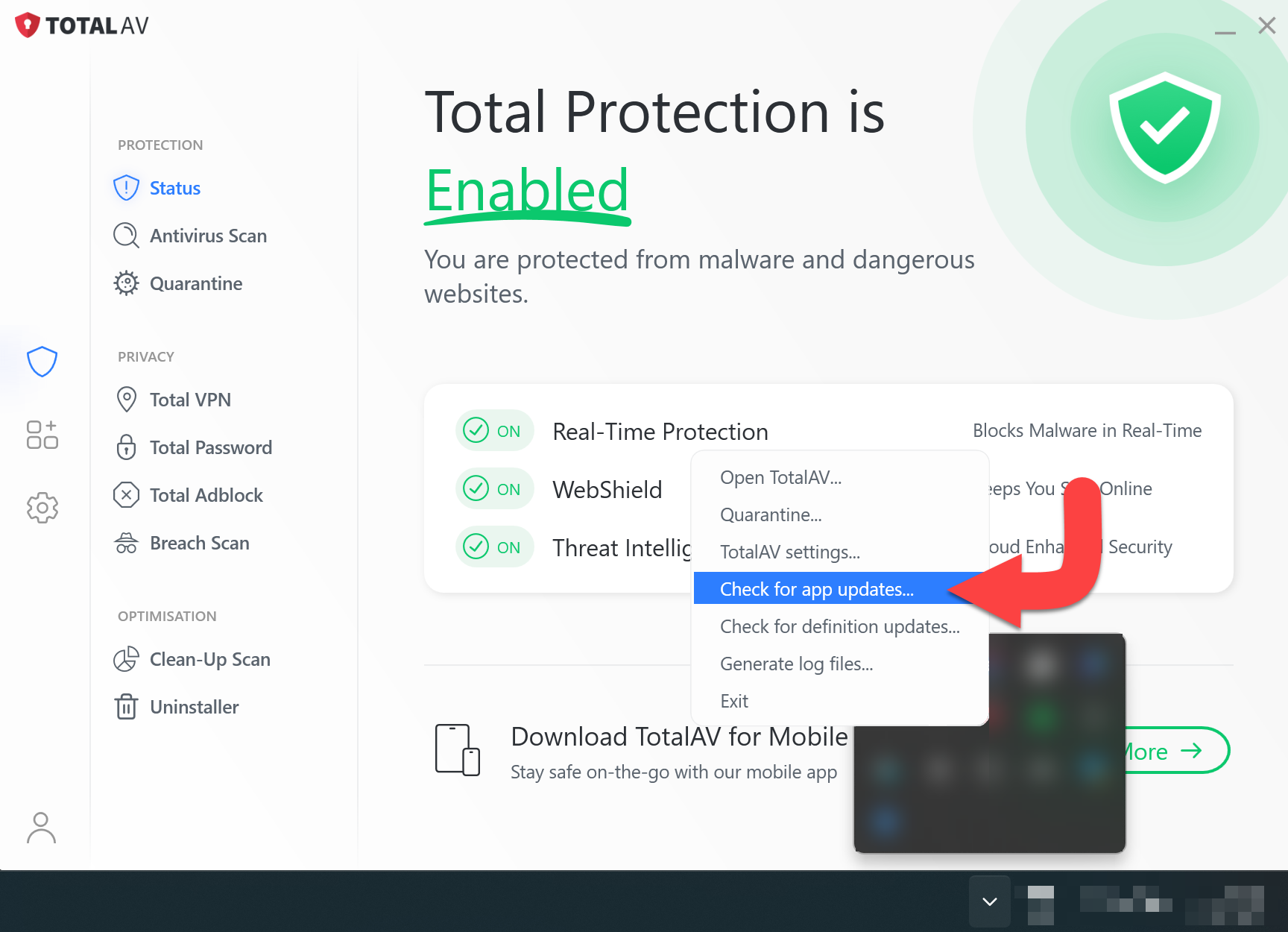
    Haz clic derecho en el icono TotalAV y selecciona Buscar actualizaciones de la aplicación...
    Actualización

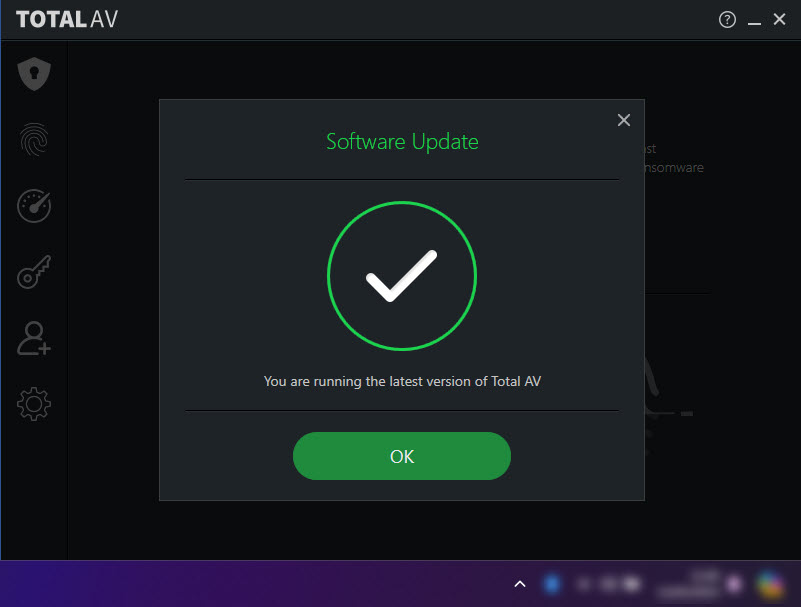
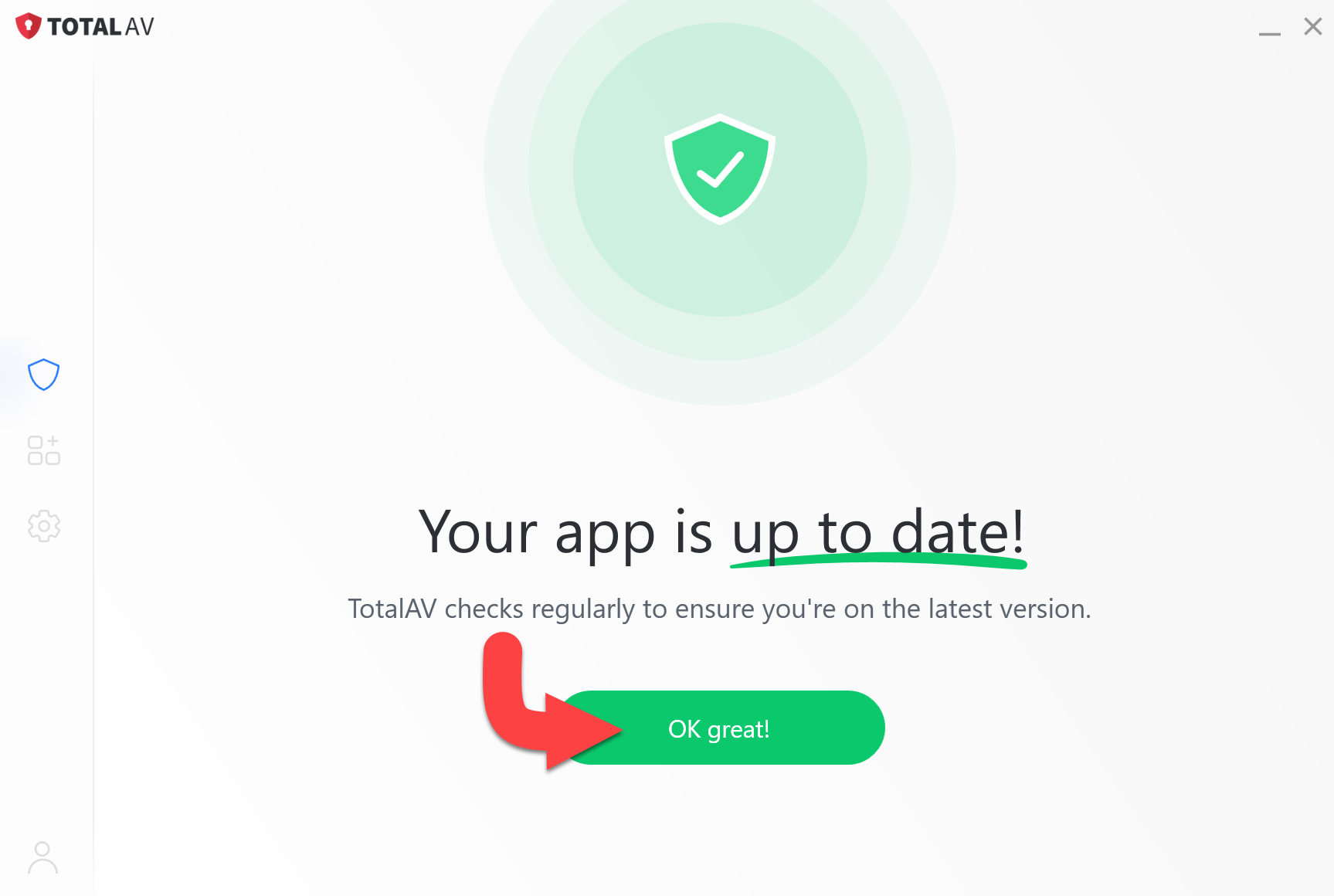
    Una vez que el software se haya actualizado, aparecerá la siguiente ventana. Haga clic en Aceptar Genial cuando se haya aplicado la actualización.
    Si tiene problemas de actualización, desinstale y reinstale TotalAV para obtener la última versión. Ver enlace de descarga aquí
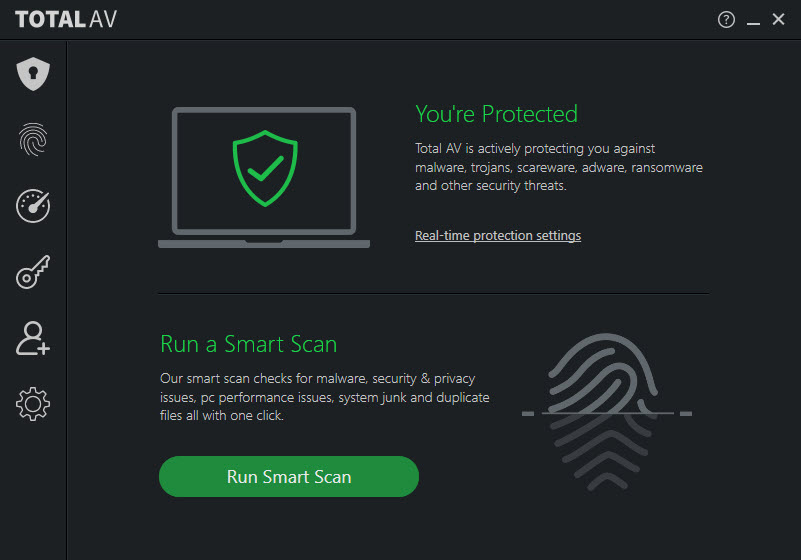
    Abrir TotalAV

    Barra de tareas

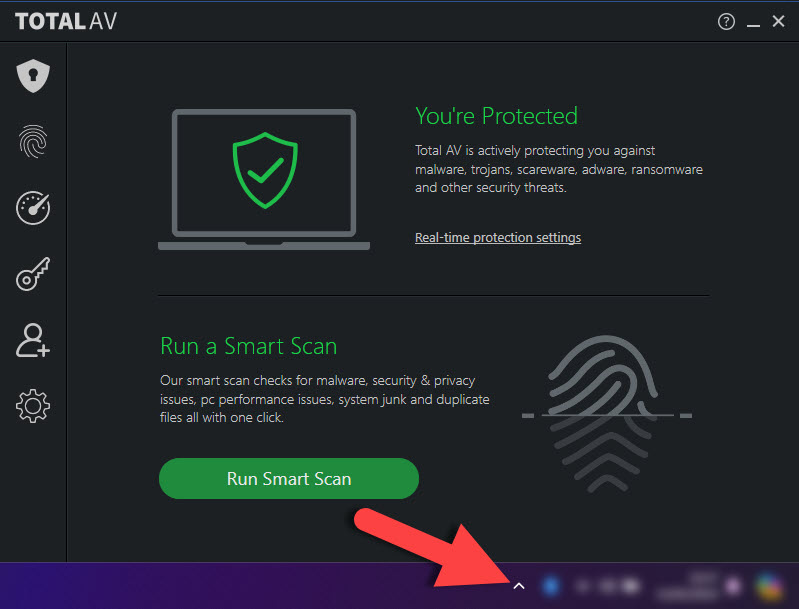
  • Vaya a su Barra de tareas y cerca de la parte inferior derecha encontrará una Flecha hacia arriba. Haga clic en él para revelar un menú de iconos.
  • Encuentra el icono TotalAV

    Haz clic derecho en el icono TotalAV y selecciona 'Buscar actualizaciones...'

    Actualización

  • Una vez que el software se haya actualizado, aparecerá la siguiente ventana:
  • Si tiene problemas de actualización, desinstale y reinstale TotalAV para obtener la última versión. Ver enlace de descarga aquí
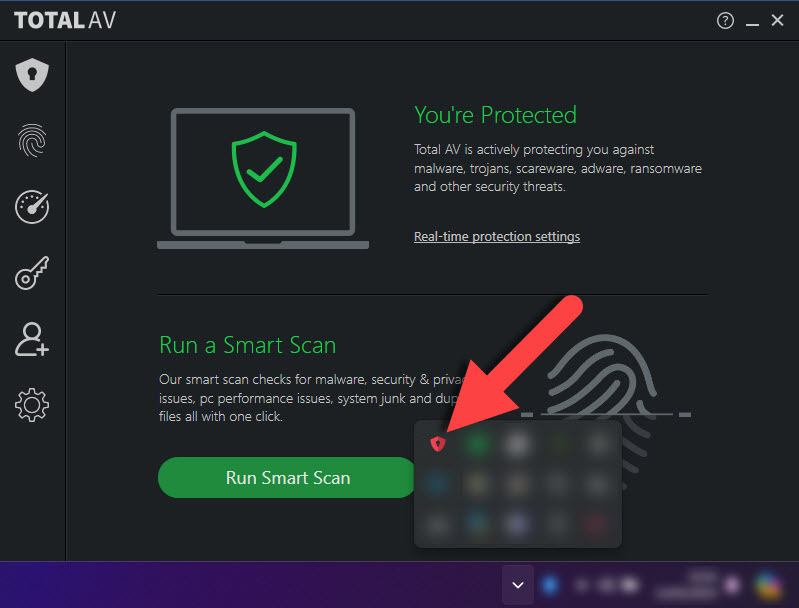
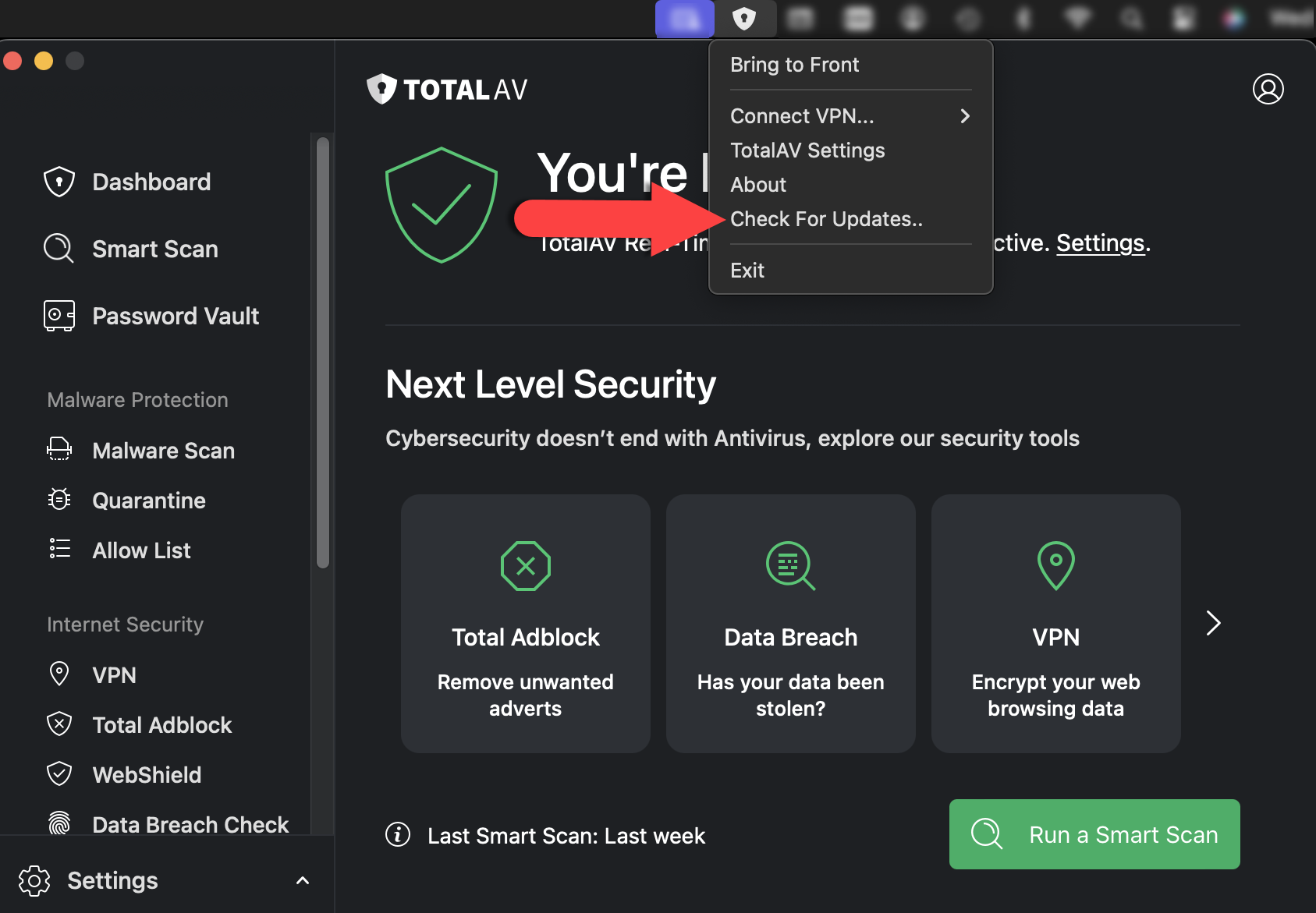
    Abrir TotalAV

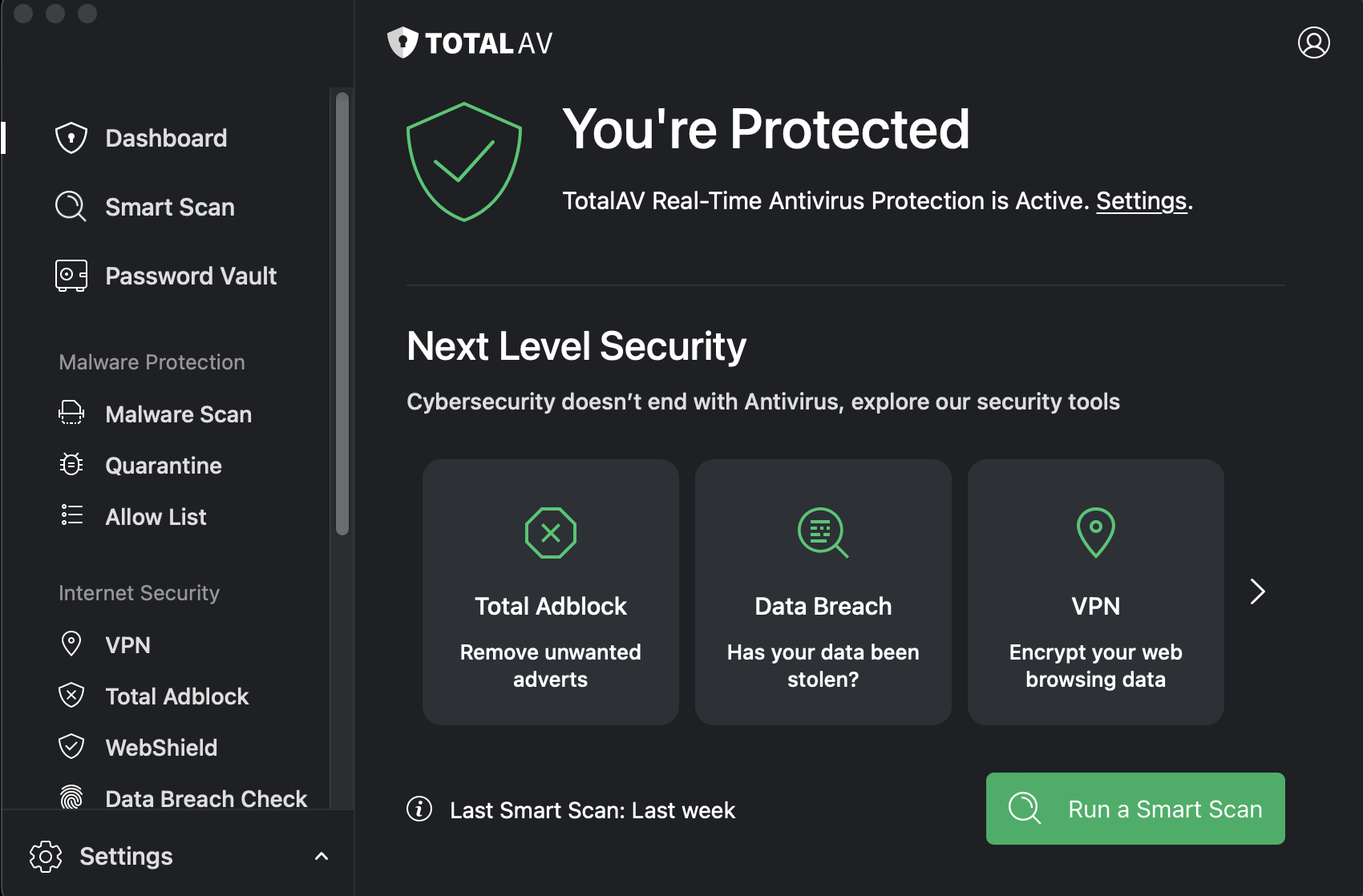
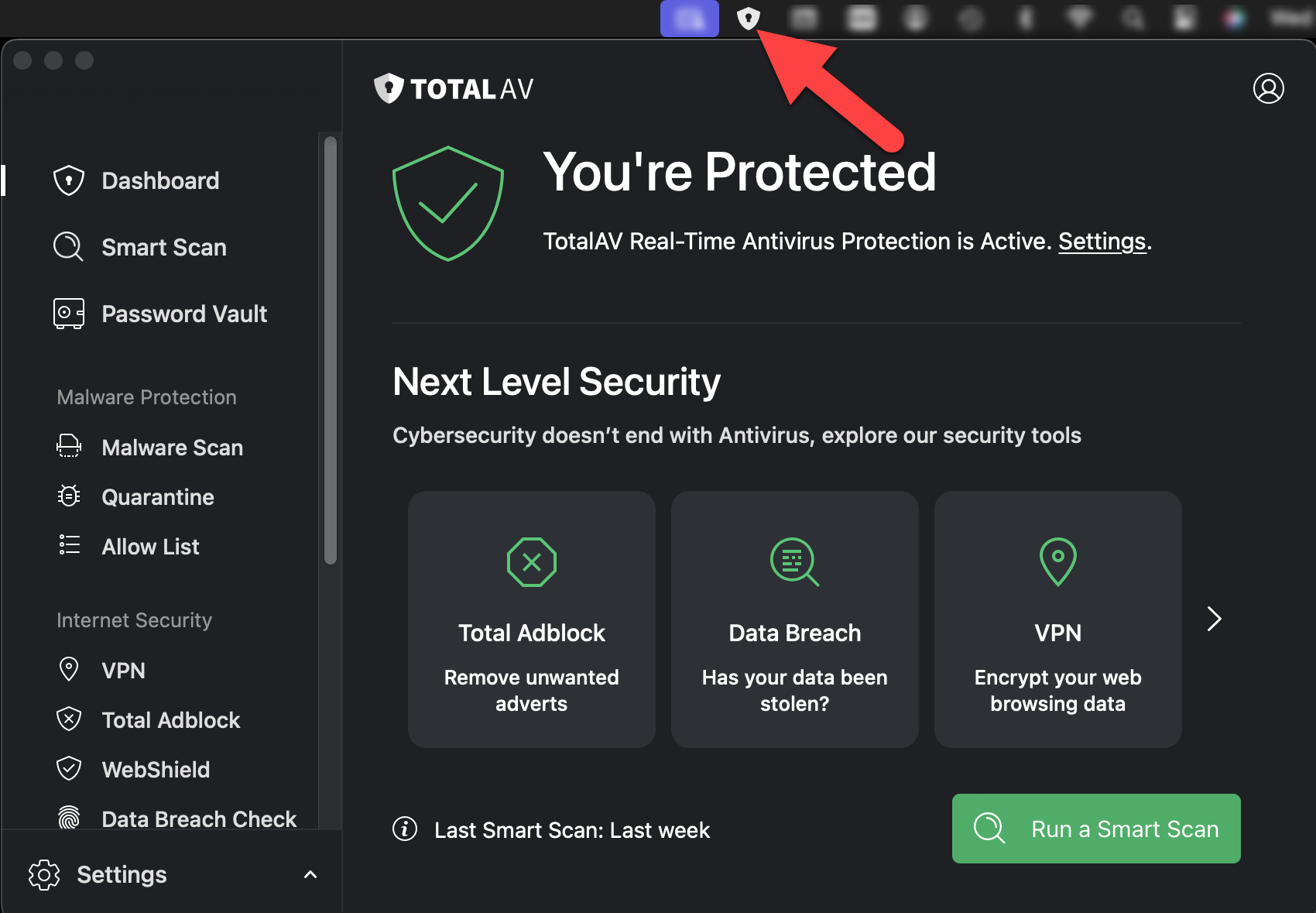
    Busca el icono TotalAV en tu barra de tareas y haz clic en él.

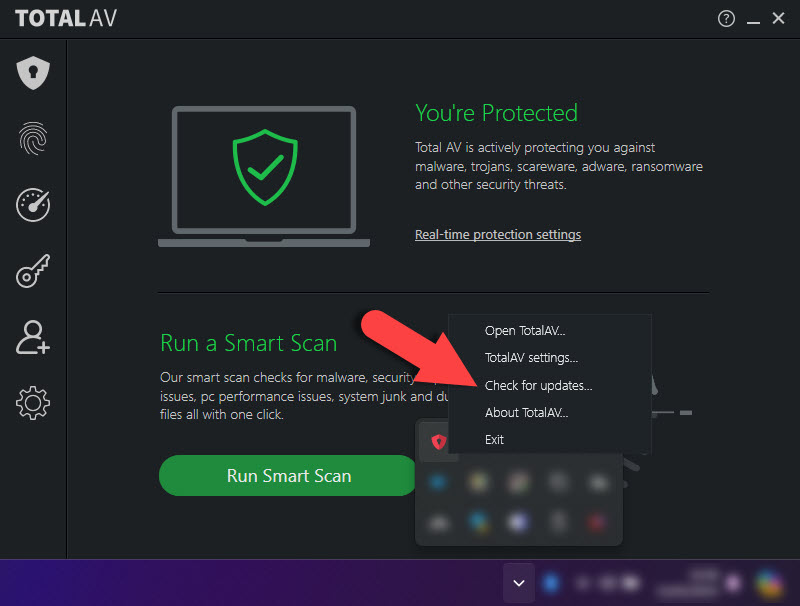
    Seleccione 'Buscar actualizaciones...'

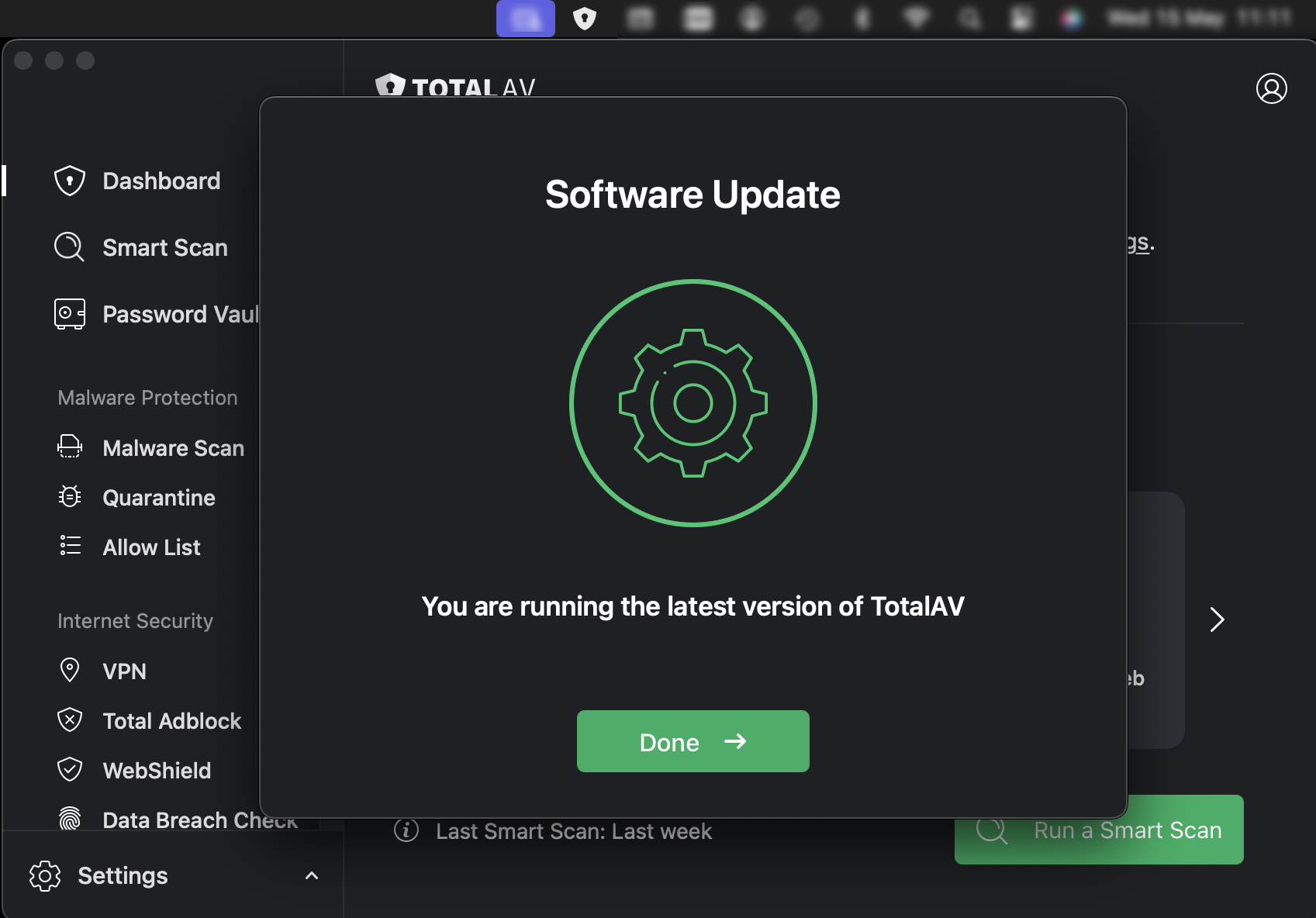
    Espere a que se completen las actualizaciones

    Si tiene problemas de actualización, desinstale y vuelva a instalar TotalAV para obtener la última versión. Ver enlace de descarga aquí
    ¿Ha quedado contestada su pregunta?

    No

    ¡Gracias por la respuesta!