Settings Support Menu

TotalAV Configurações

Verifique se há atualizações

As atualizações são cruciais para garantir que o TotalAV esteja sempre seguro, proporcionando a melhor segurança 24 horas por dia, 7 dias por semana. Veja abaixo como verificar se há atualizações disponíveis para o seu aplicativo **TotalAV.


Abrir TotalAV

Barra de tarefas
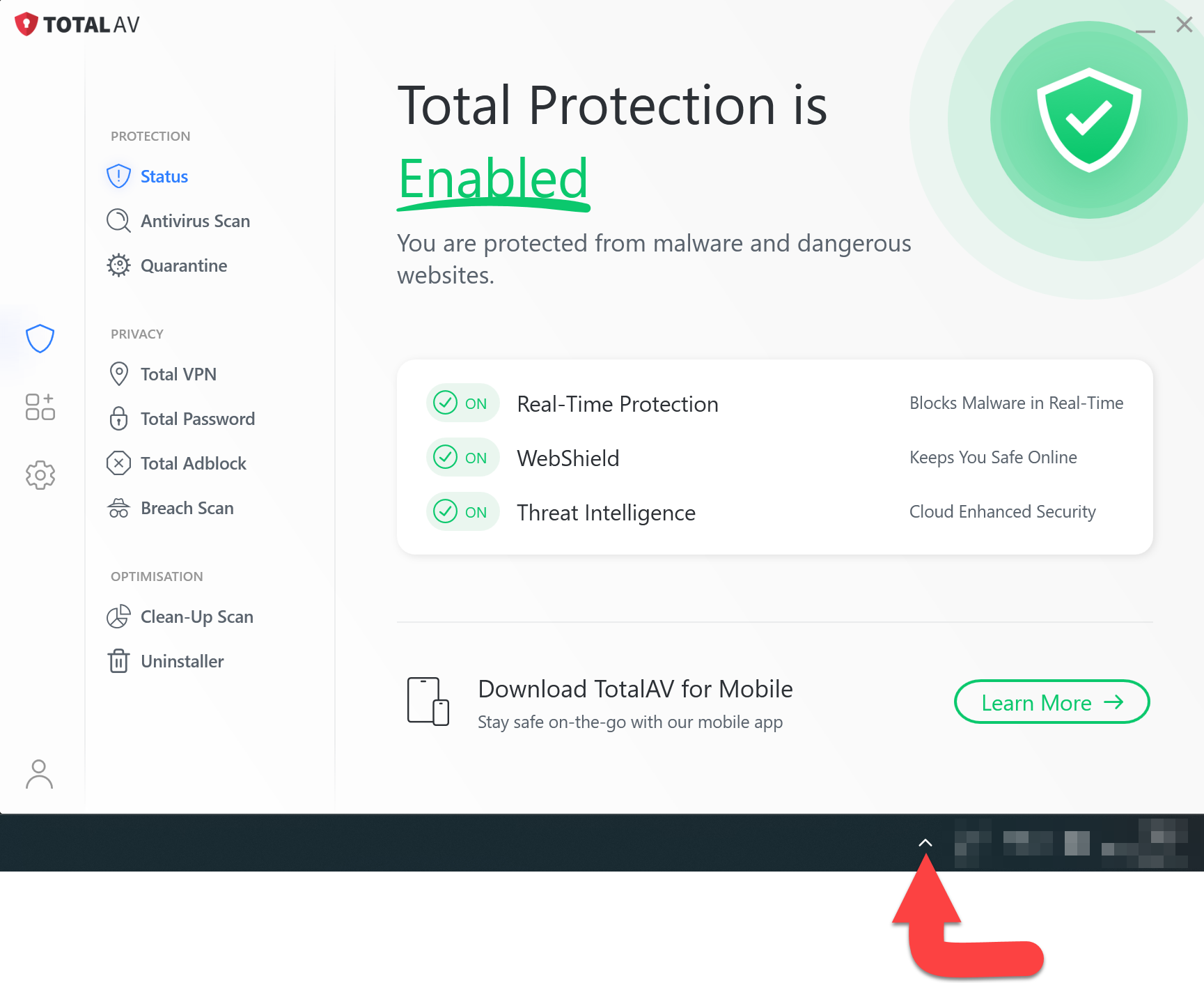
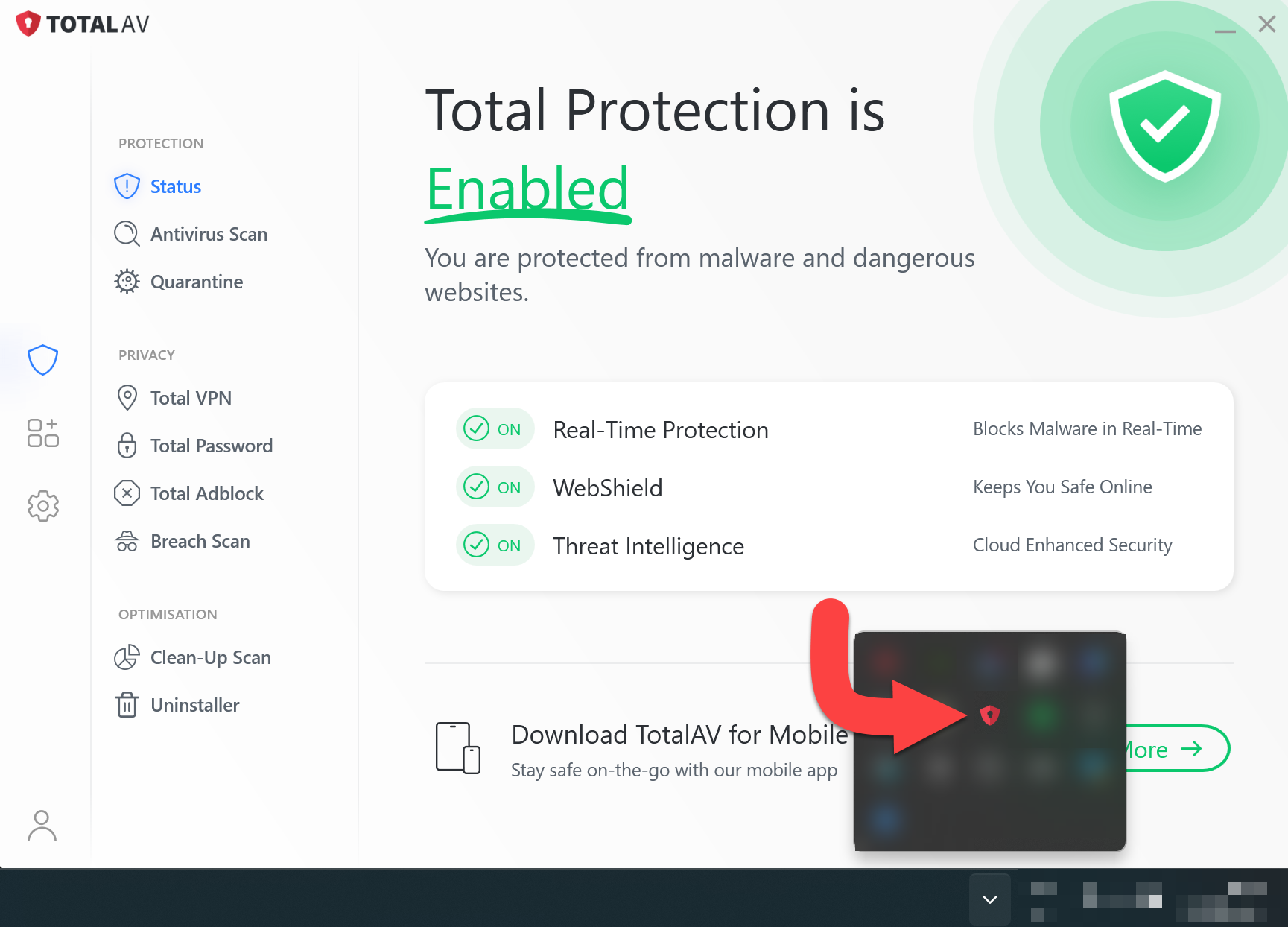
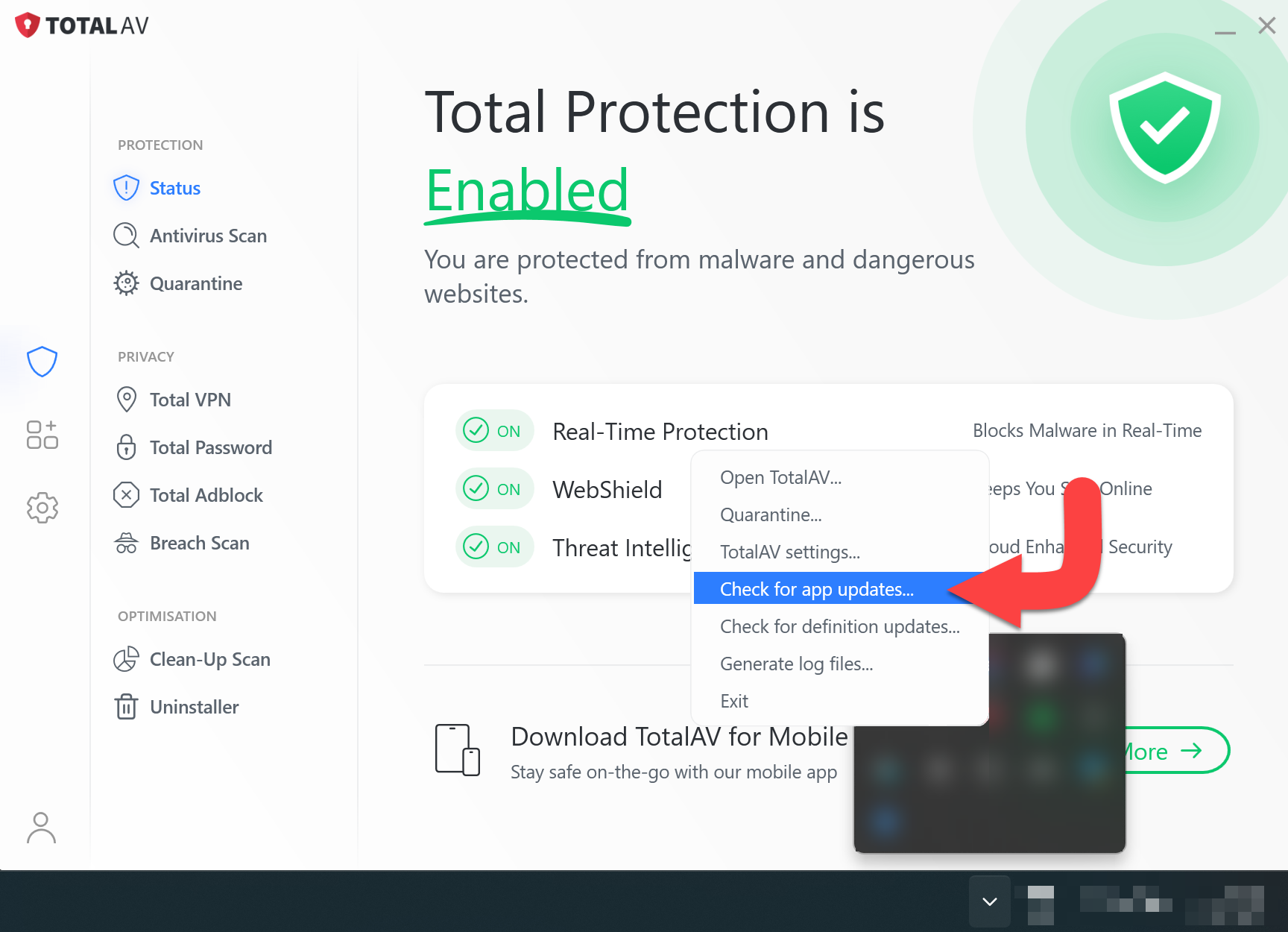
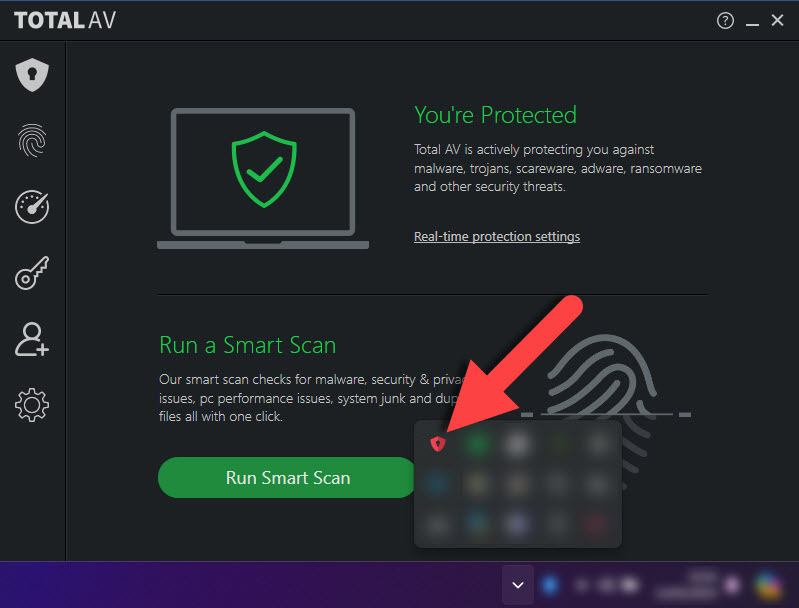
  • Vá para sua barra de tarefas e próximo ao canto inferior direito, você encontrará uma seta para cima. Clique nele para revelar um menu de ícones.
  • Encontre o ícone TotalAV

    Selecione Verificar atualizações do aplicativo

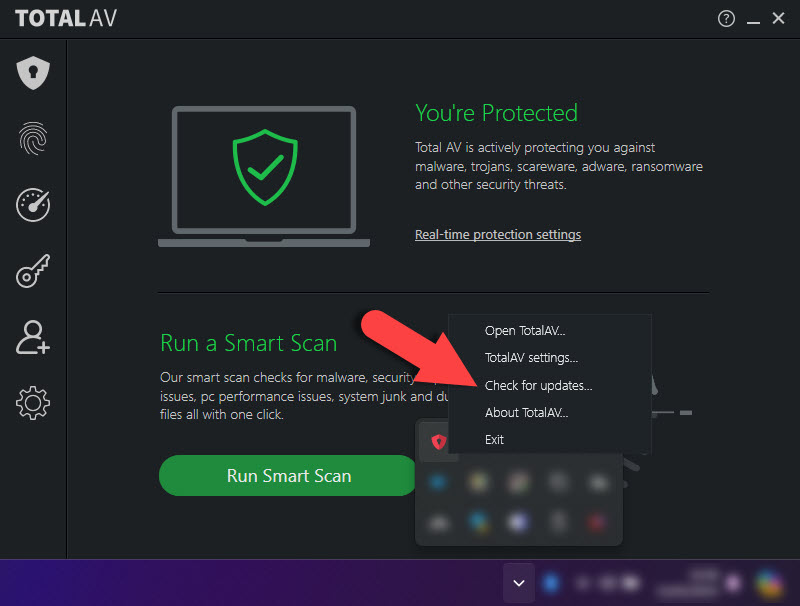
    Clique com o botão direito do mouse no ícone TotalAV e selecione Verificar atualizações do aplicativo...
    Atualização

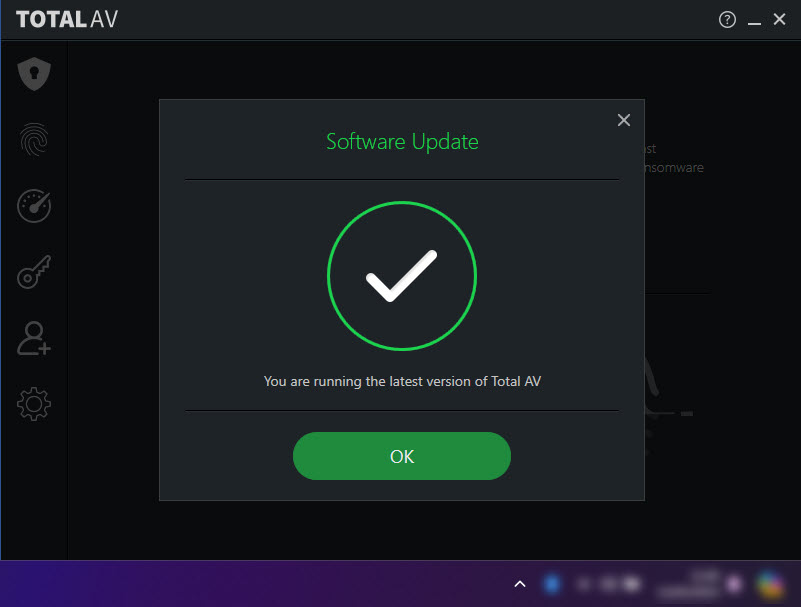
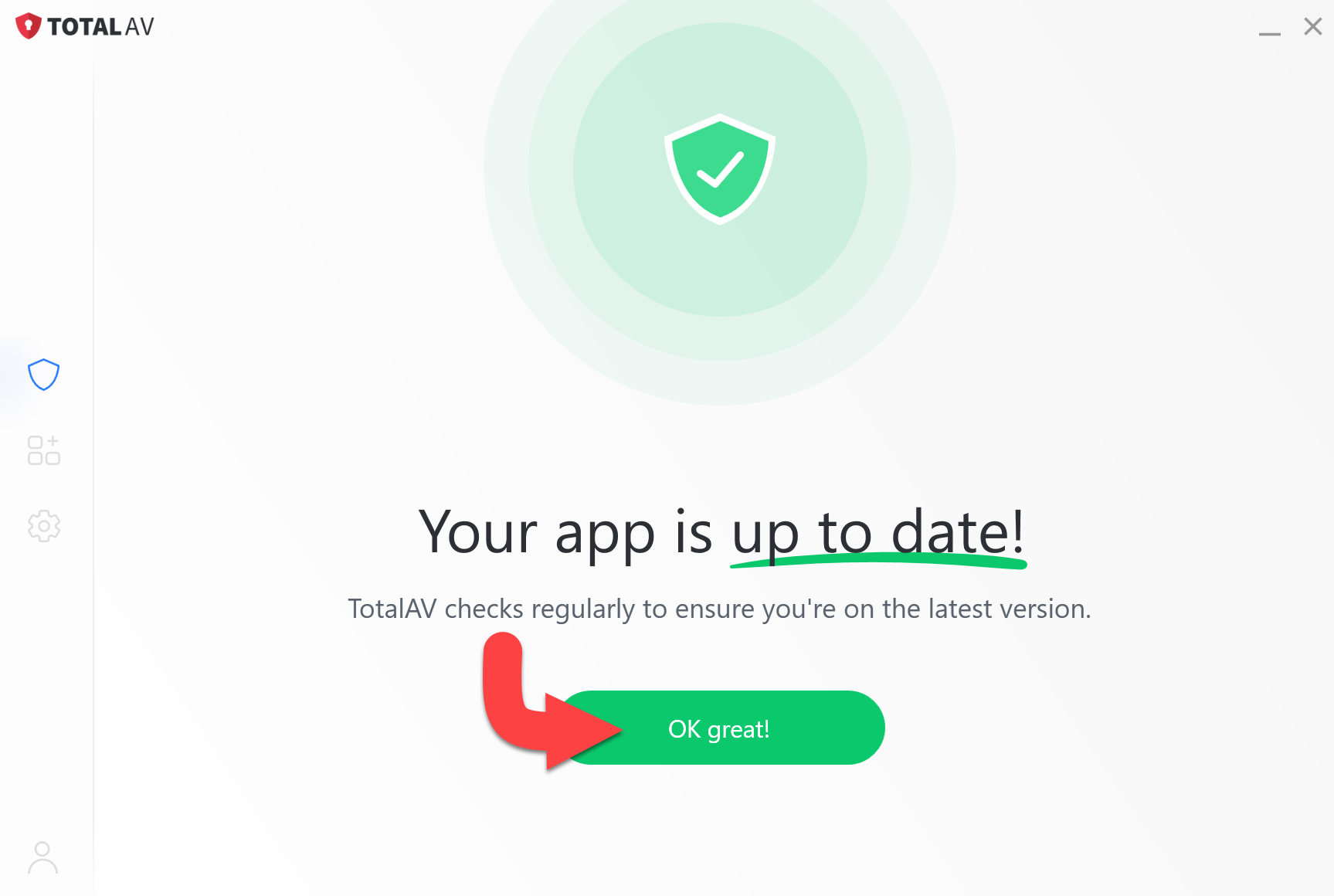
    Após a atualização do software, a seguinte janela será exibida. Clique em OK Ótimo quando a atualização for aplicada.
    Se você estiver enfrentando problemas de atualização, desinstale e reinstale TotalAV para obter a versão mais recente. Veja o link para download aqui
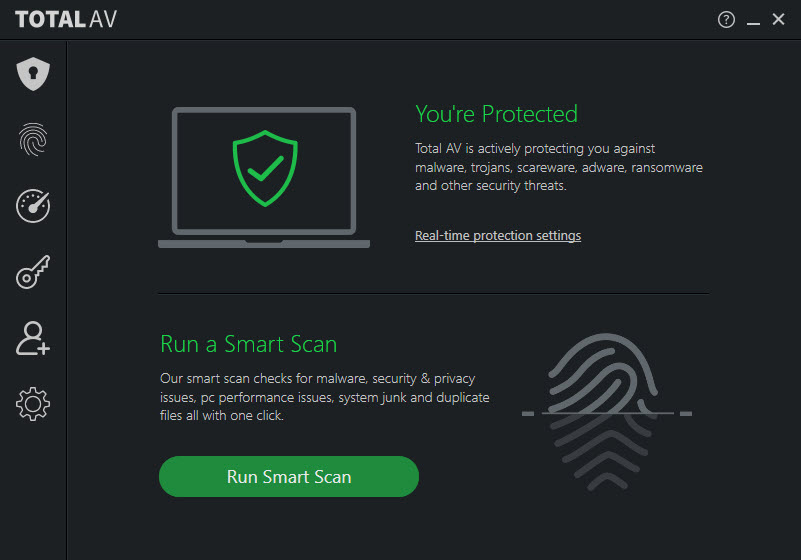
    Abrir TotalAV

    Barra de tarefas

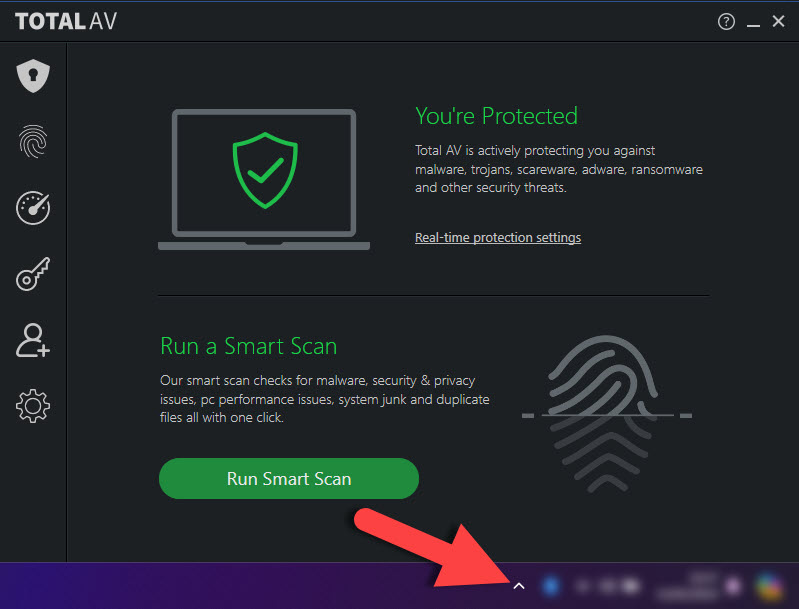
  • Vá para sua barra de tarefas e próximo ao canto inferior direito, você encontrará uma seta para cima. Clique nele para revelar um menu de ícones.
  • Encontre o ícone TotalAV

    Clique com o botão direito do mouse no ícone TotalAV e selecione 'Verificar atualizações...'

    Atualização

  • Assim que o software for atualizado, a seguinte janela aparecerá:
  • Se você estiver enfrentando problemas de atualização, desinstale e reinstale TotalAV para obter a versão mais recente. Veja o link para download aqui
    Abrir TotalAV

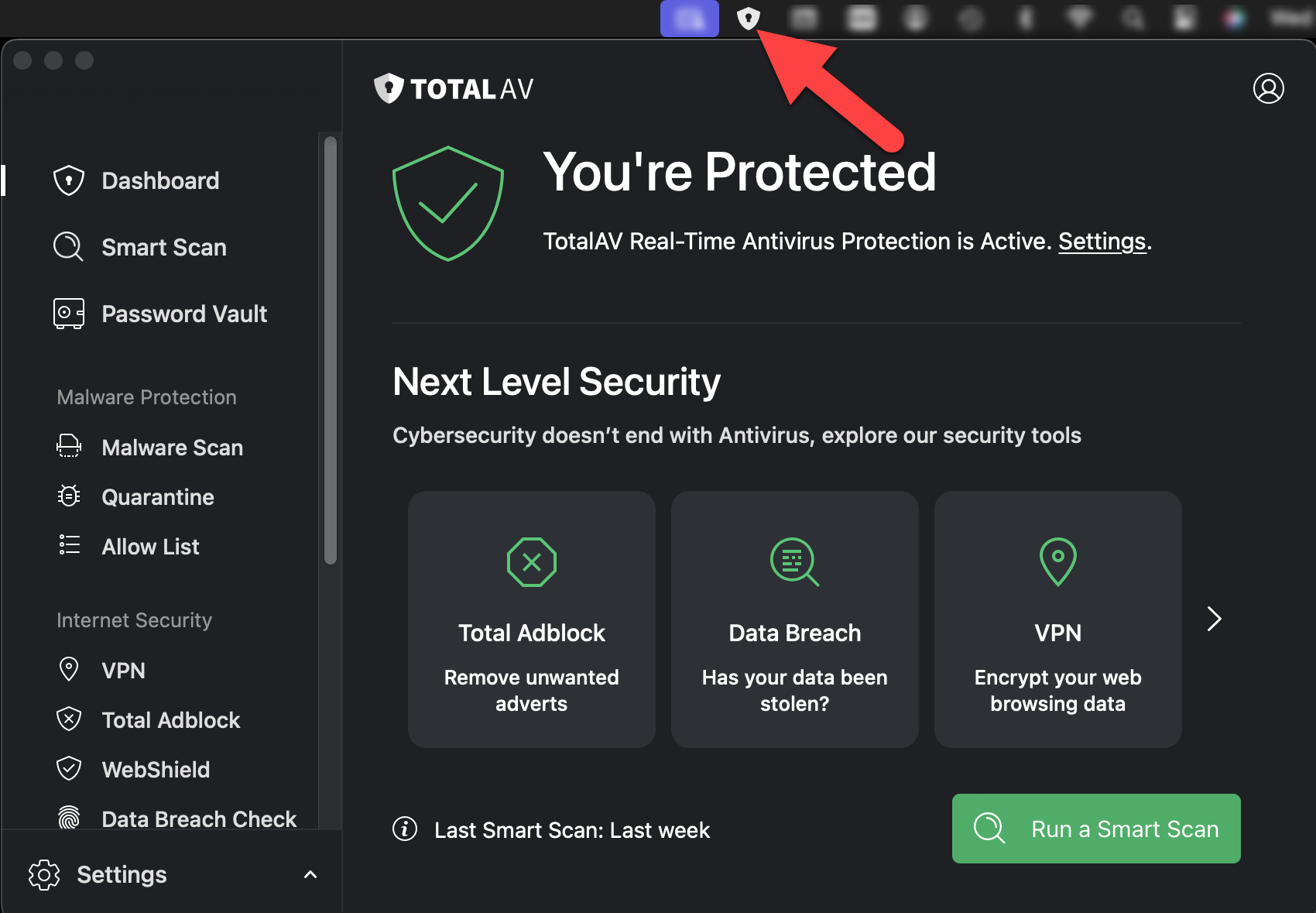
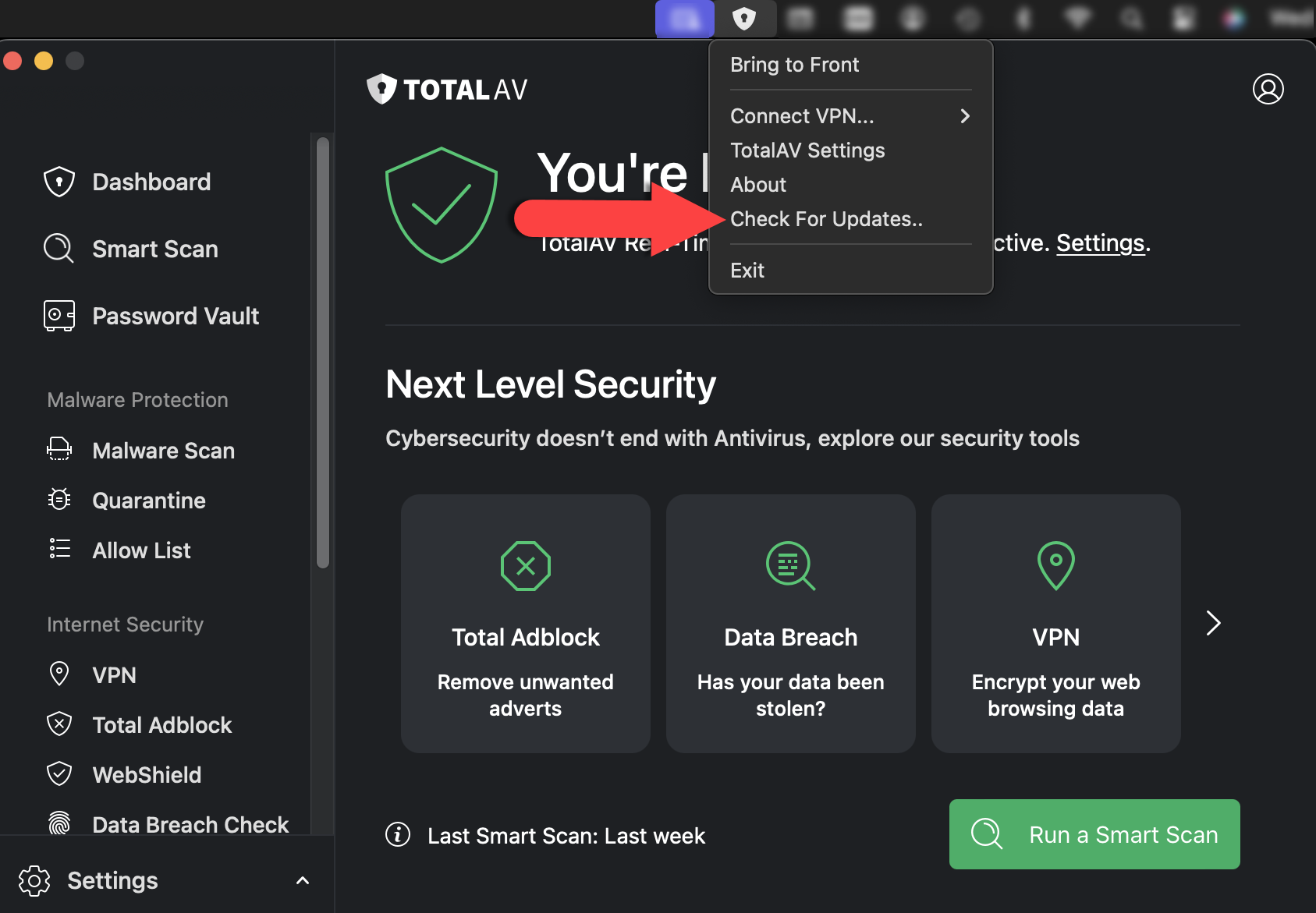
    Encontre o ícone TotalAV na sua barra de tarefas e clique nele.

    Selecione 'Verificar atualizações..'

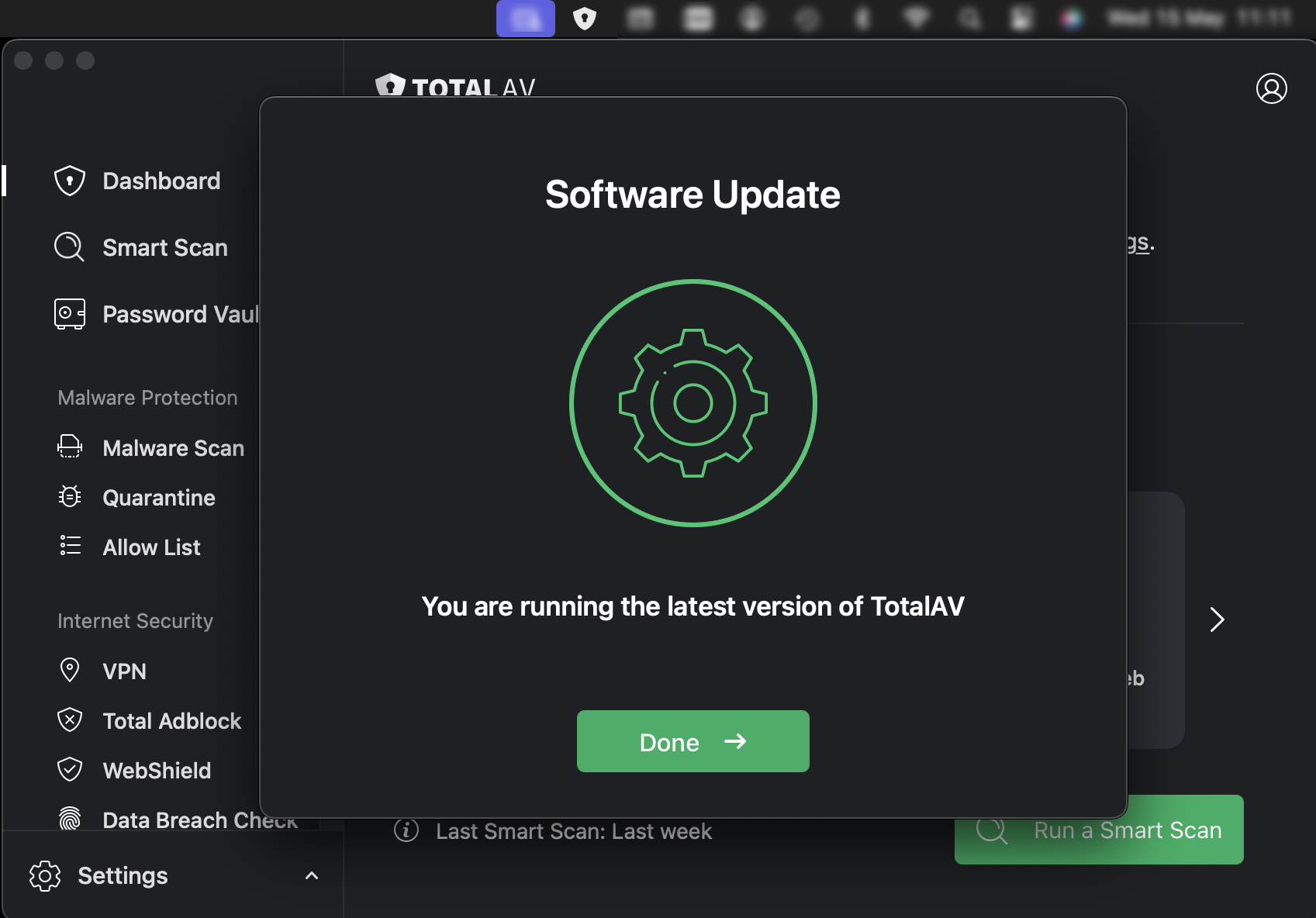
    Aguarde a conclusão das atualizações

    Se você estiver enfrentando problemas de atualização, desinstale e reinstale TotalAV para obter a versão mais recente. Veja o link para download aqui
    Isso responde a sua pergunta?

    SimNão

    Obrigado pelo feedback!