Setup Support Menu

Configuración de TotalAV

Cómo descargar e instalar TotalAV

¿Necesitas ayuda para descargar e instalar TotalAV? Sigue los pasos a continuación para tu dispositivo.

Antes de proceder con la instalación de TotalAV, le recomendamos consultar nuestro Artículo sobre los requisitos del sistema, para obtener ayuda sobre qué versión puede instalar.

Nota: Esta versión TotalAV solo se puede instalar en Windows 10 (21H2+) y Windows 11 (23H2+).

Descargar TotalAV

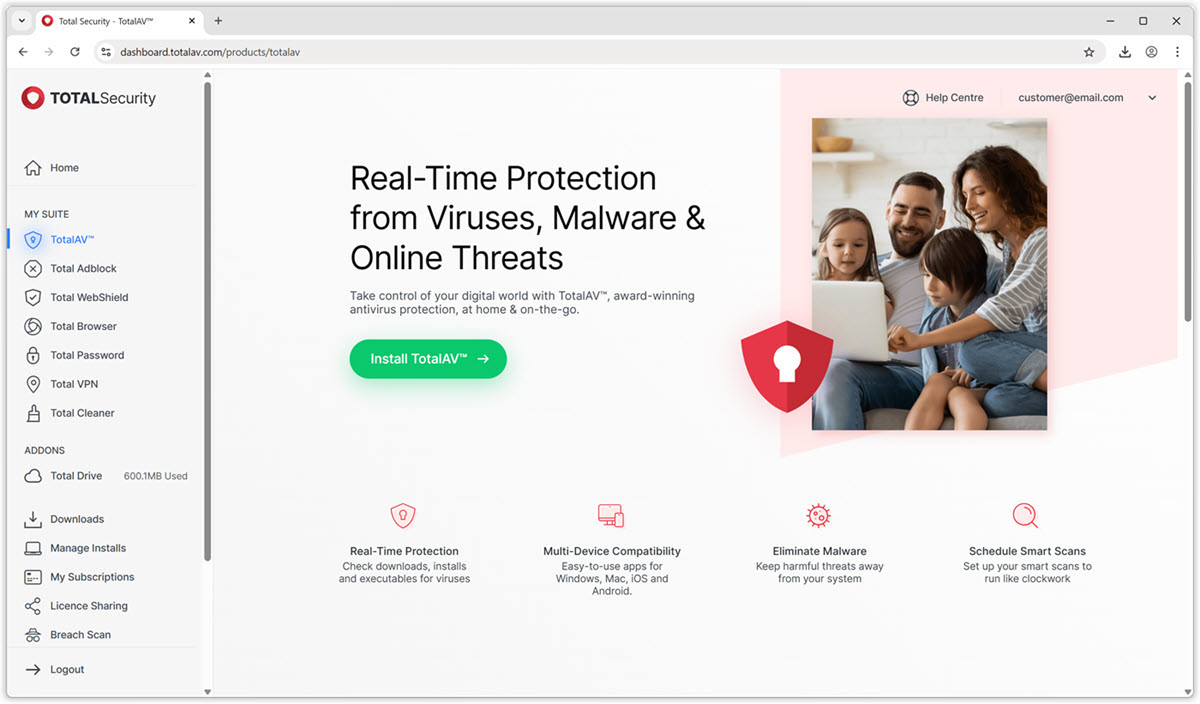
Para descargar TotalAV, deberá dirigirse a su Portal en línea e instalarlo haciendo clic en el botón Instalar TotalAV.
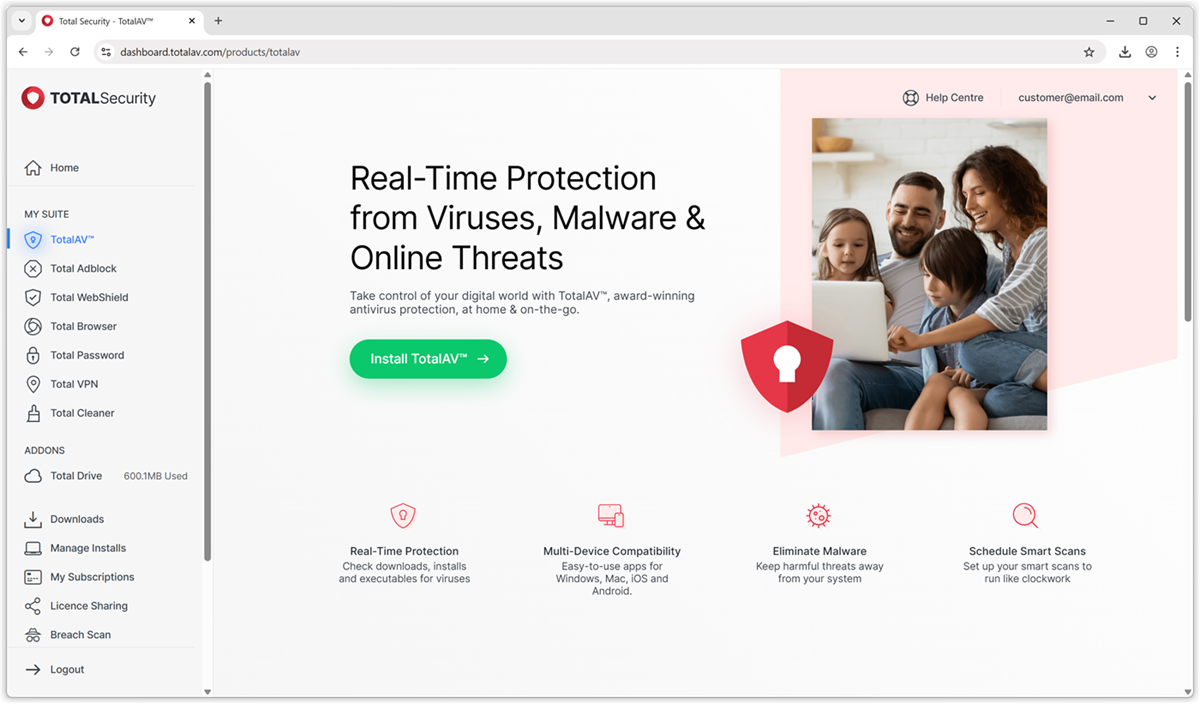
Si no puede acceder a su portal en línea TotalAV, encontrará nuestro botón de descarga directa para TotalAV a continuación:

Descargar para Windows

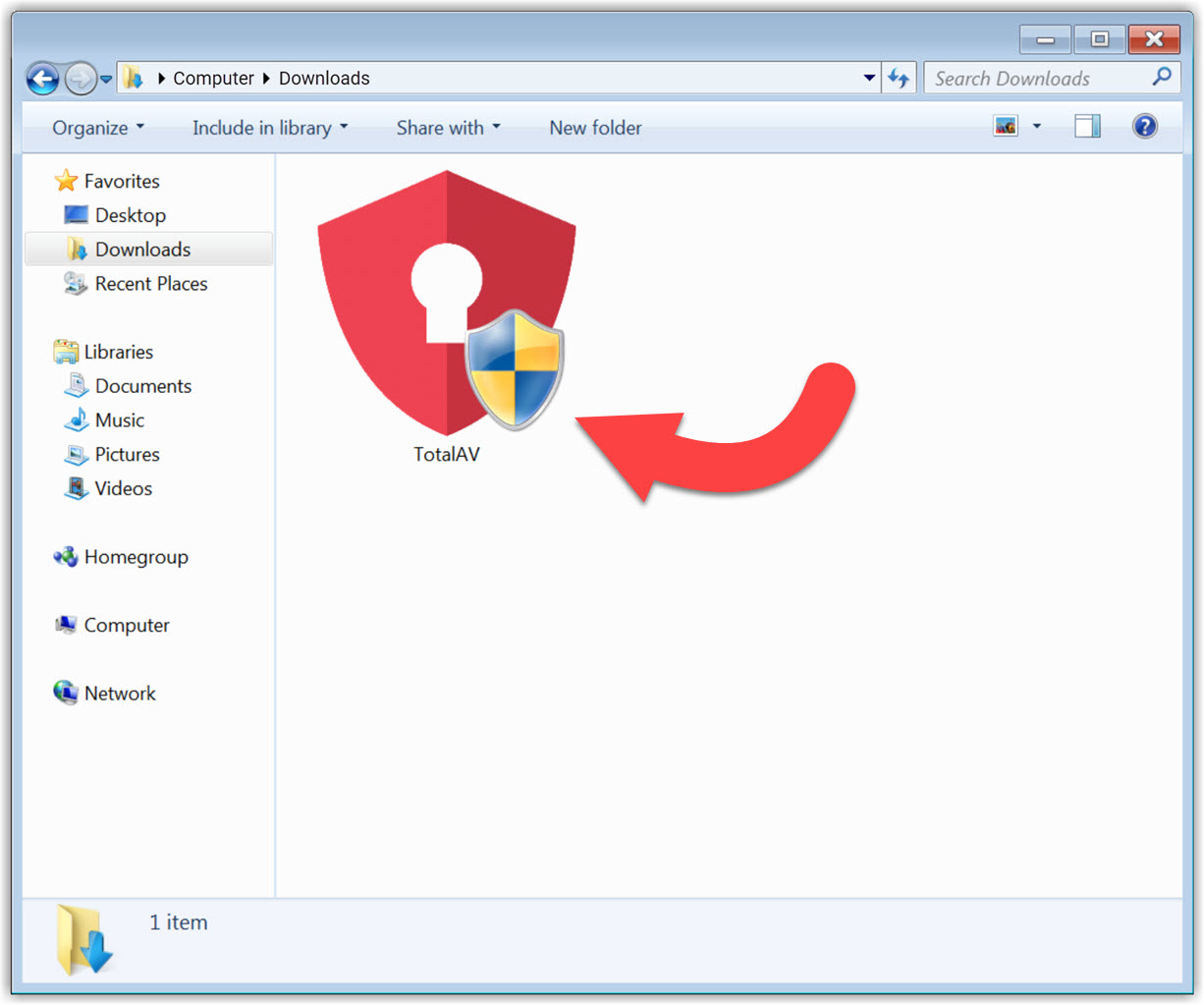
Carpeta de descargas

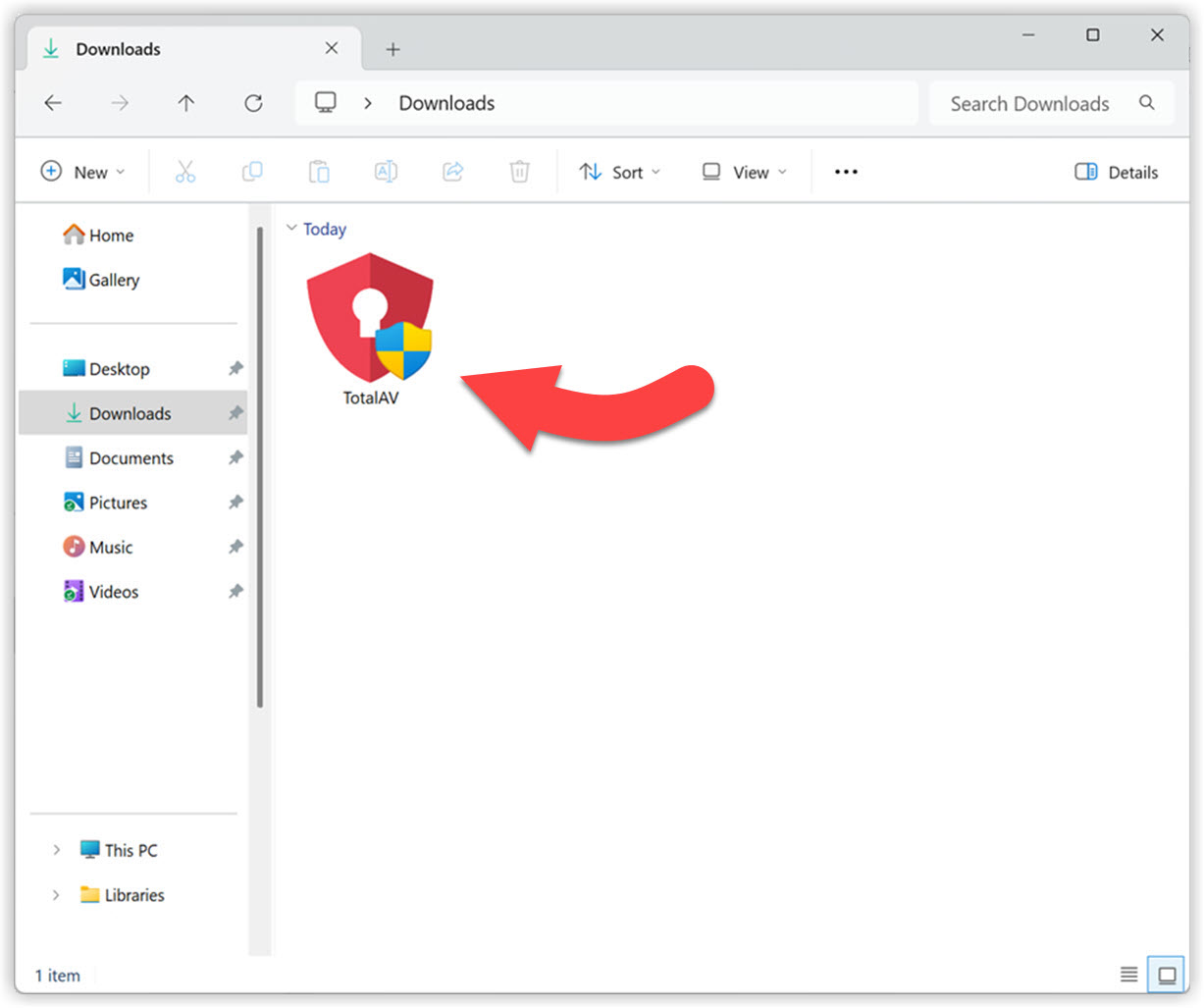
Abra el archivo descargado dentro del área de descargas de su navegador o yendo a su carpeta de descargas en el Explorador de archivos.
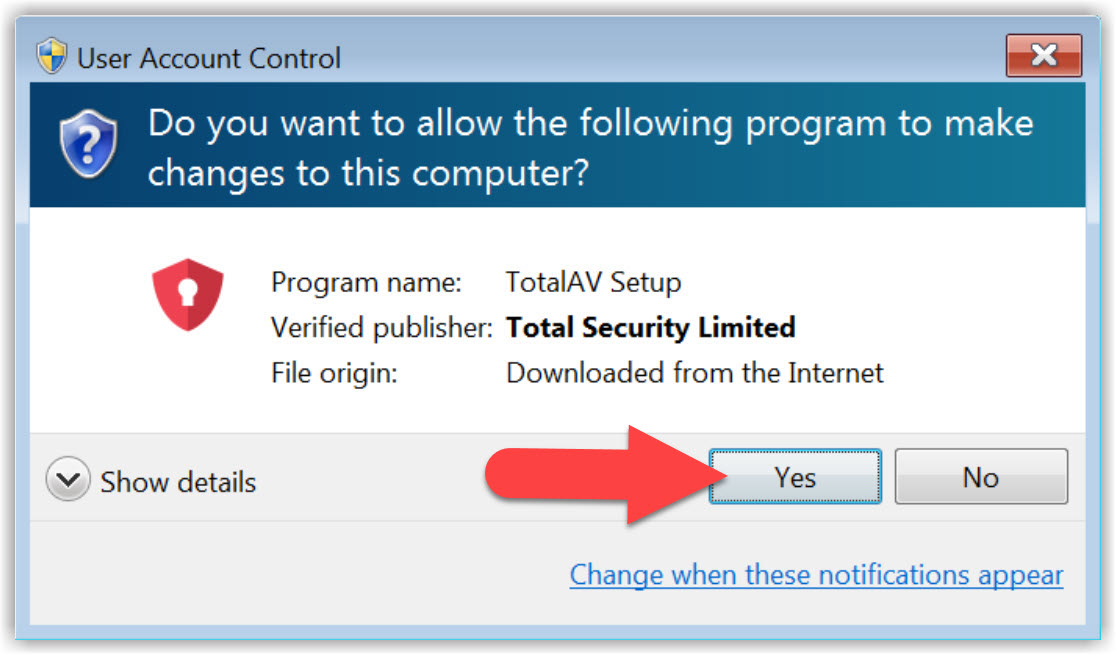
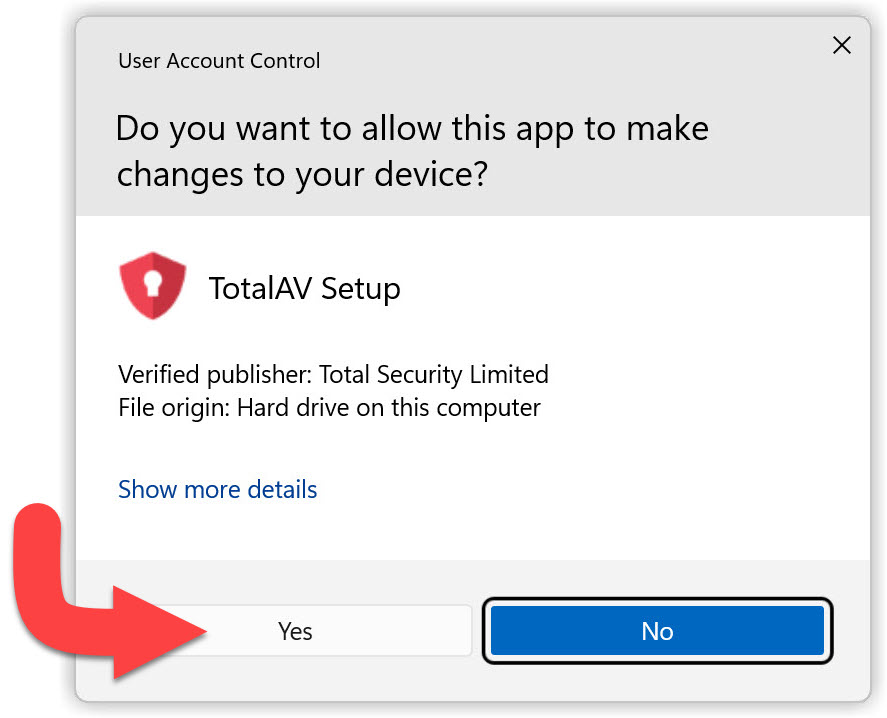
Permitir que TotalAV realice cambios en su dispositivo

A continuación, haga clic en para permitir que TotalAV inicie el proceso de instalación. Sin su aprobación, TotalAV no podrá instalarse en su dispositivo.
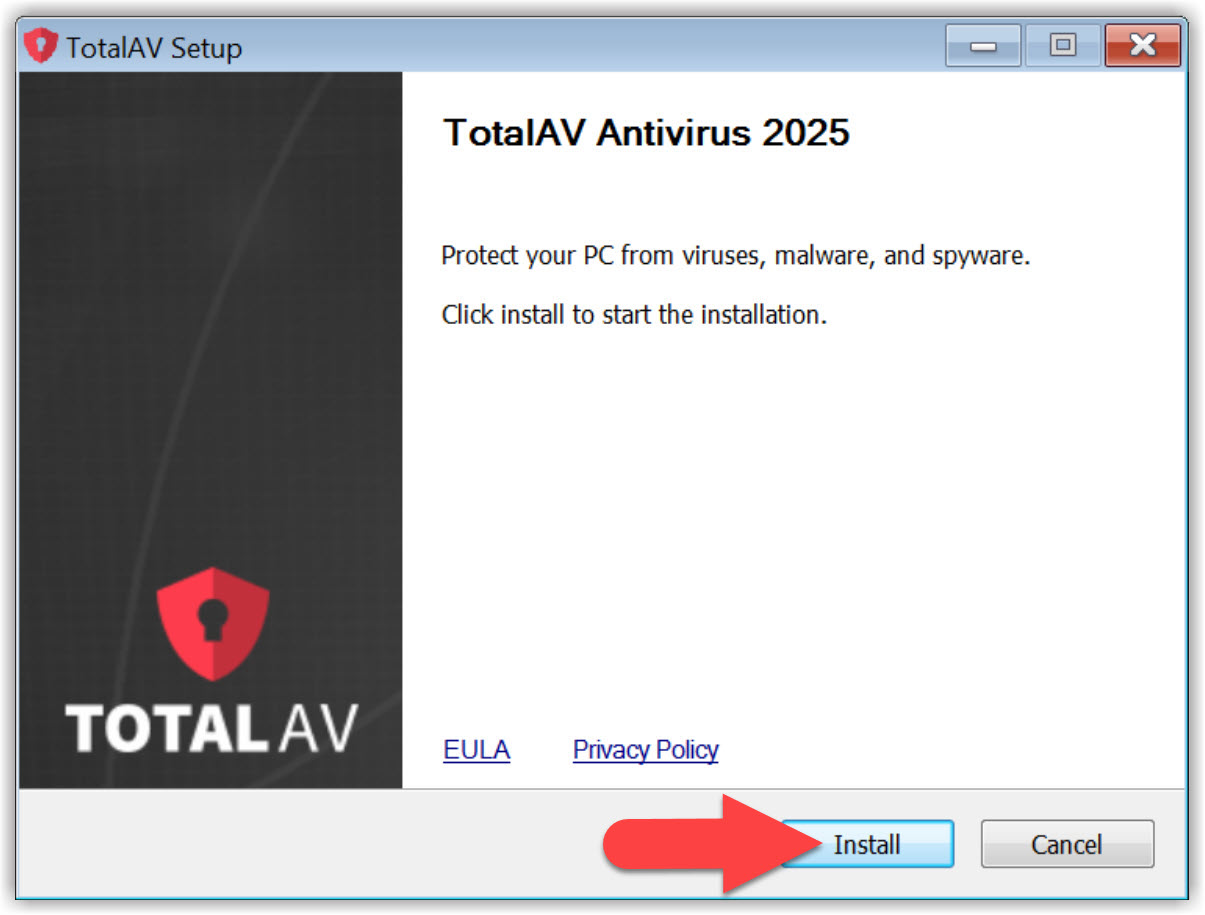
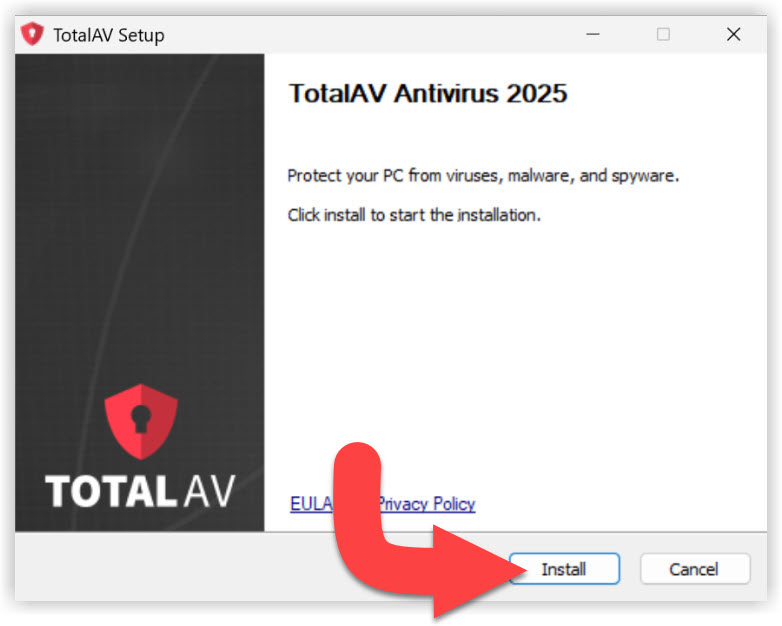
TotalAV Configuración

Cuando se abra la ventana de configuración TotalAV, haga clic en Instalar.
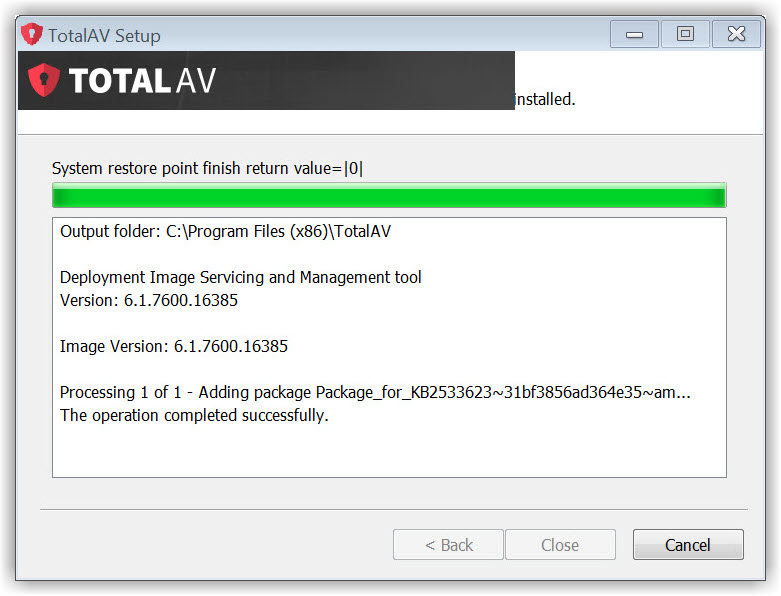
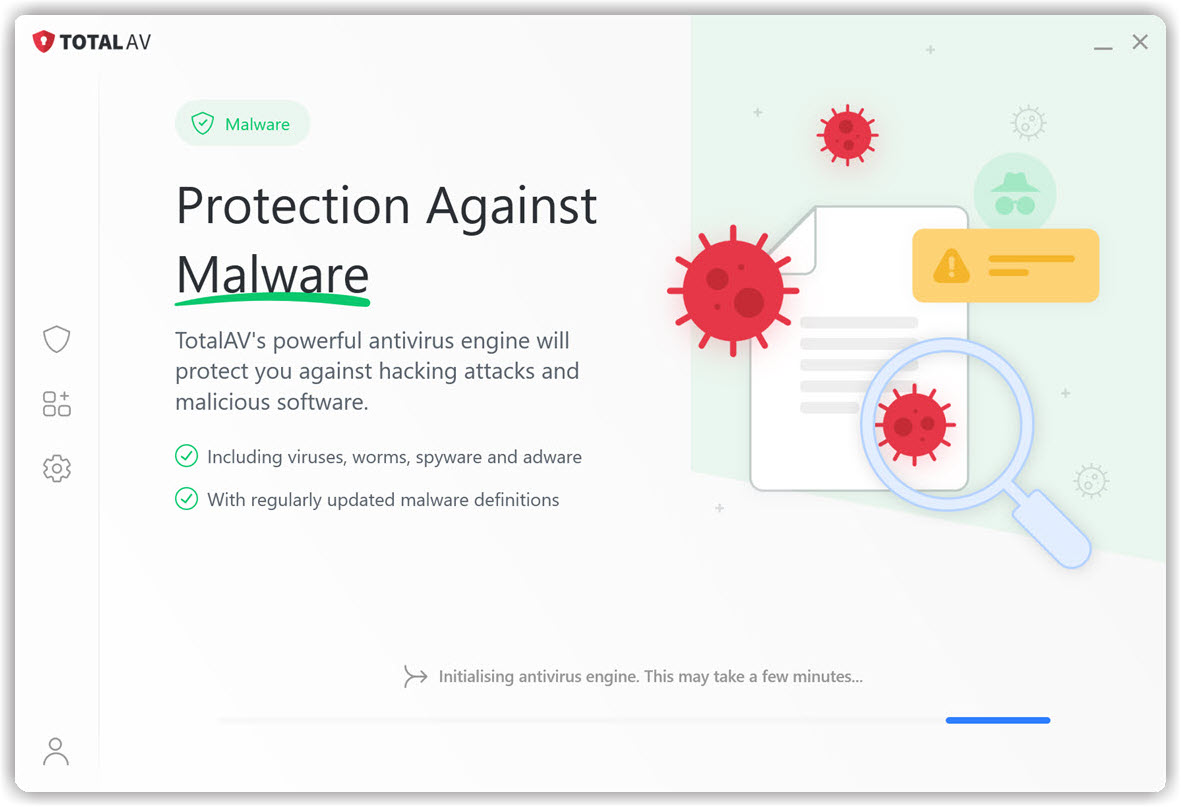
Instalación del archivo de configuración

Espere a que se descarguen y se instalen los archivos de instalación.

Si experimenta problemas al descargar o instalar, consulte nuestro Aquí encontrará una guía para solucionar problemas..

Listo para escanear

TotalAV ya está completamente instalado. Haga clic en Iniciar escaneo para comenzar a escanear su sistema. Una vez finalizado el escaneo, revise y resuelva todos los problemas que TotalAV haya detectado.
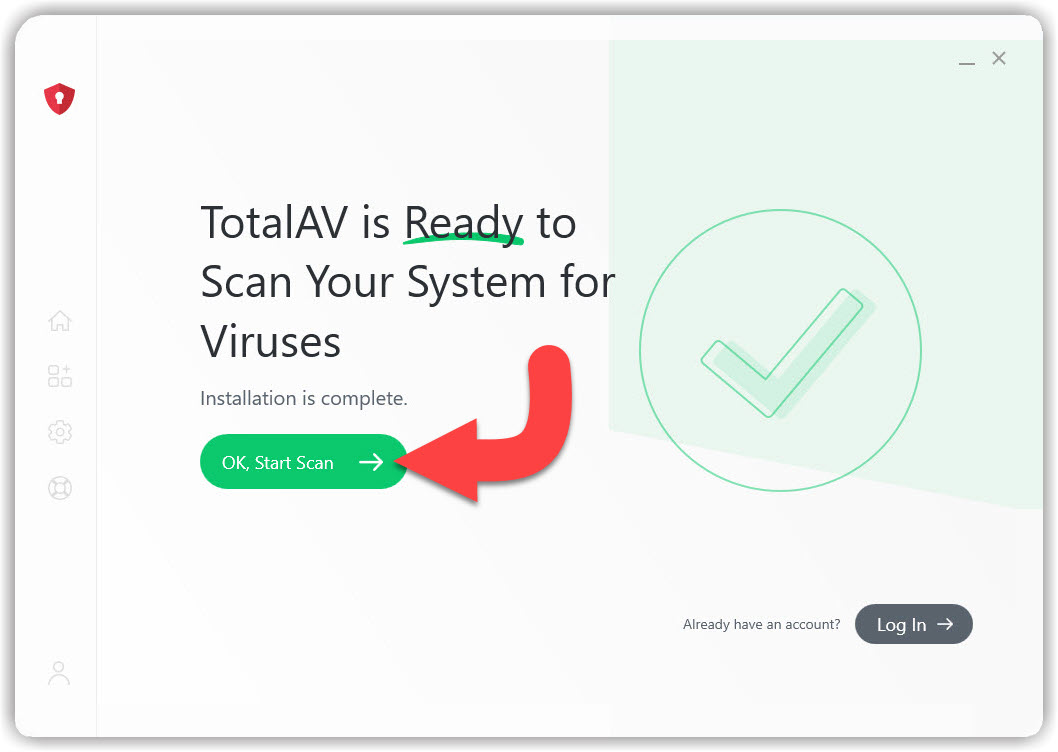

Si desea iniciar sesión antes de continuar con el escaneo, haga clic en Iniciar sesión para activar la aplicación TotalAV.

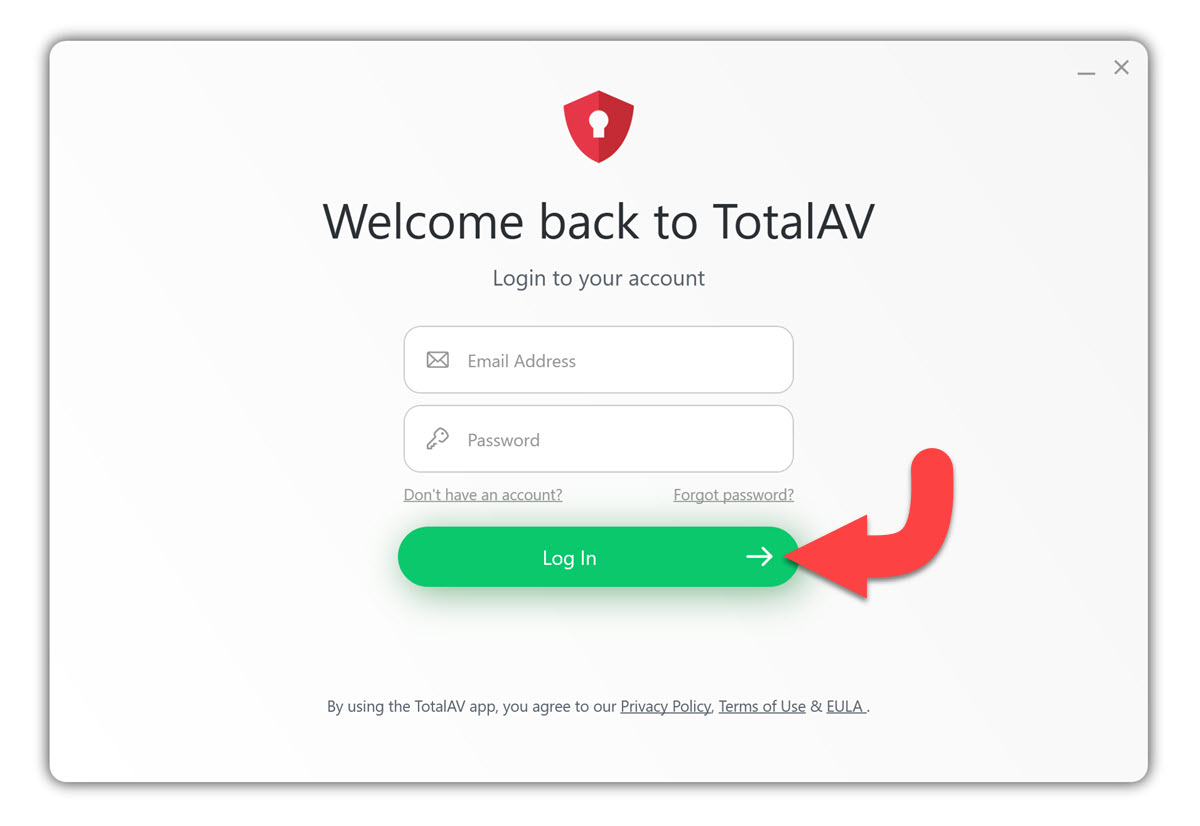
Iniciar sesión

Ingrese sus datos de inicio de sesión TotalAV y haga clic en Iniciar sesión.
Activar protección en tiempo real

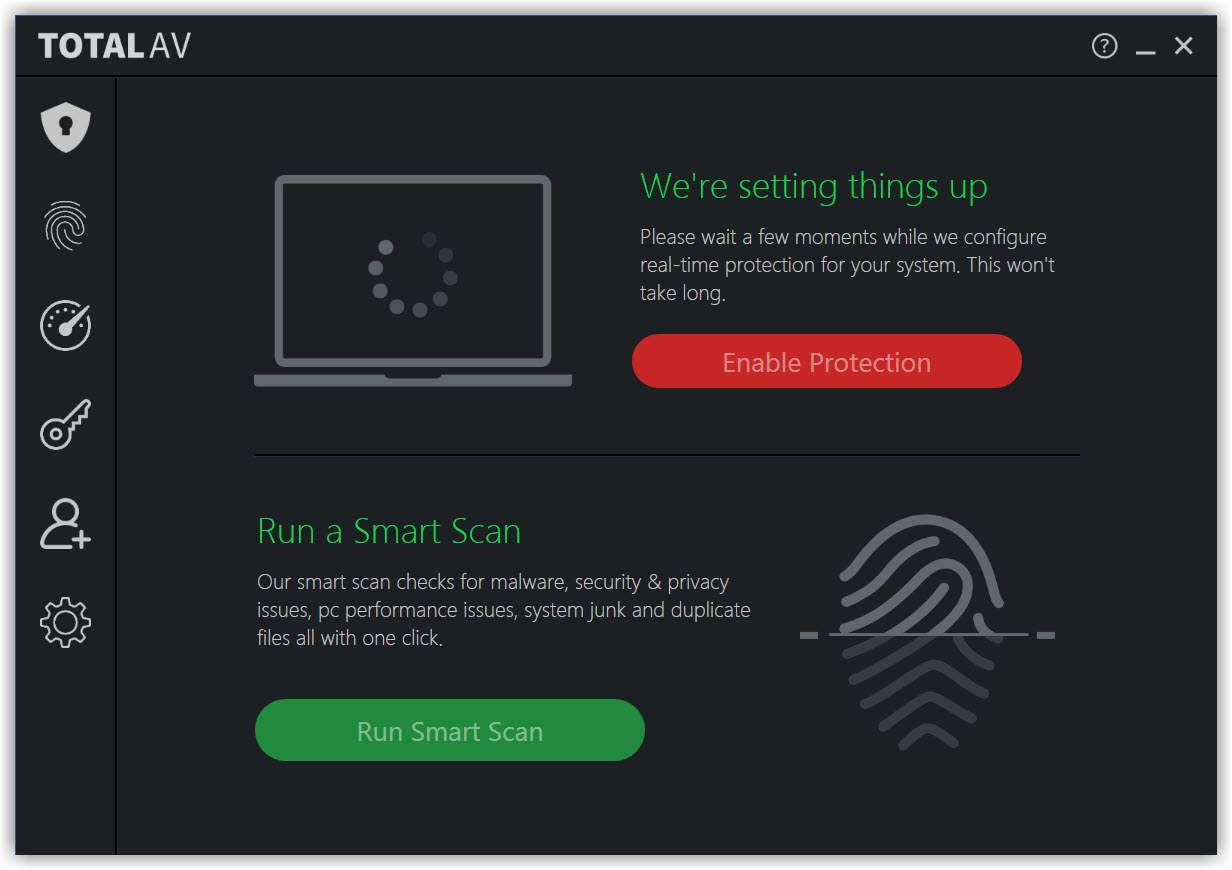
La protección en tiempo real se activará después de unos segundos de que TotalAV se haya instalado por completo, o requerirá que haga clic en Habilitar protección en tiempo real.
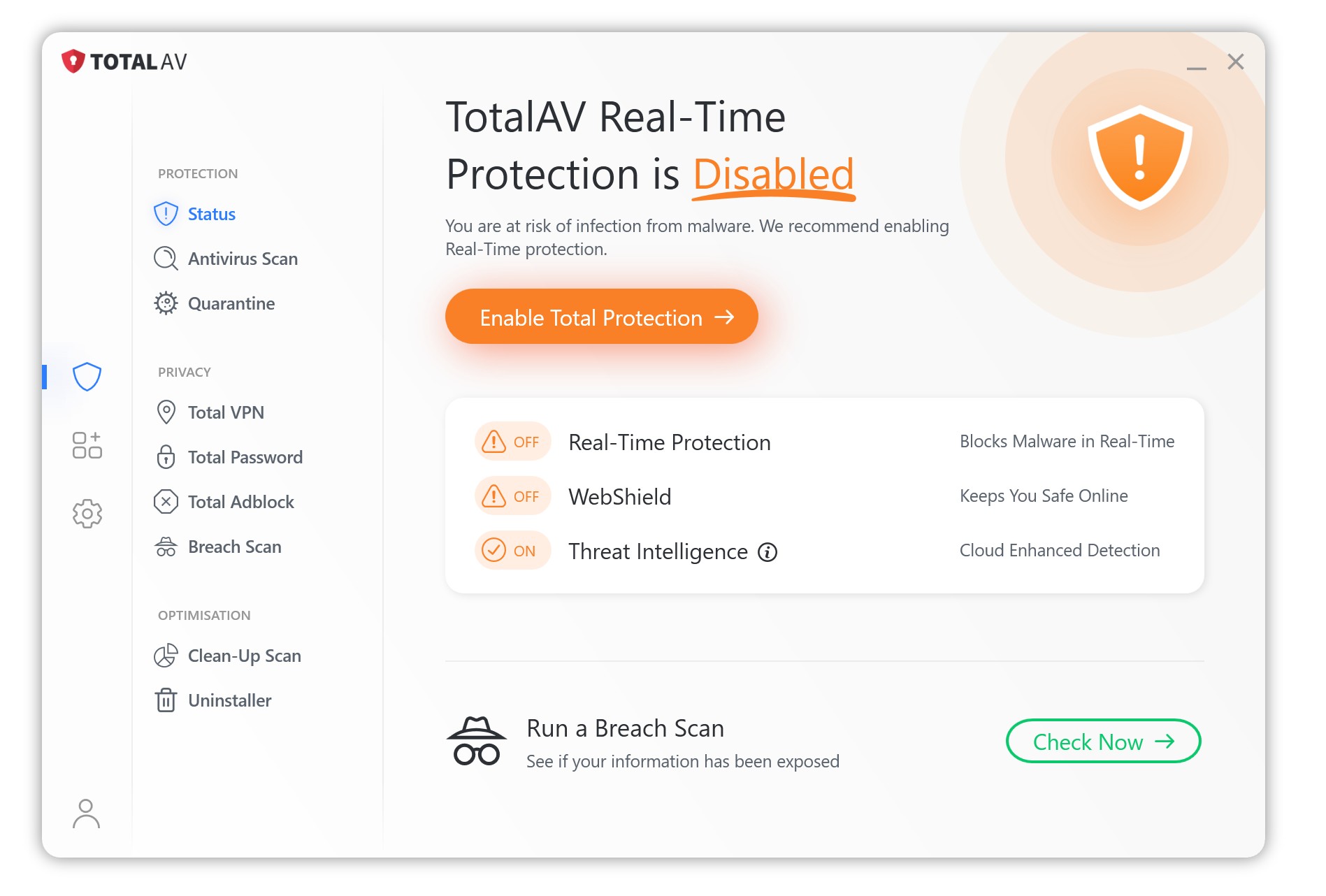
Sin embargo, si esta función no se activa por sí sola y no se habilita después de hacer clic en el botón Habilitar protección en tiempo real, haga clic en Habilitar manualmente la protección en tiempo real a continuación.

  • TotalAV Configuración
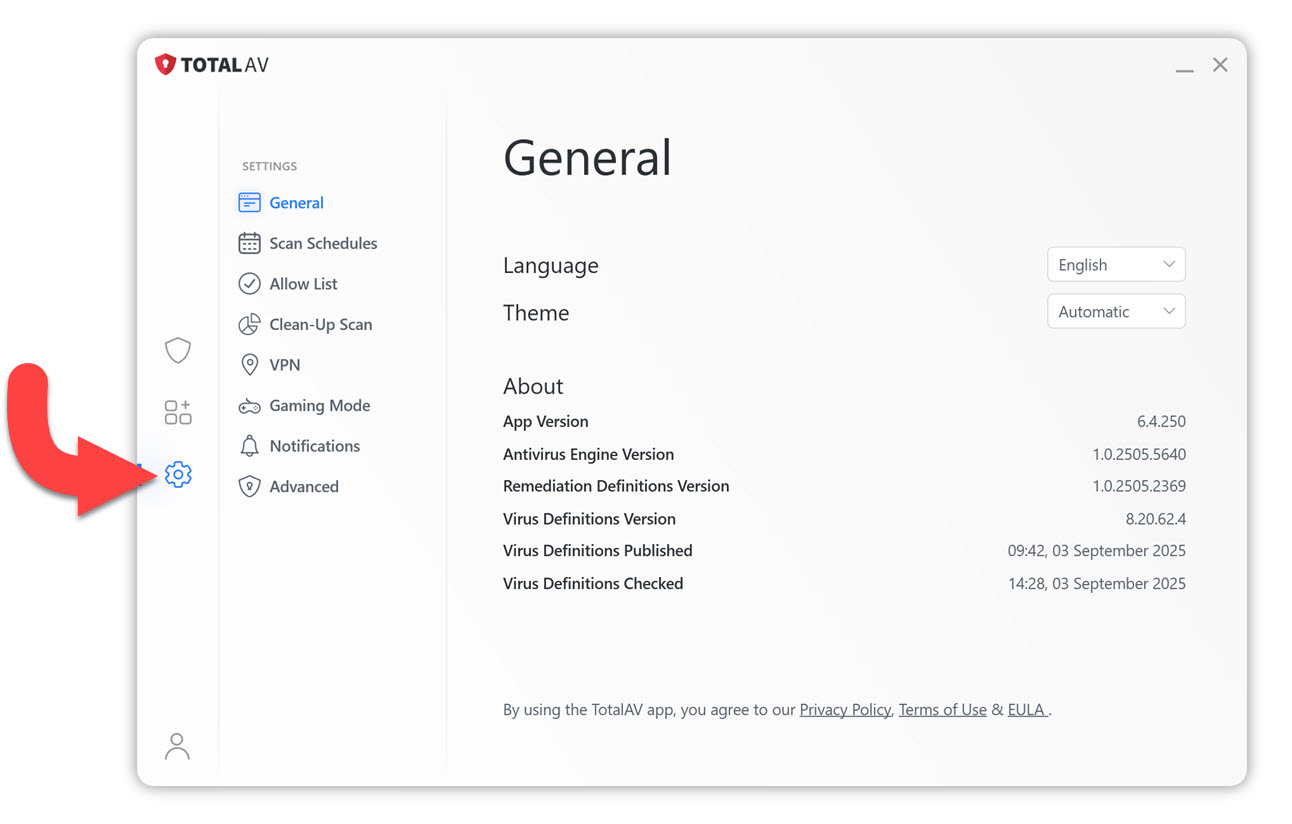
  • Haz clic en el icono del engranaje para ir a Configuración.
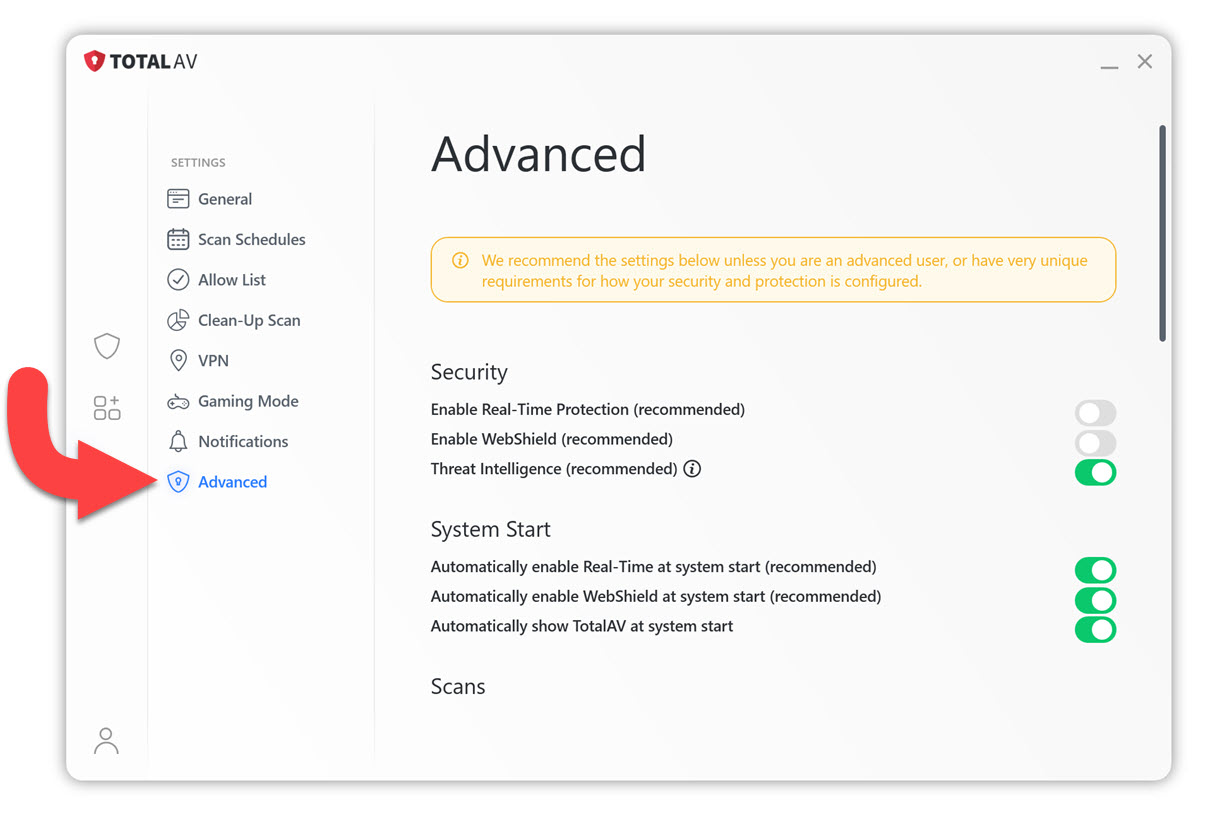
  • Pestaña avanzada
  • Vaya a la pestaña Avanzado.

  • Activar protección en tiempo real
  • En Seguridad, busque Habilitar protección en tiempo real y haga clic en el(los) Alternador(es) para habilitar la protección.
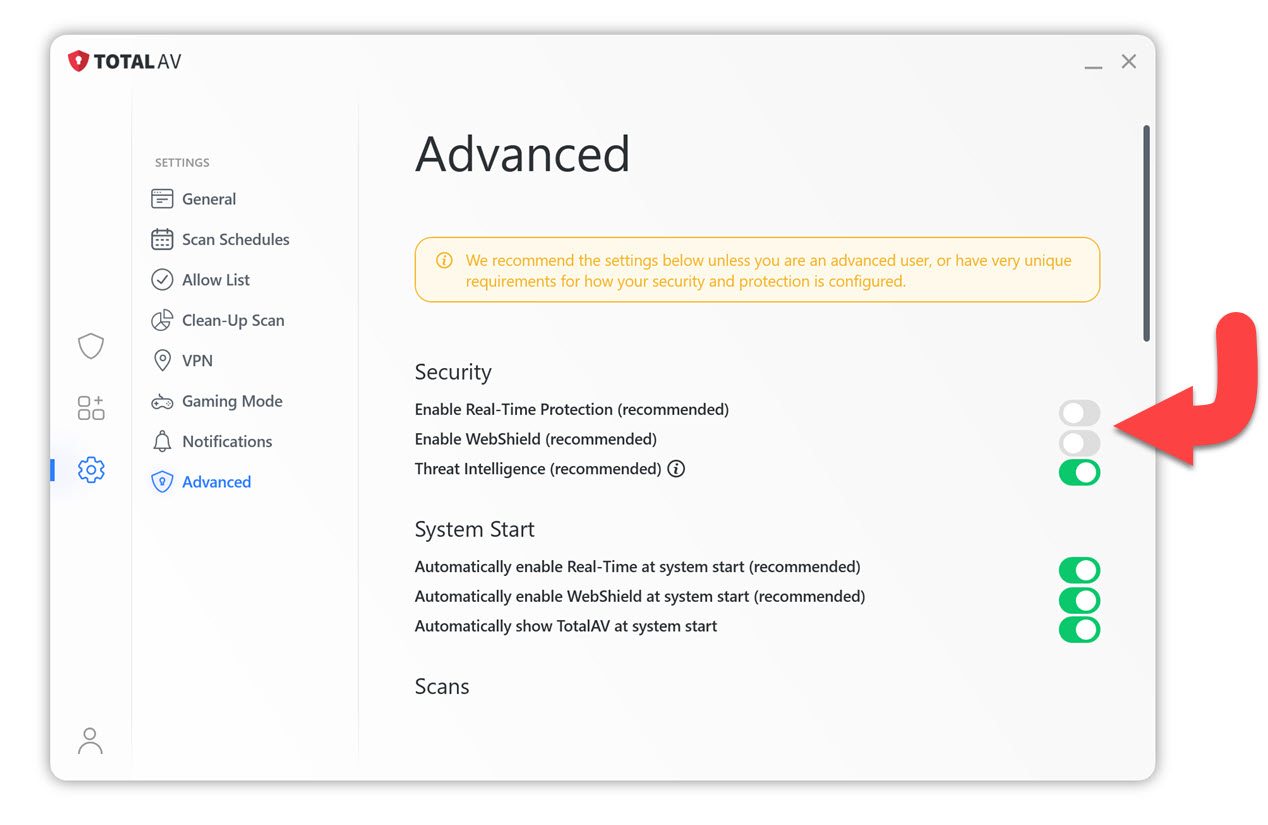
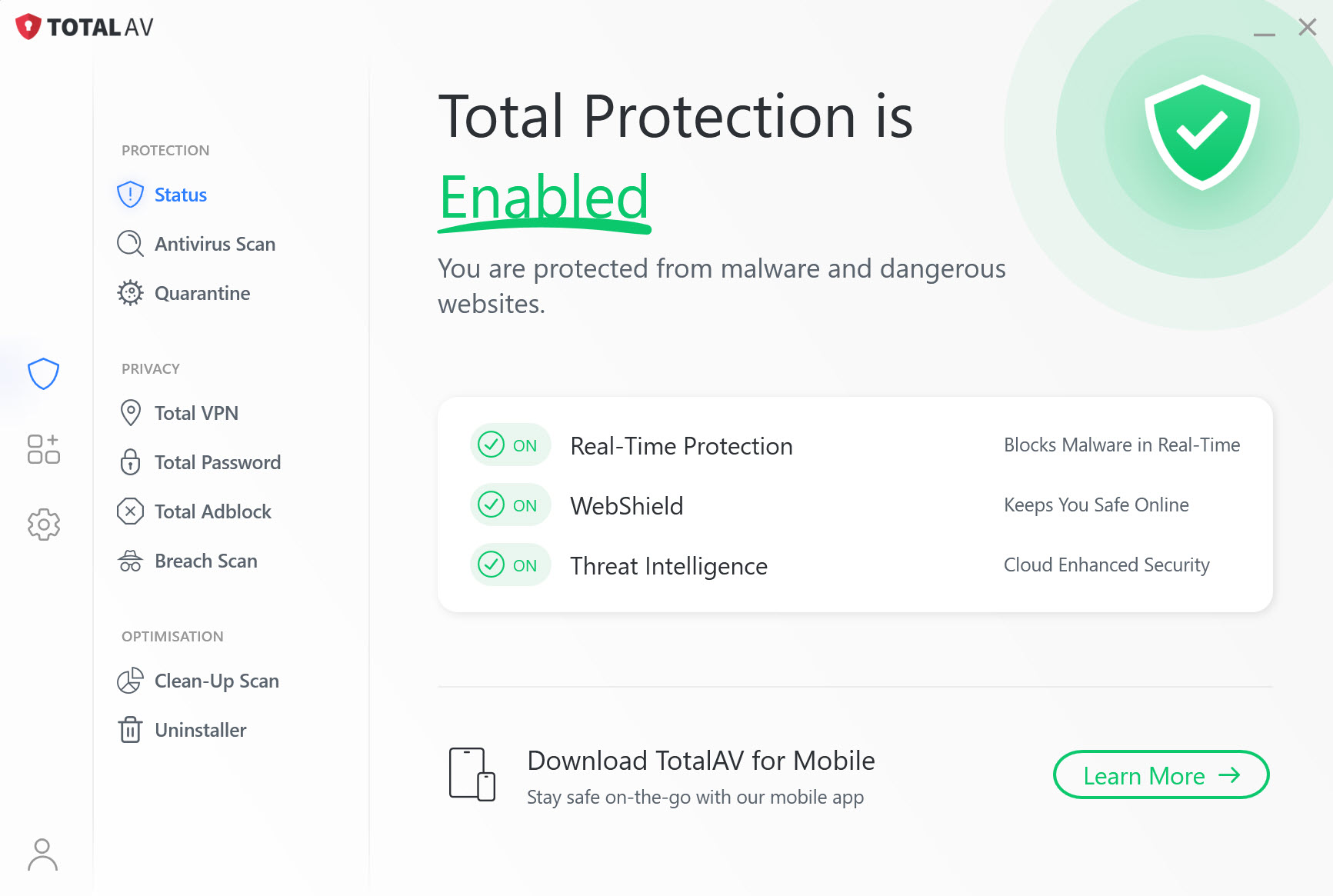
  • Protección en tiempo real habilitada correctamente
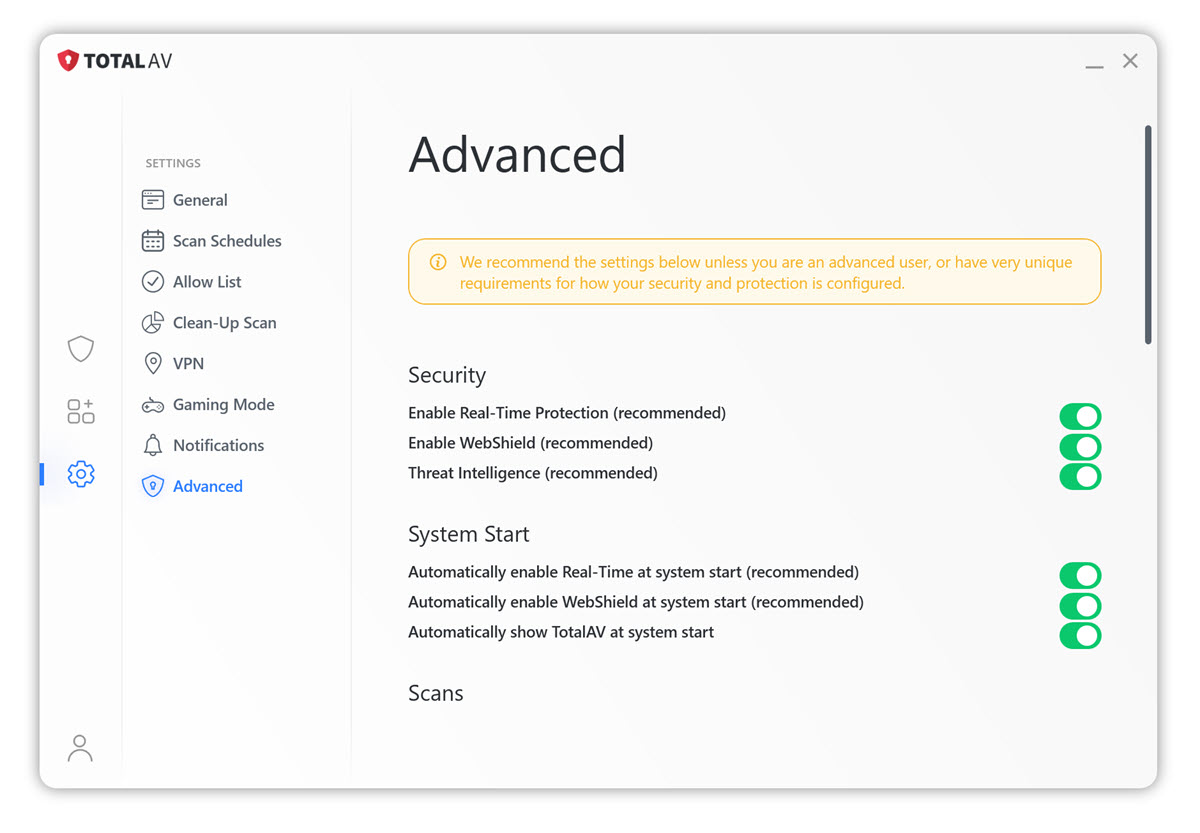
  • Los interruptores de la sección Seguridad deben permanecer activados para que la Protección en tiempo real esté activa.
    Si lo anterior no habilita la protección en tiempo real, diríjase a nuestro Aquí encontrará un artículo sobre la solución de problemas de la protección en tiempo real..

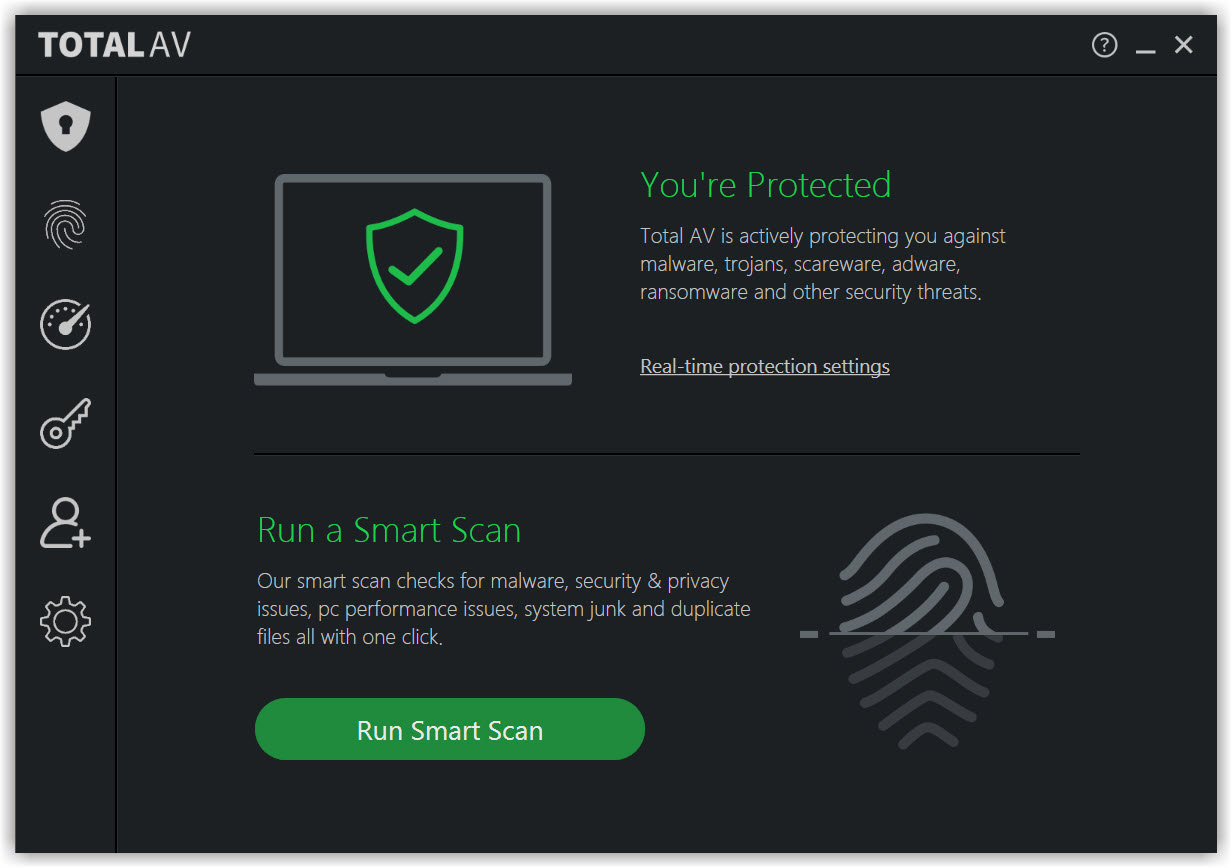
    ¡Ahora estás protegido!
    Nota: Esta versión TotalAV solo se puede instalar en Windows 7 (Service Pack 1), Windows 8, Windows 8.1 o Windows 10 (21H2) y versiones anteriores.

    Descargar TotalAV

    Para descargar TotalAV, deberá dirigirse a su Portal en línea e instalarlo haciendo clic en el botón Instalar TotalAV.

    Si no puede acceder a su portal en línea, encontrará nuestro botón de descarga directa para TotalAV a continuación:

    Descargar para Windows

    Carpeta de descargas

    Abra el archivo descargado dentro del área de descargas de su navegador o yendo a su carpeta de descargas en el Explorador de archivos.

    Permitir que TotalAV realice cambios en su dispositivo

    A continuación, haga clic en para permitir que TotalAV inicie el proceso de instalación. Sin su aprobación, TotalAV no podrá instalarse en su dispositivo.

    TotalAV Configuración

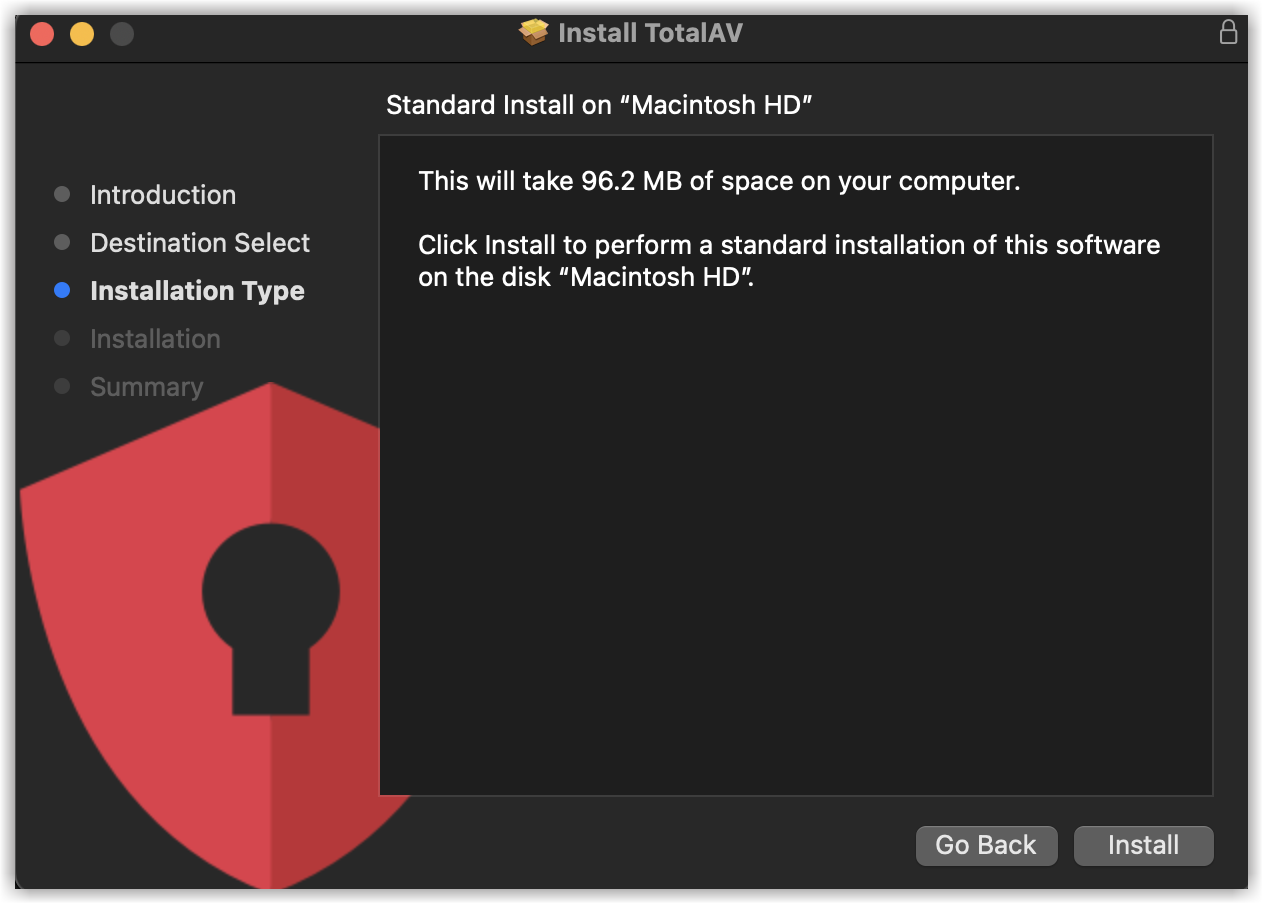
    Cuando se abra la ventana de configuración TotalAV, haga clic en Instalar.

    Instalación del archivo de configuración

    Espere a que se descarguen y se instalen los archivos de instalación.

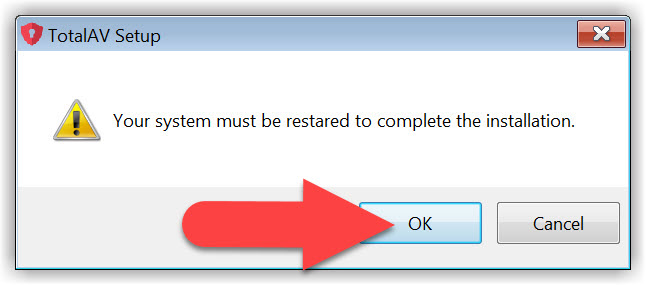
    Reiniciar

    Haz clic en OK para reiniciar tu ordenador.

    Si experimenta problemas al descargar o instalar, consulte nuestro Aquí encontrará una guía para solucionar problemas..

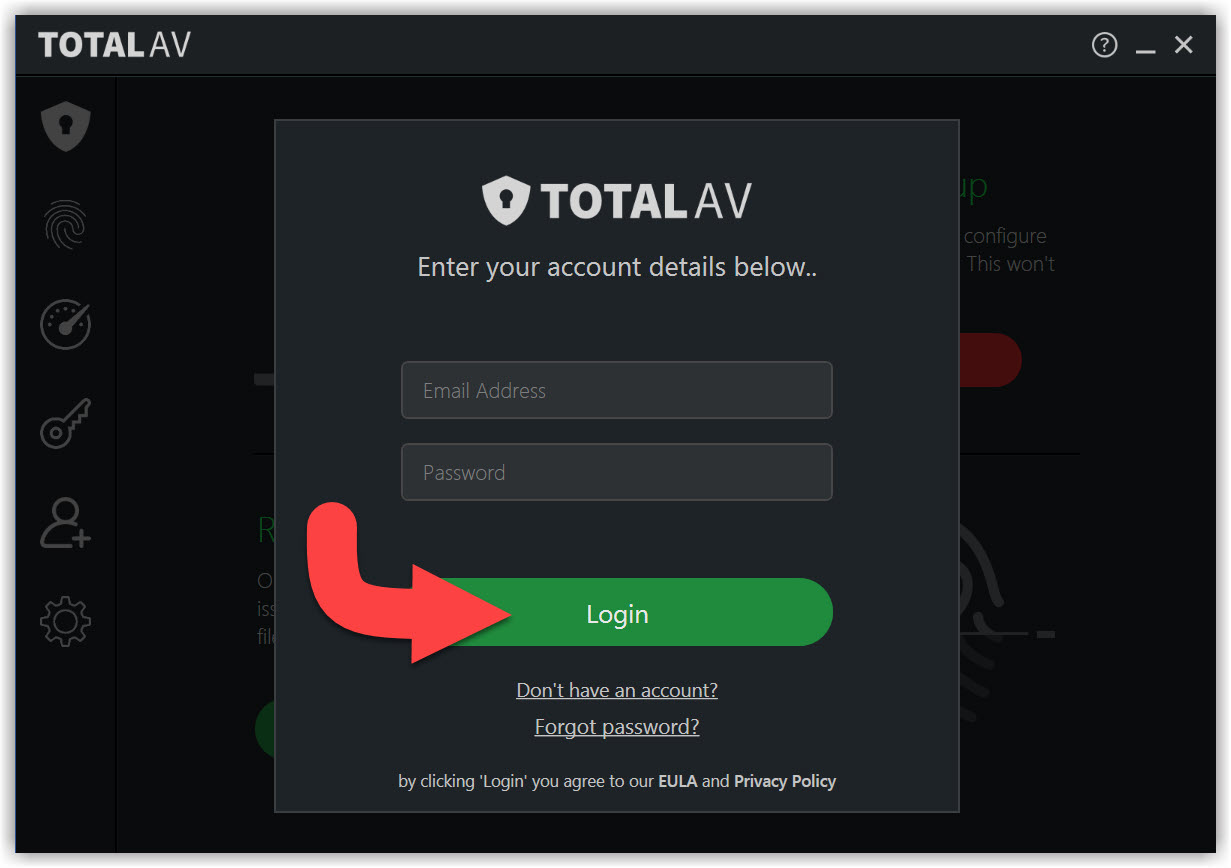
    Iniciar sesión

    Ingrese sus datos de inicio de sesión TotalAV y haga clic en Iniciar sesión.

    Activar protección en tiempo real

    Una vez que hayas iniciado sesión en TotalAV, intentará automáticamente habilitar la Protección en tiempo real. Si no lo hace, tendrás que hacer clic en Habilitar protección en tiempo real.

    Si lo anterior no habilita la protección en tiempo real, diríjase a nuestro Aquí encontrará un artículo sobre la solución de problemas de la protección en tiempo real..

    ¡Ahora estás protegido!
    Nota: Si usas una Mac con procesador Apple Silicon, es posible que necesites instalar una herramienta llamada Rosetta 2. Esta herramienta, proporcionada por Apple, ayuda a que tu Mac ejecute aplicaciones diseñadas originalmente para Macs con procesadores Intel.

    Descargar TotalAV

    Para descargar TotalAV, deberá dirigirse a su Portal en línea e instalarlo haciendo clic en el botón Instalar TotalAV.

    Si no puede acceder a su portal en línea, encontrará nuestro botón de descarga directa para TotalAV a continuación:

    Descargar para macOS

    Descargas

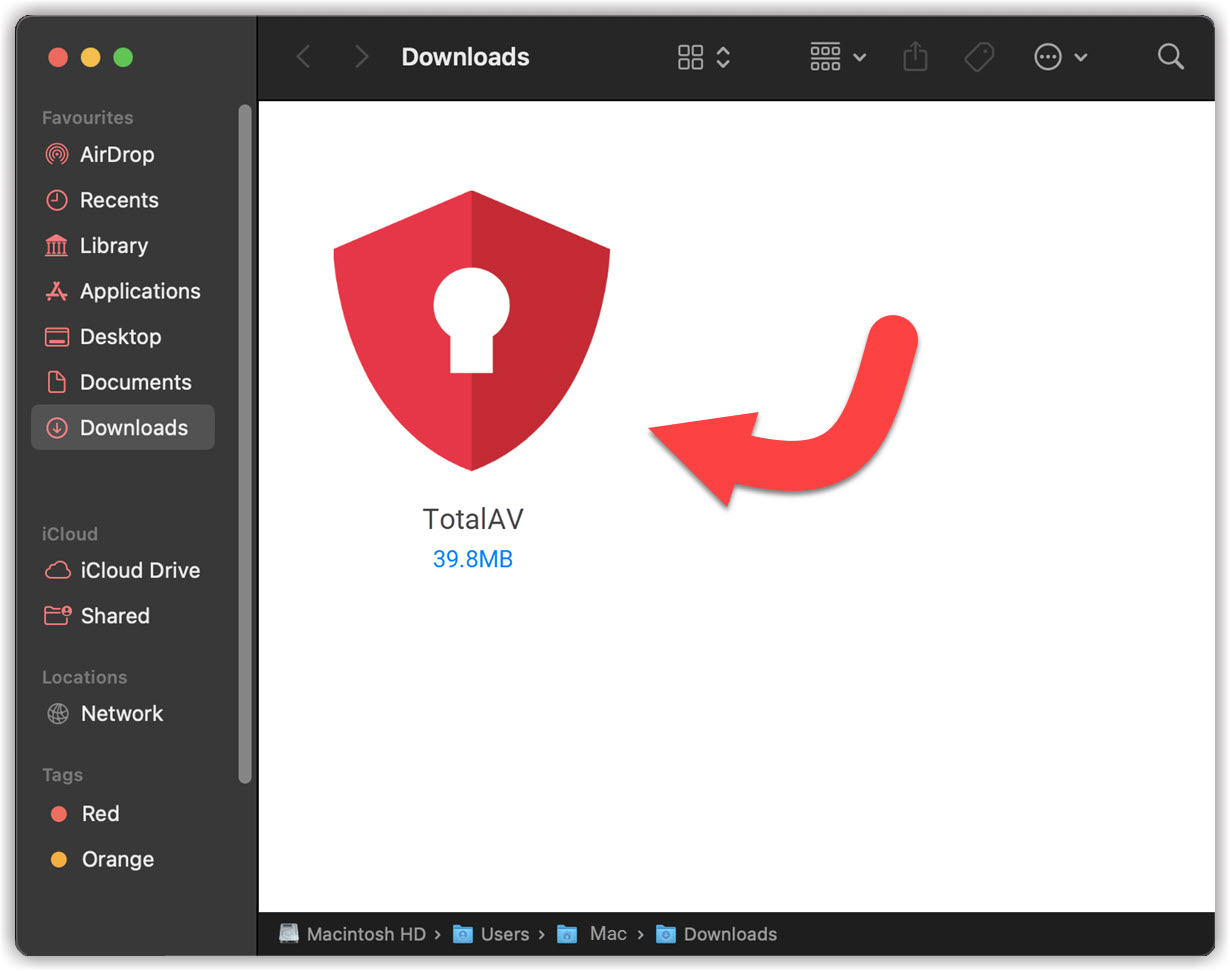
    Abra el archivo Descargado en el área de descargas de su navegador o accediendo a su carpeta de descargas en Finder, y haga doble clic en el archivo totaldrive.dmg.

    Iniciar instalación

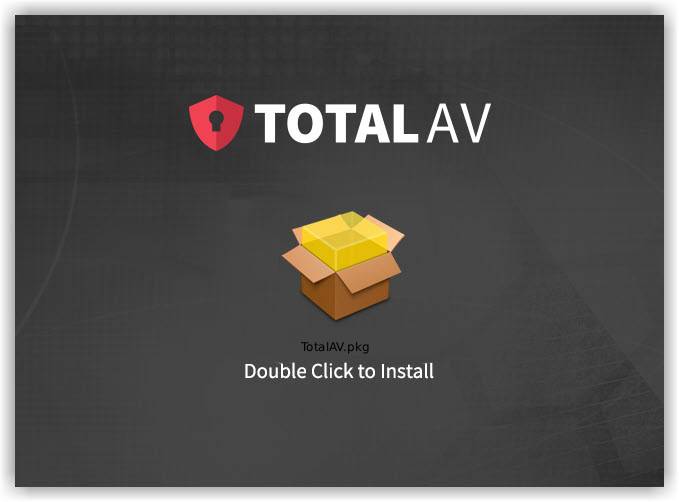
    Haga doble clic en el icono del paquete para comenzar la instalación.

    TotalAV Instalador

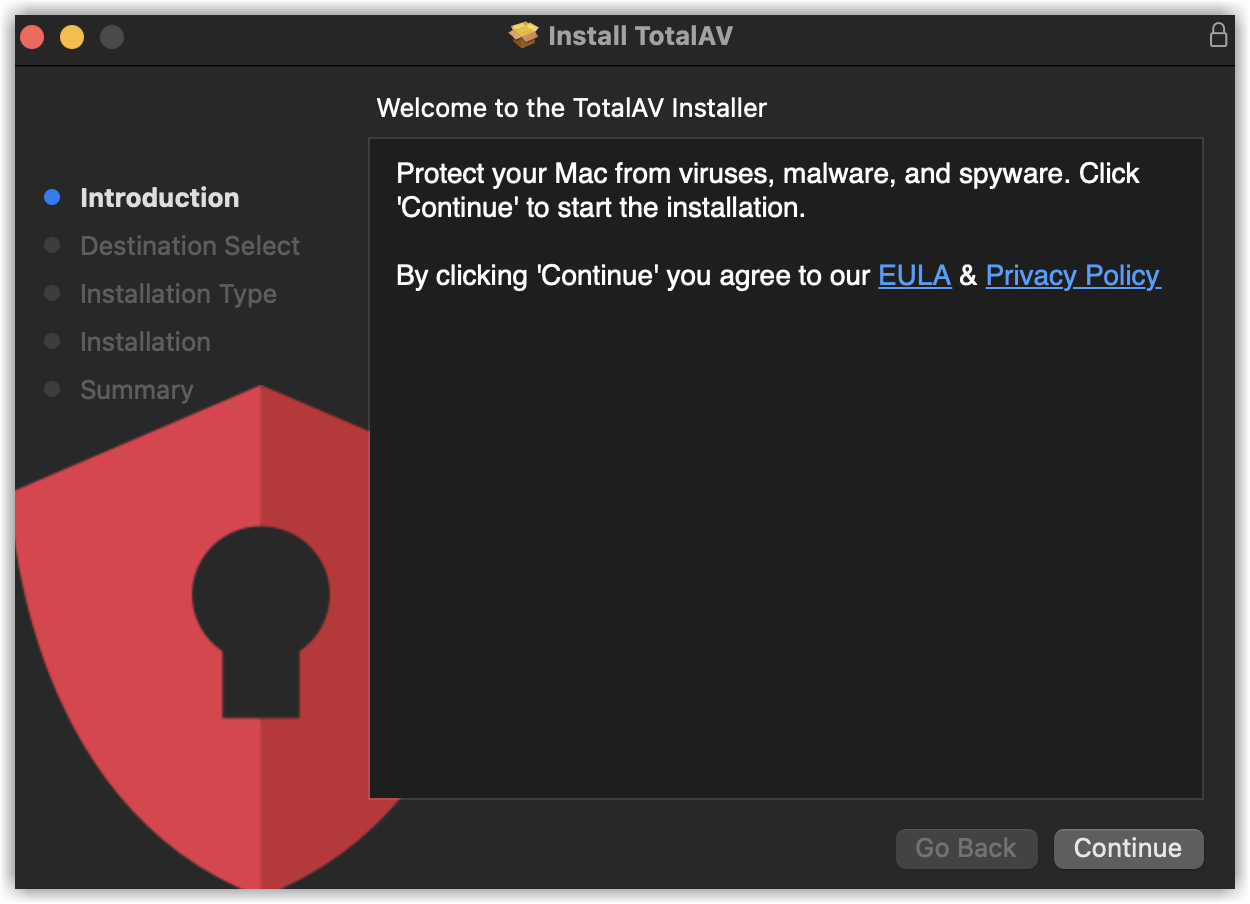
    Aparecerá la Ventana de instalación, haga clic en Continuar.

    Instalar

    Haga clic en Instalar para comenzar la instalación de TotalAV. Si está utilizando más de una unidad de almacenamiento, seleccione el Destino en el que desea instalar TotalAV y, a continuación, haga clic en Instalar.

    Autorización

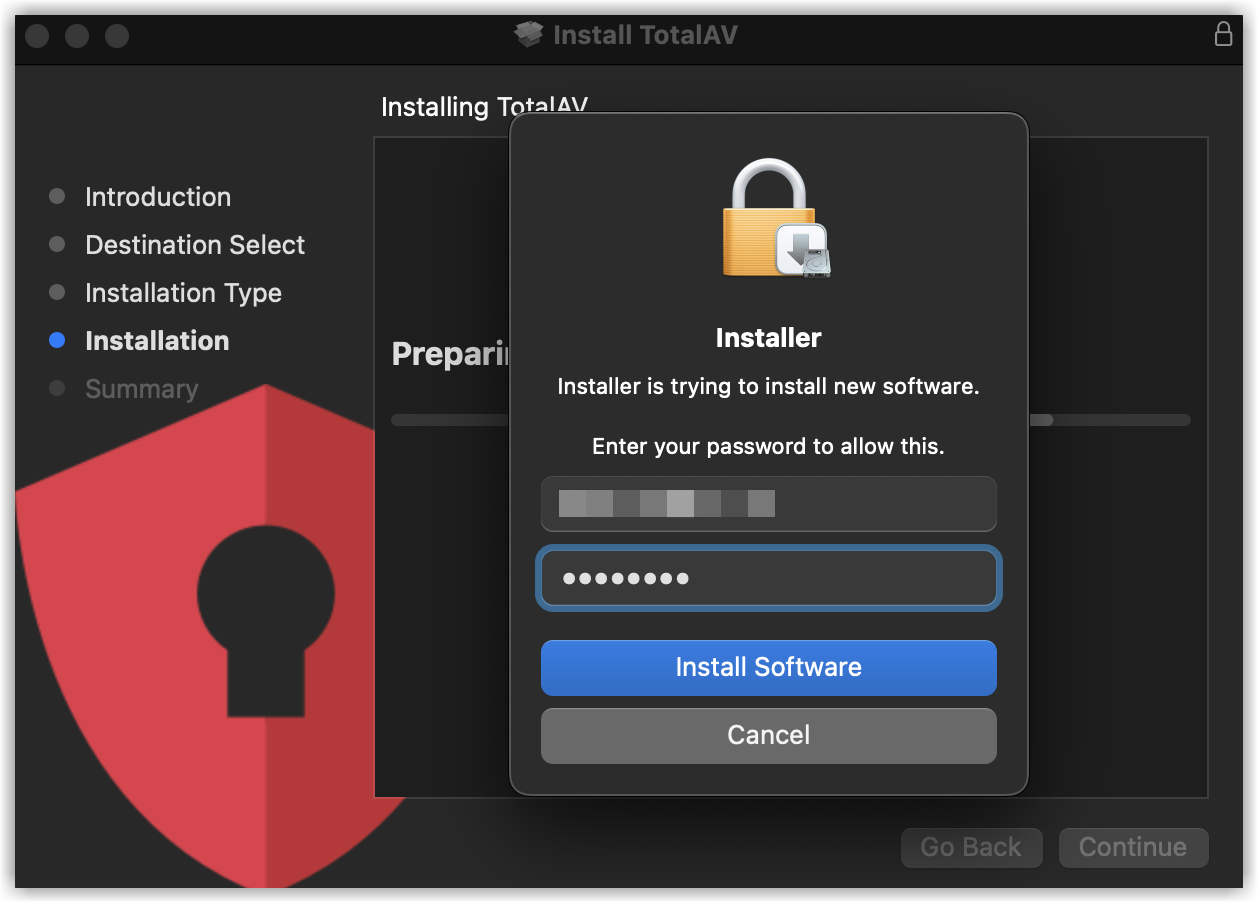
    Introduzca su contraseña de Apple Mac y haga clic en Instalar software.

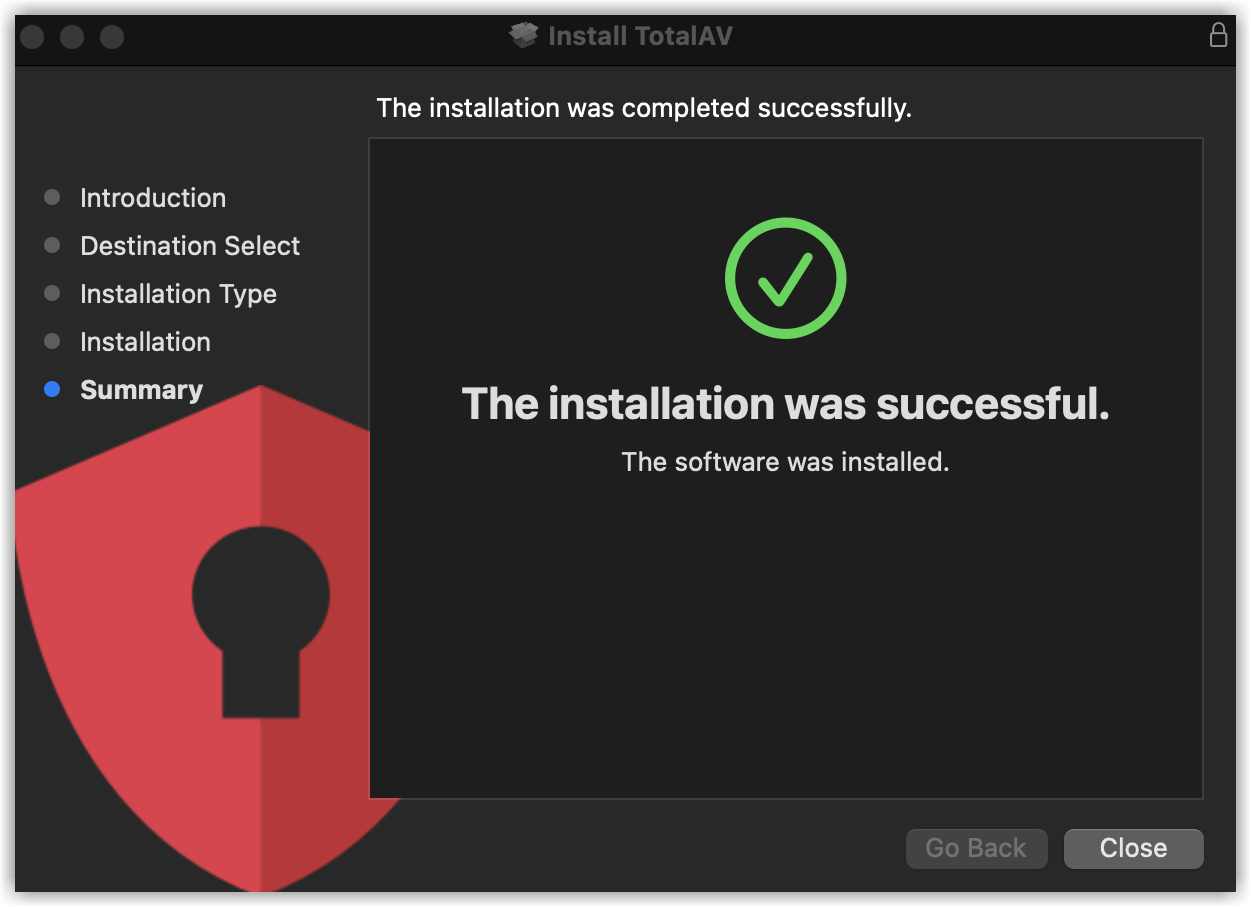
    TotalAV Instalación exitosa

    Haz clic en Cerrar para continuar con la aplicación TotalAV.

    Si experimenta problemas al descargar o instalar Consulte nuestra guía de solución de problemas.

    Empezar

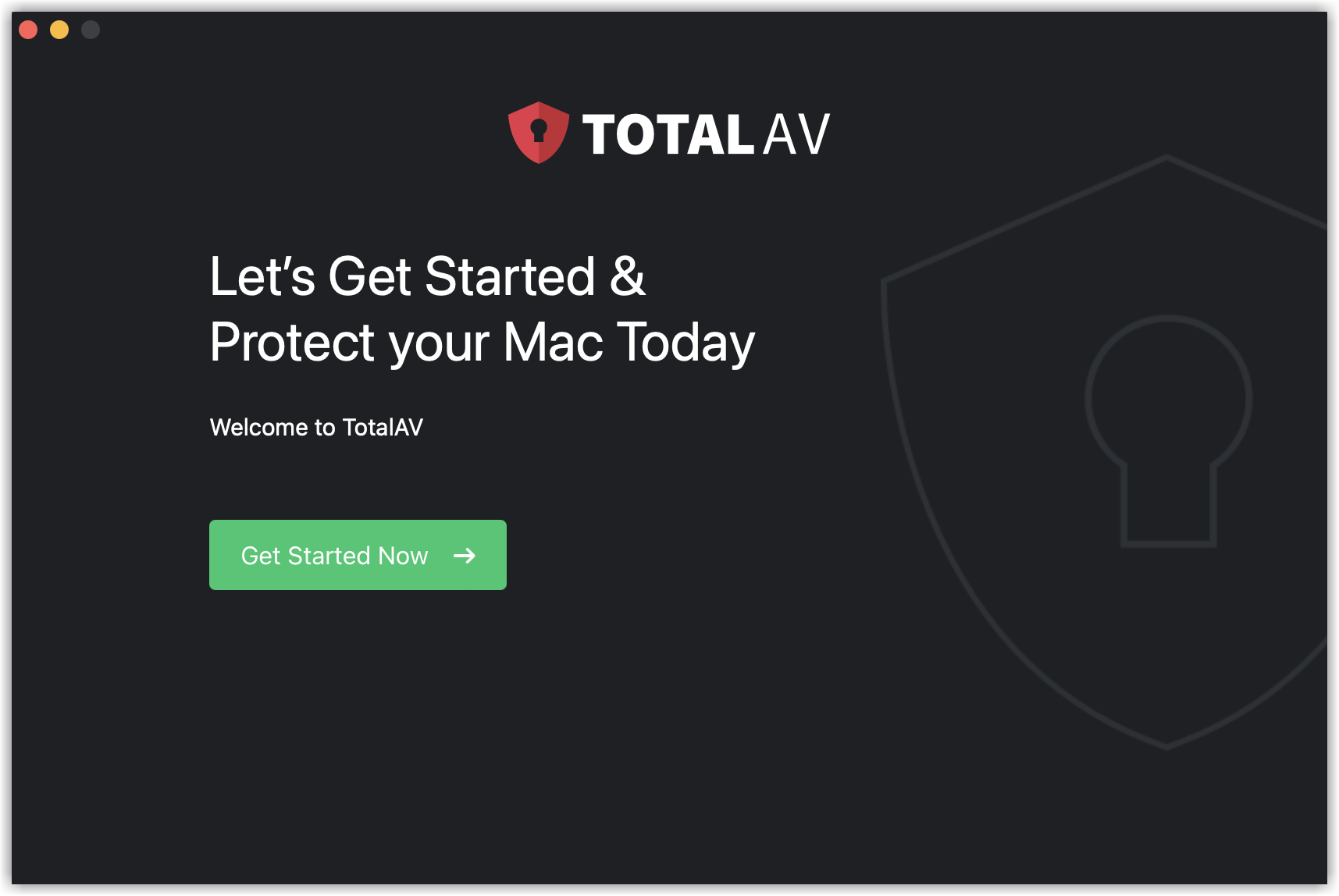
    Haz clic en Comenzar ahora para iniciar sesión en TotalAV.

    Inicio de sesión automático

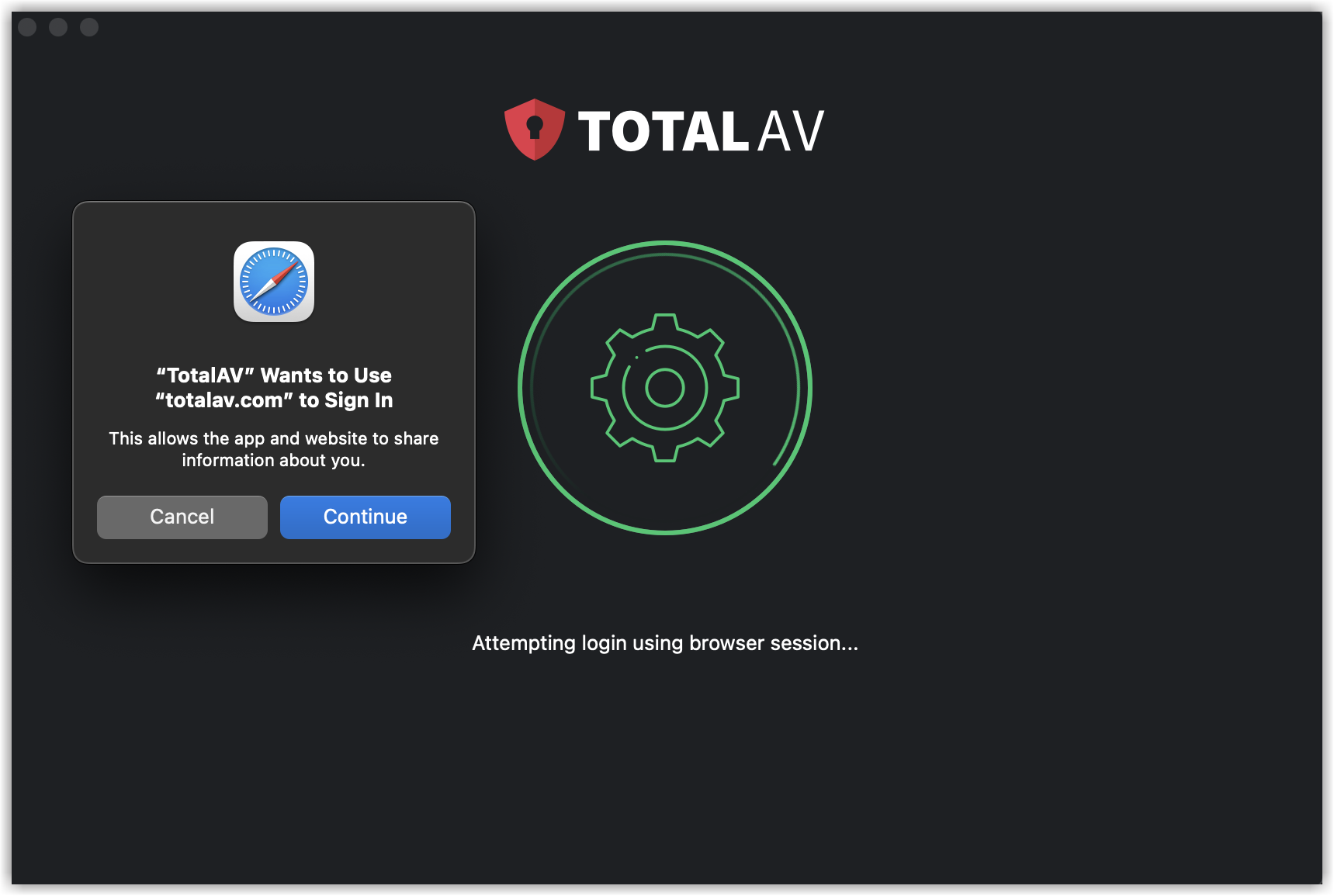
    TotalAV intentará iniciar sesión con su sesión actual del navegador. Haga clic en Continuar. Si no lo consigue, siga el siguiente paso.

    Iniciar sesión

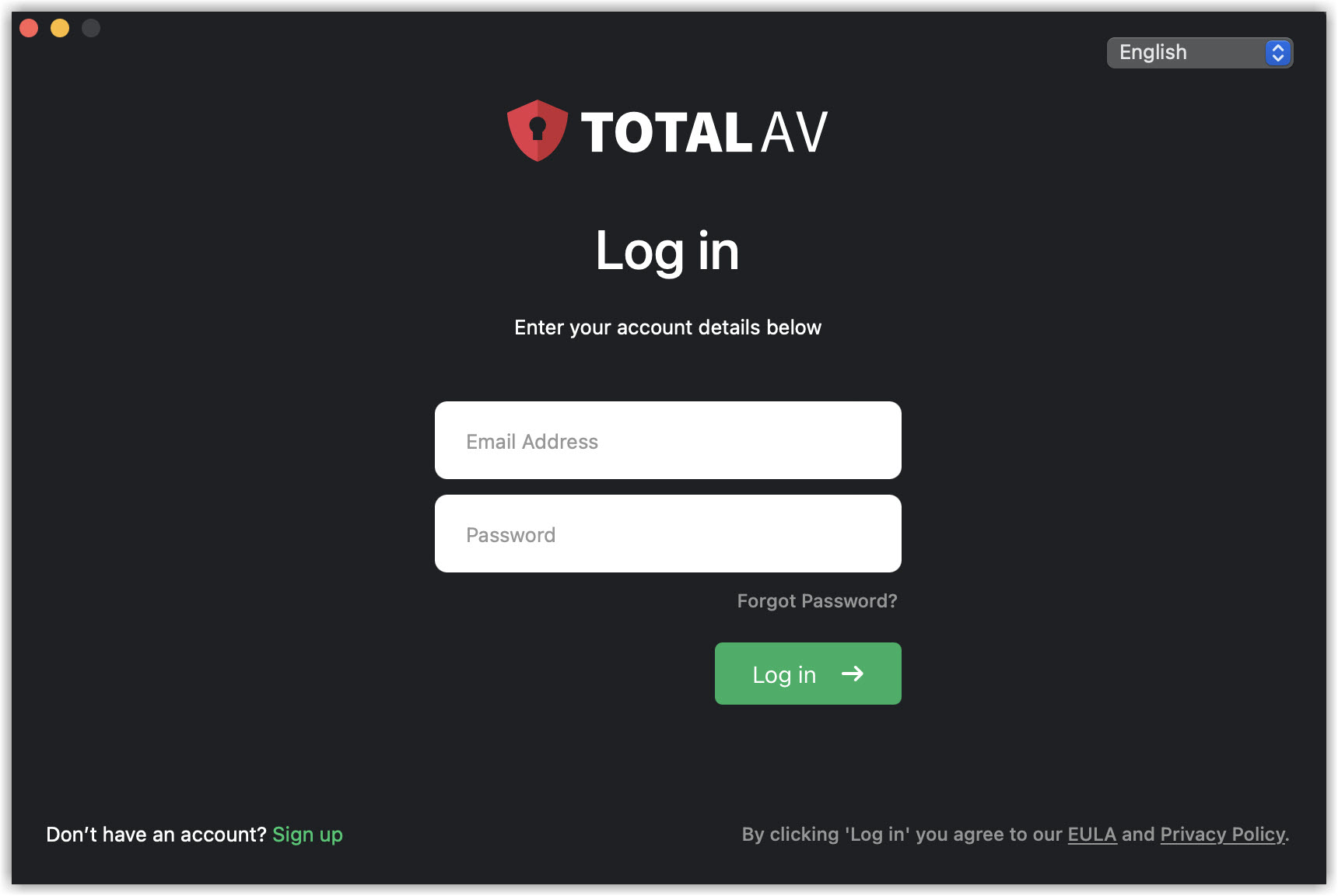
    Ingrese sus datos de inicio de sesión TotalAV y haga clic en Iniciar sesión.

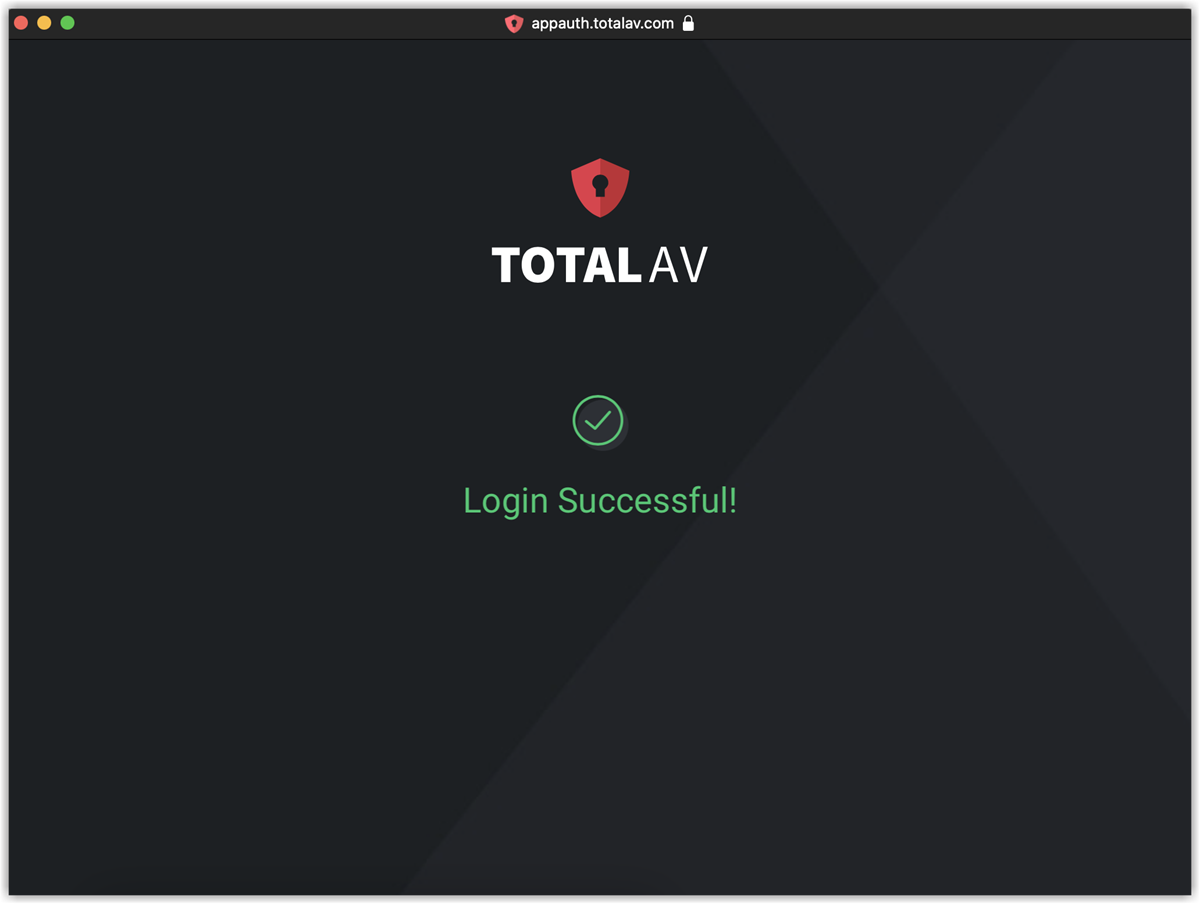
    Inicio de sesión exitoso

    Configurar protección en tiempo real

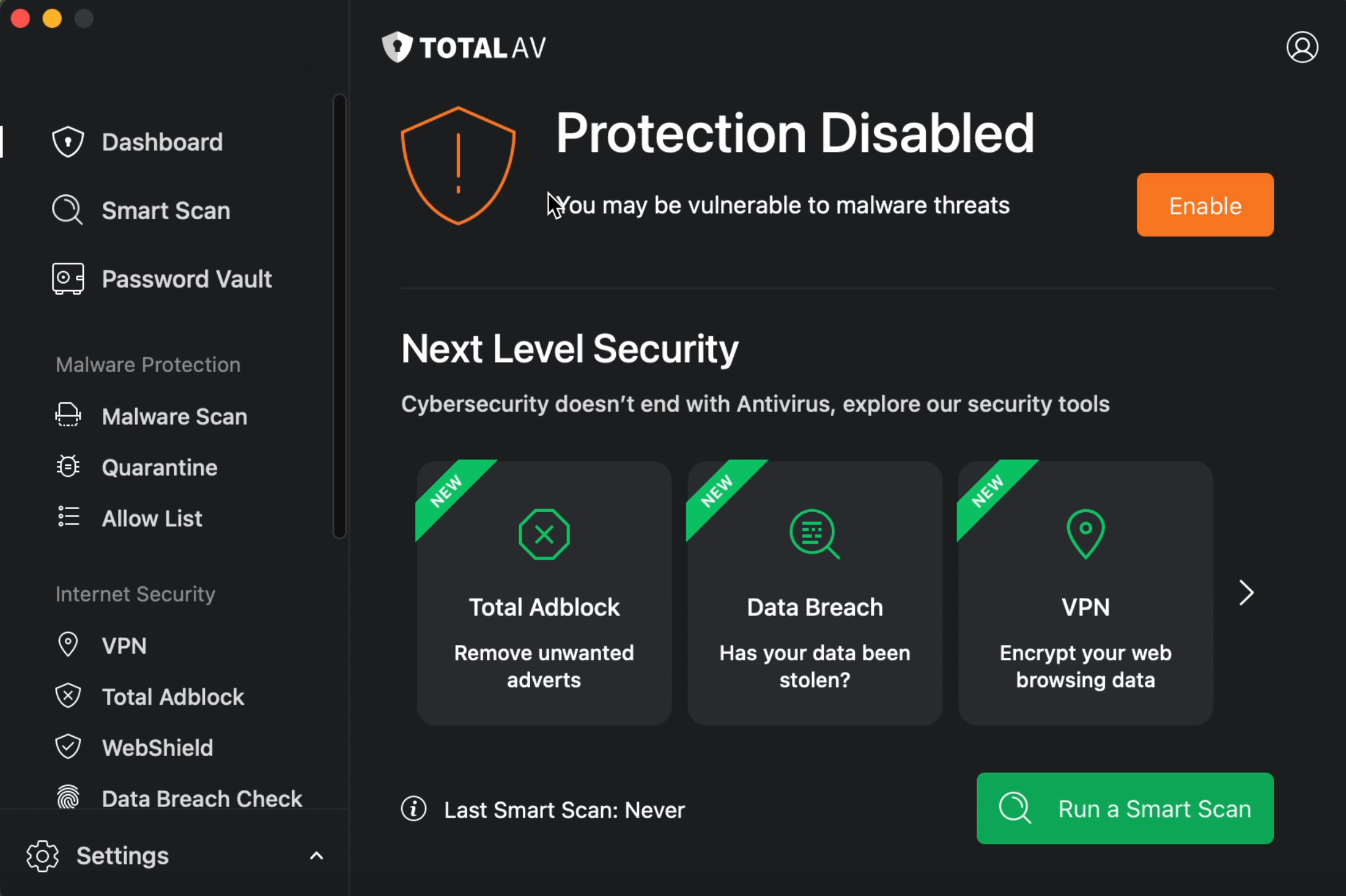
    Una vez que haya instalado TotalAV deberá habilitar Protección en tiempo real para protegerse de las amenazas en tiempo real.

  • Comenzar
  • Haz clic en Enable para comenzar.

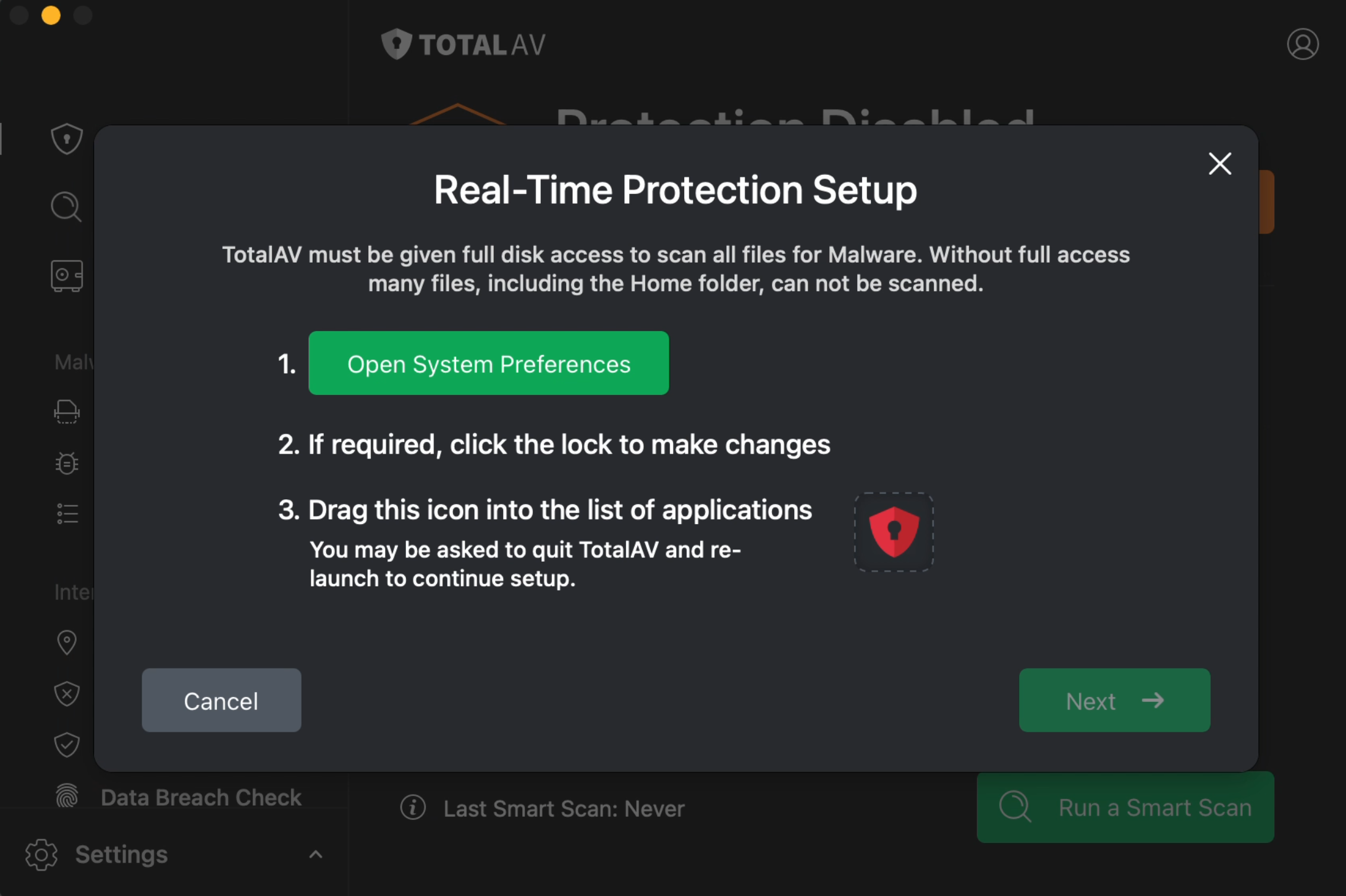
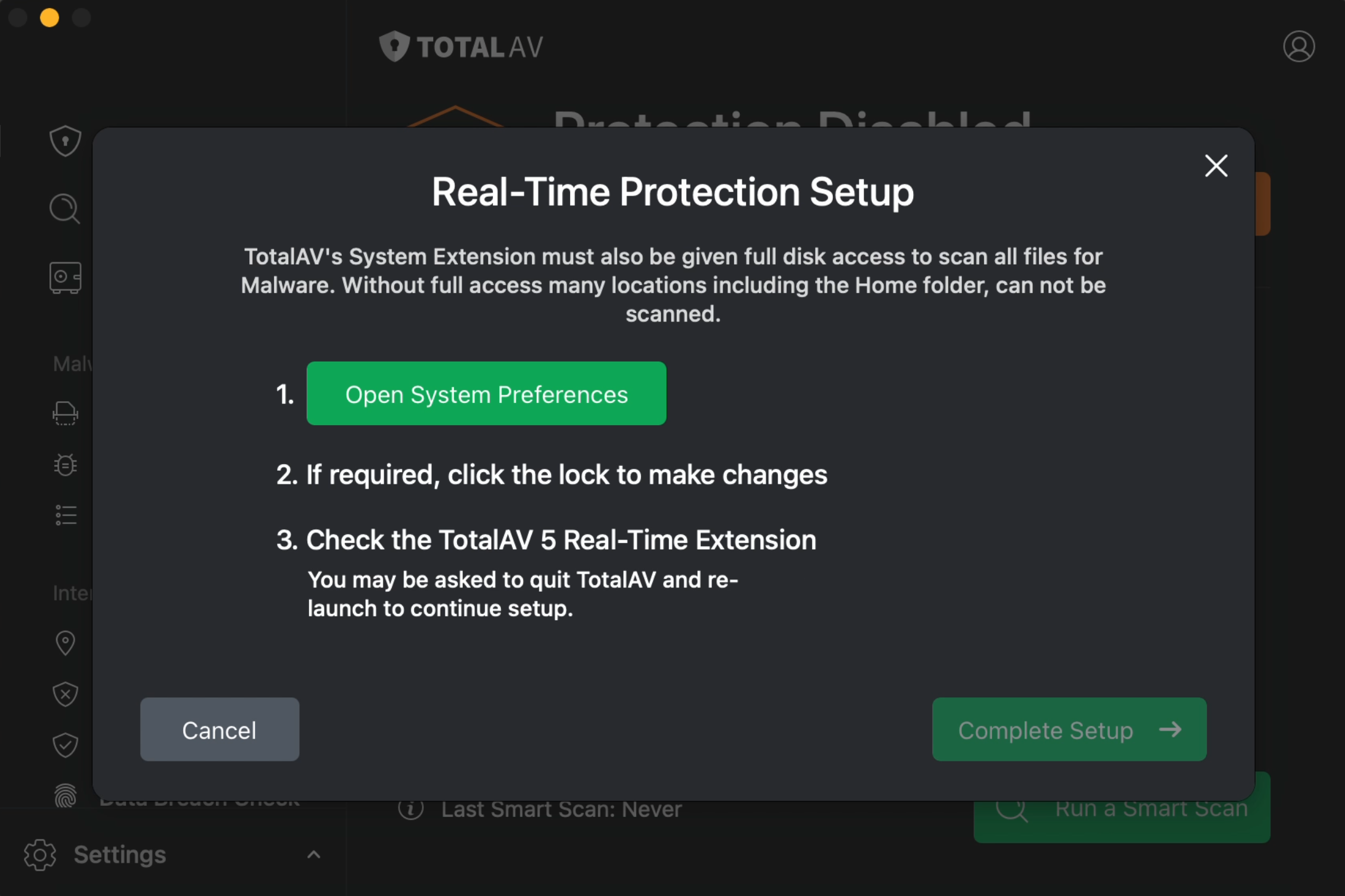
  • Ventana de configuración de protección en tiempo real
  • Haz clic en el botón verde con la etiqueta Abrir Preferencias del Sistema. Si es necesario, haz clic en el icono del candado para realizar cambios.

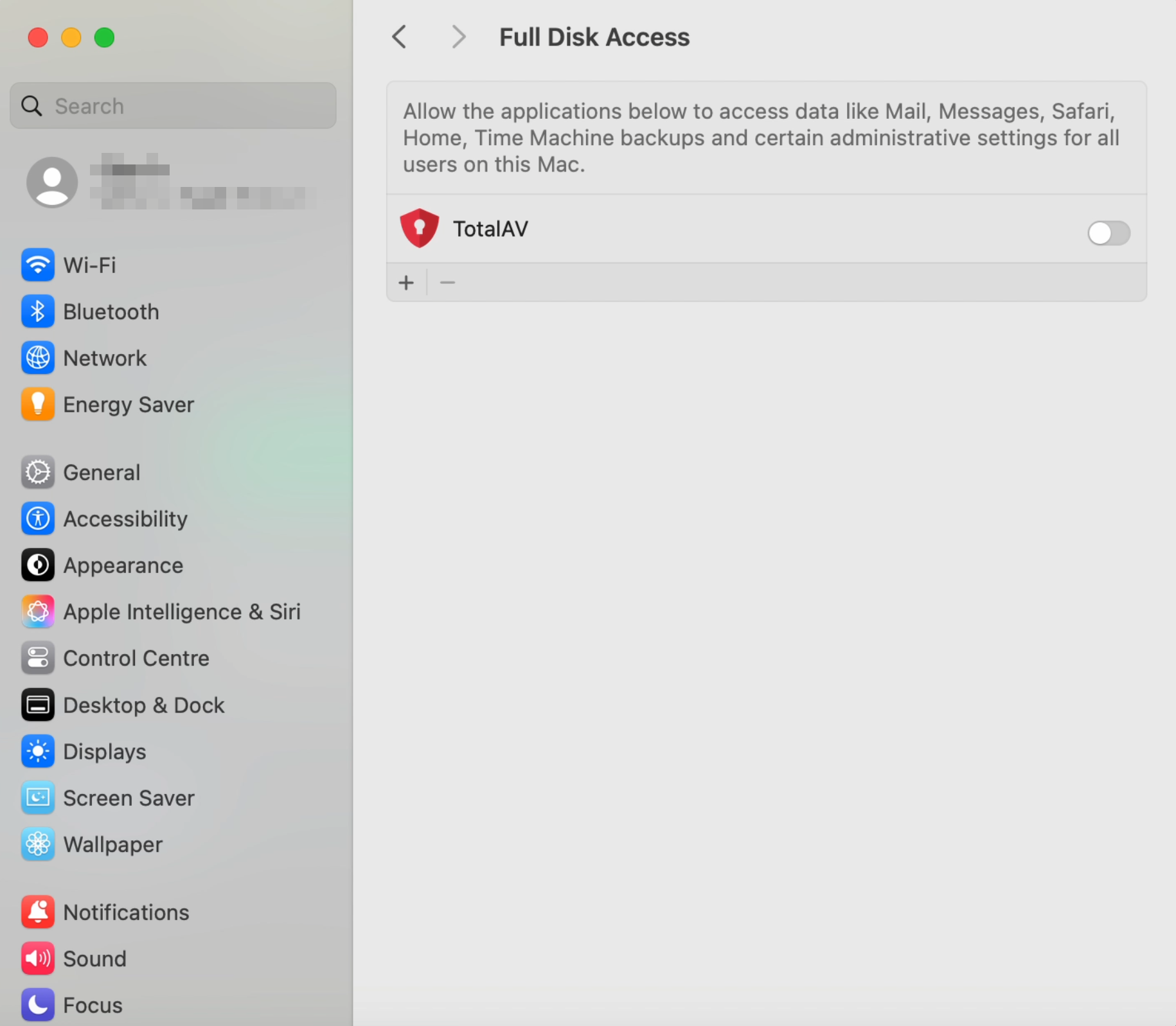
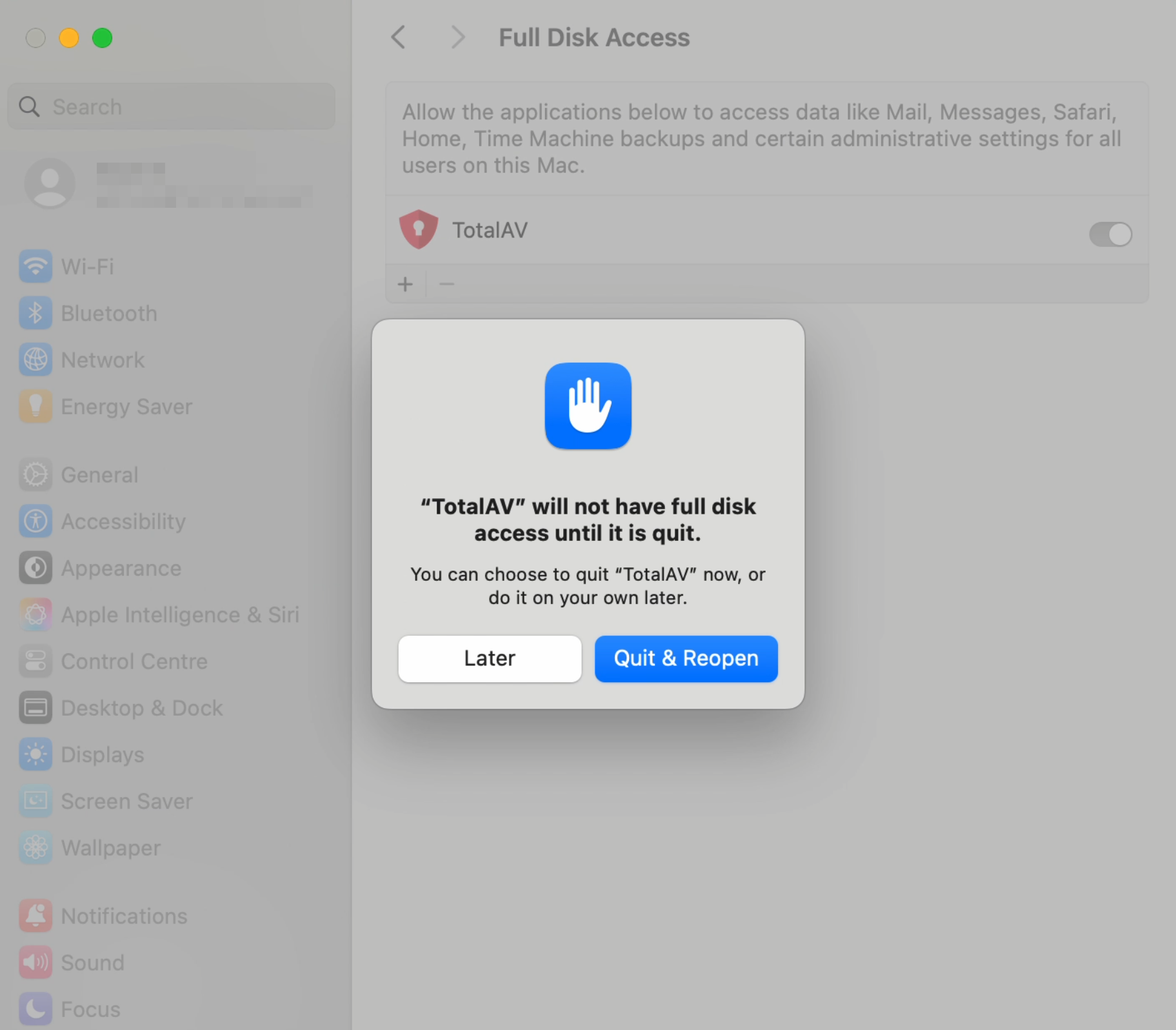
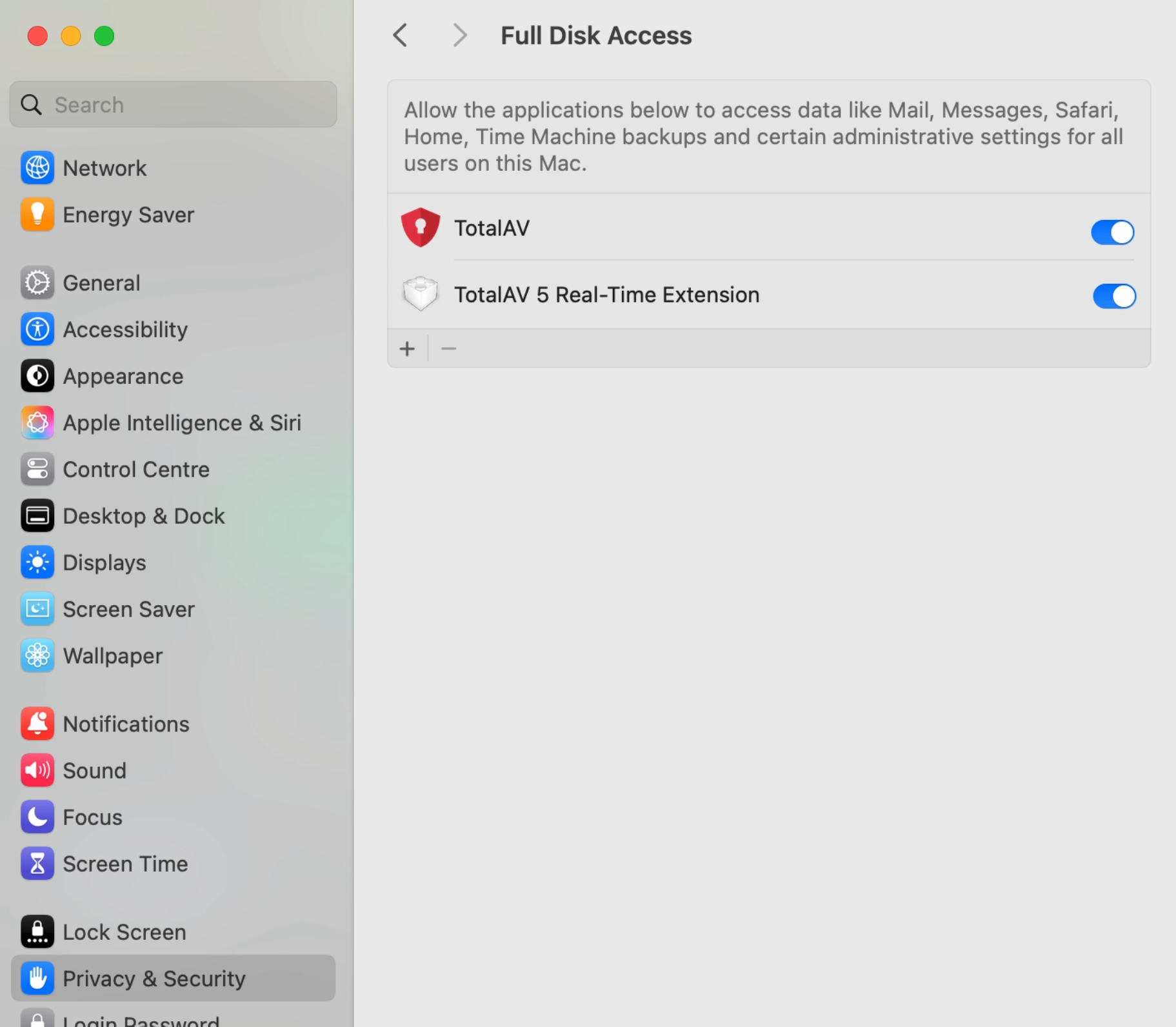
  • Acceso completo al disco
  • Habilitado TotalAV para tener Acceso completo al disco haciendo clic en el botón de alternancia.

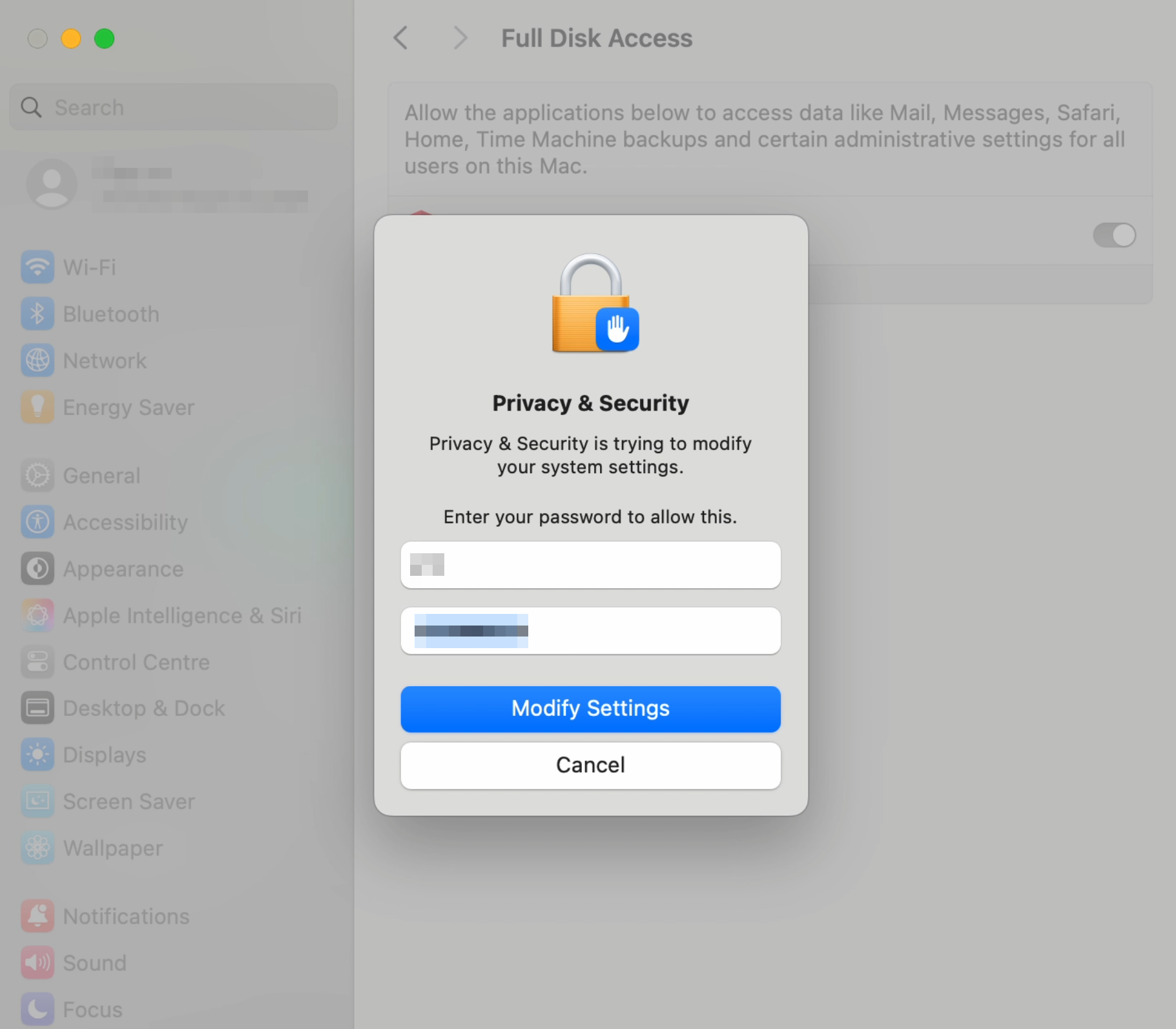
  • Permitir que Privacidad y Seguridad realicen los cambios
  • Introduzca sus Credenciales de inicio de sesión de Apple Mac y haga clic en Modificar configuración.

  • TotalAV para salir más tarde
  • Haz clic en Más tarde.

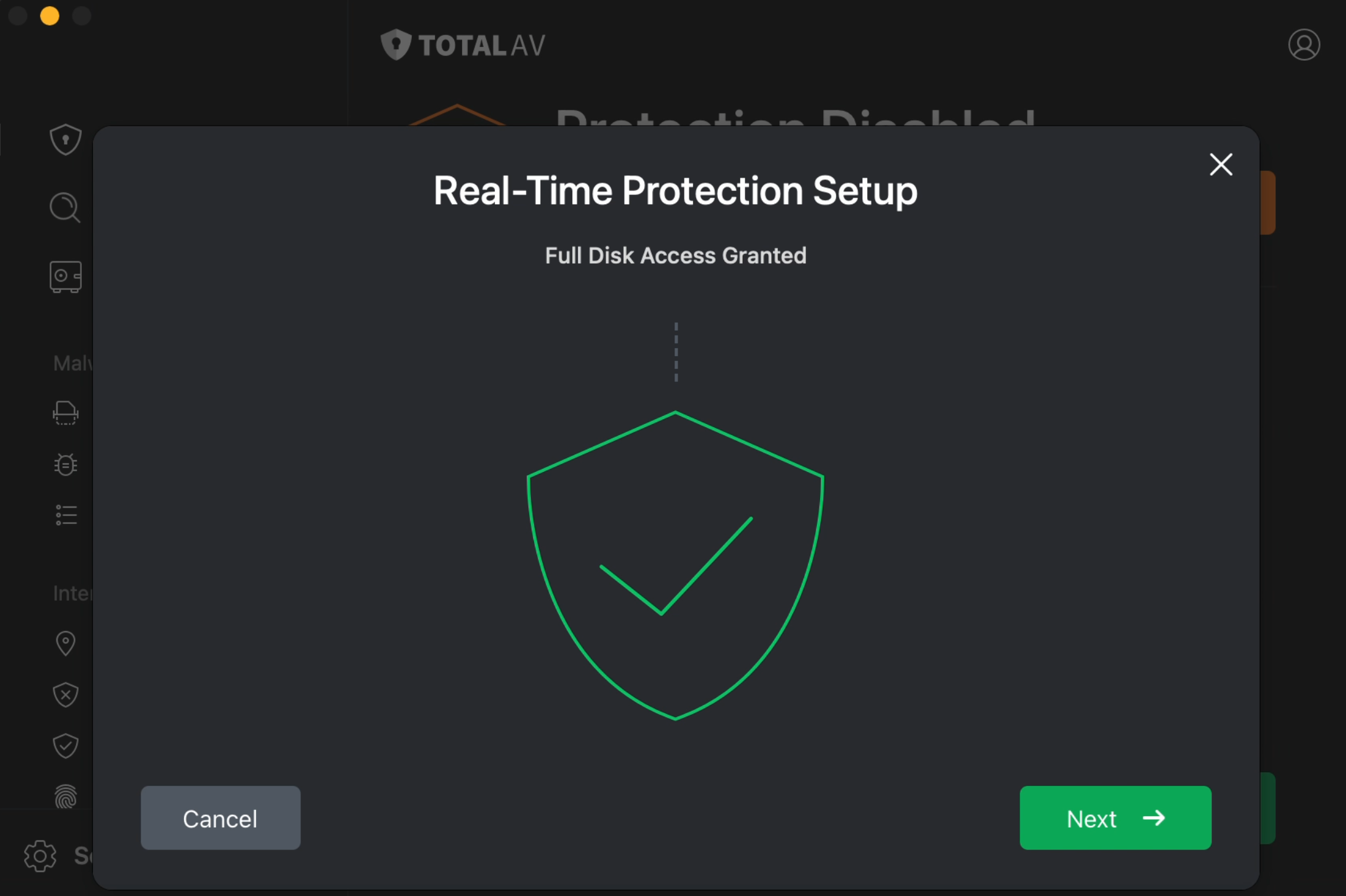
  • Acceso completo al disco concedido
  • Una vez que se haya otorgado el acceso completo al disco, haga clic en Siguiente para continuar con la configuración de Protección en tiempo real.

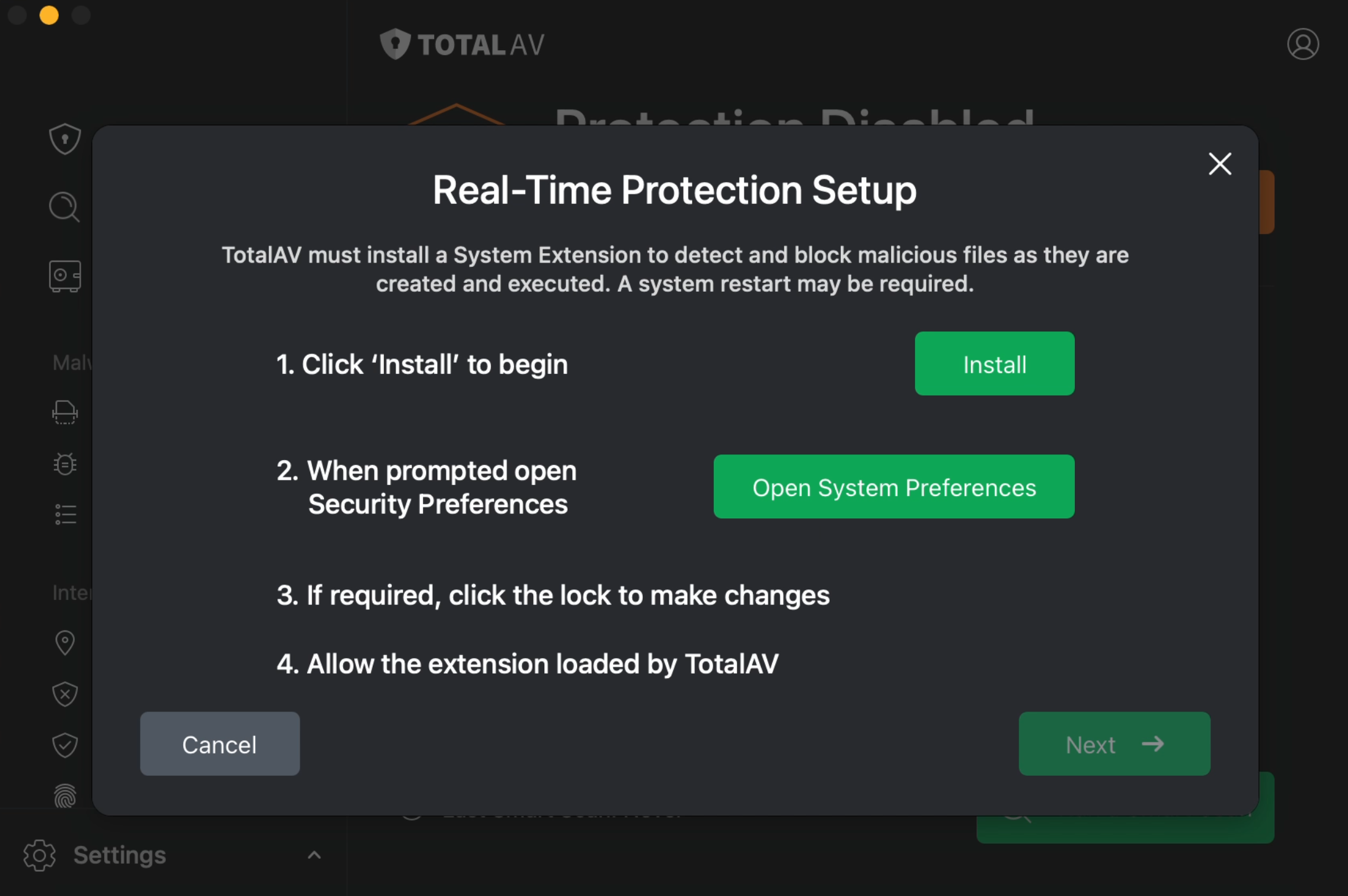
  • Instalación de la extensión del sistema en tiempo real
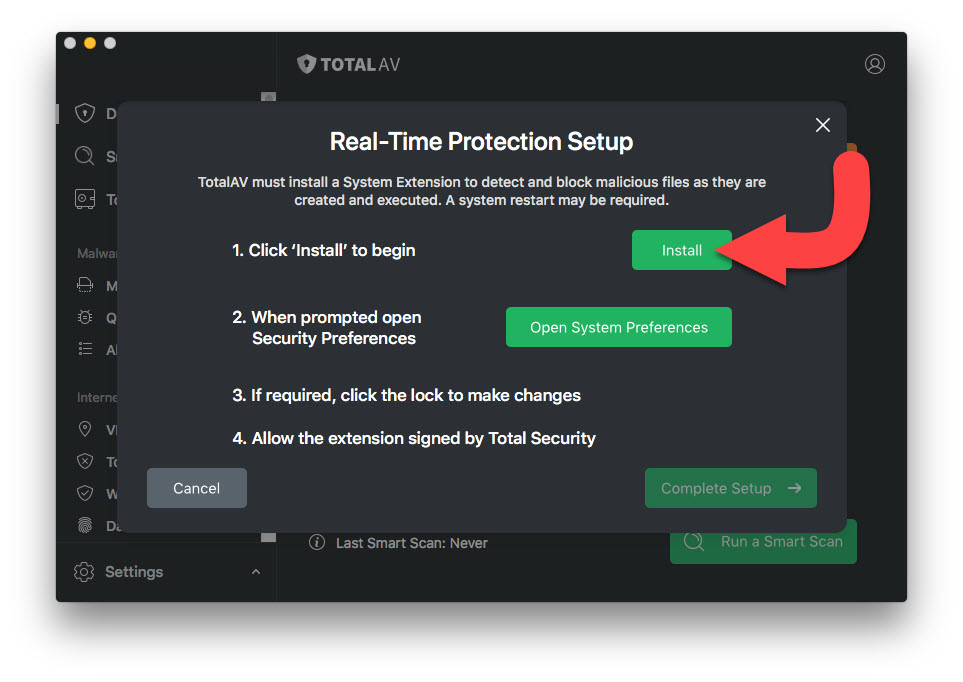
  • Haga clic en Instalar, en la ventana de configuración TotalAV que se acaba de abrir.

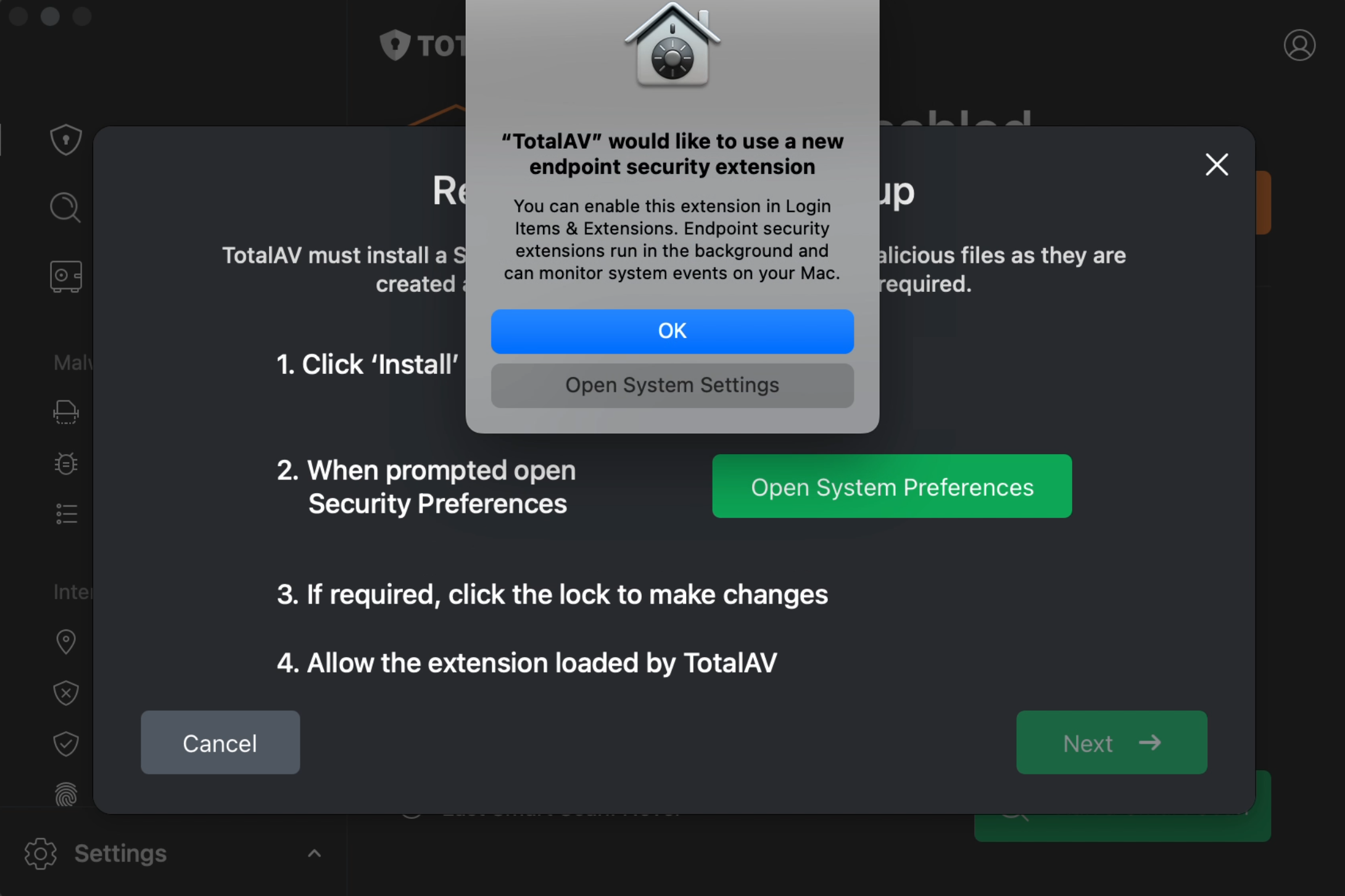
  • Ir a Configuración del sistema
  • Haz clic en Abrir configuración del sistema.

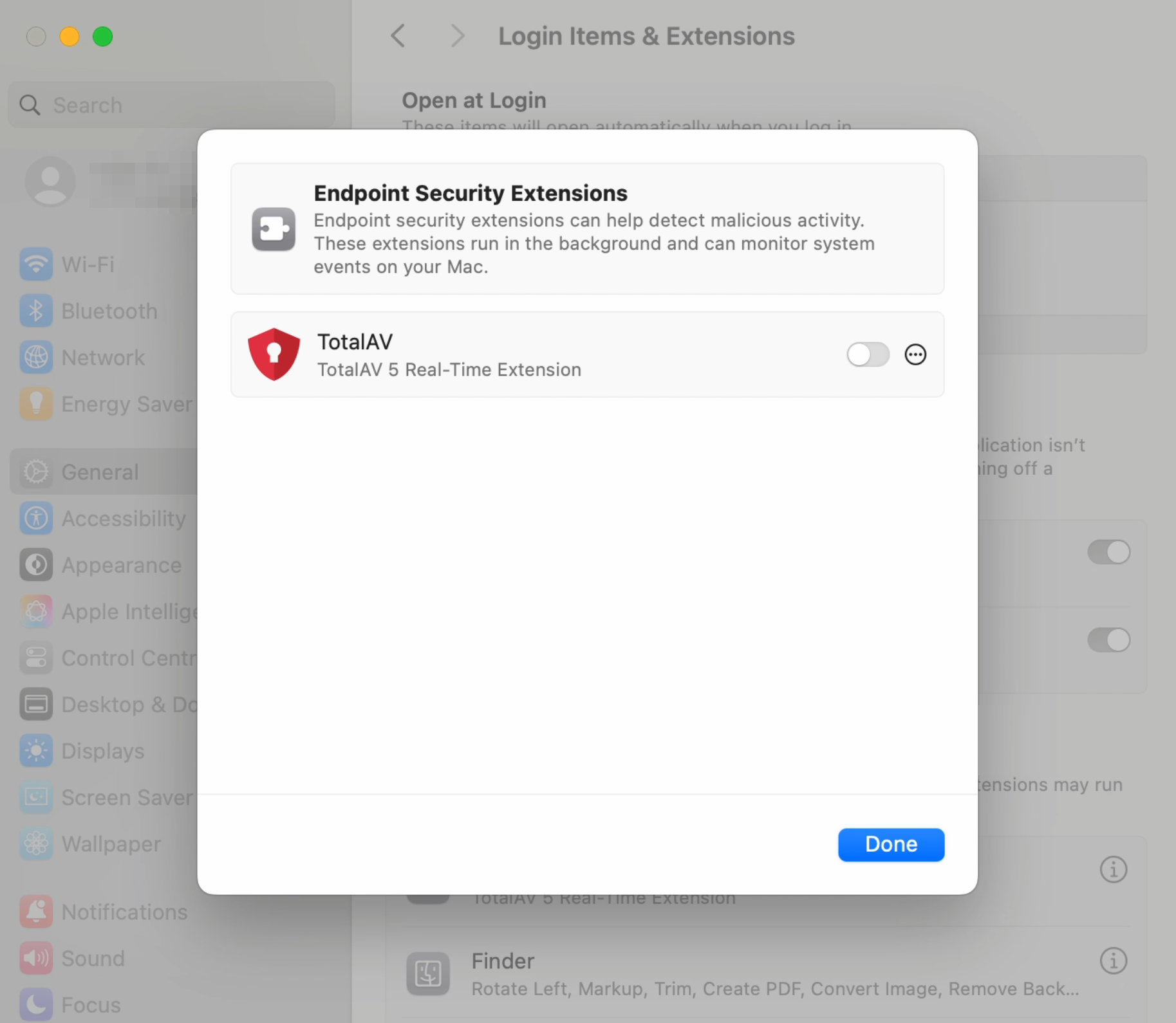
  • Habilitar la TotalAV Extensión de seguridad de punto final
  • Haga clic en el botón de alternancia para habilitar TotalAV Extensión en tiempo real.

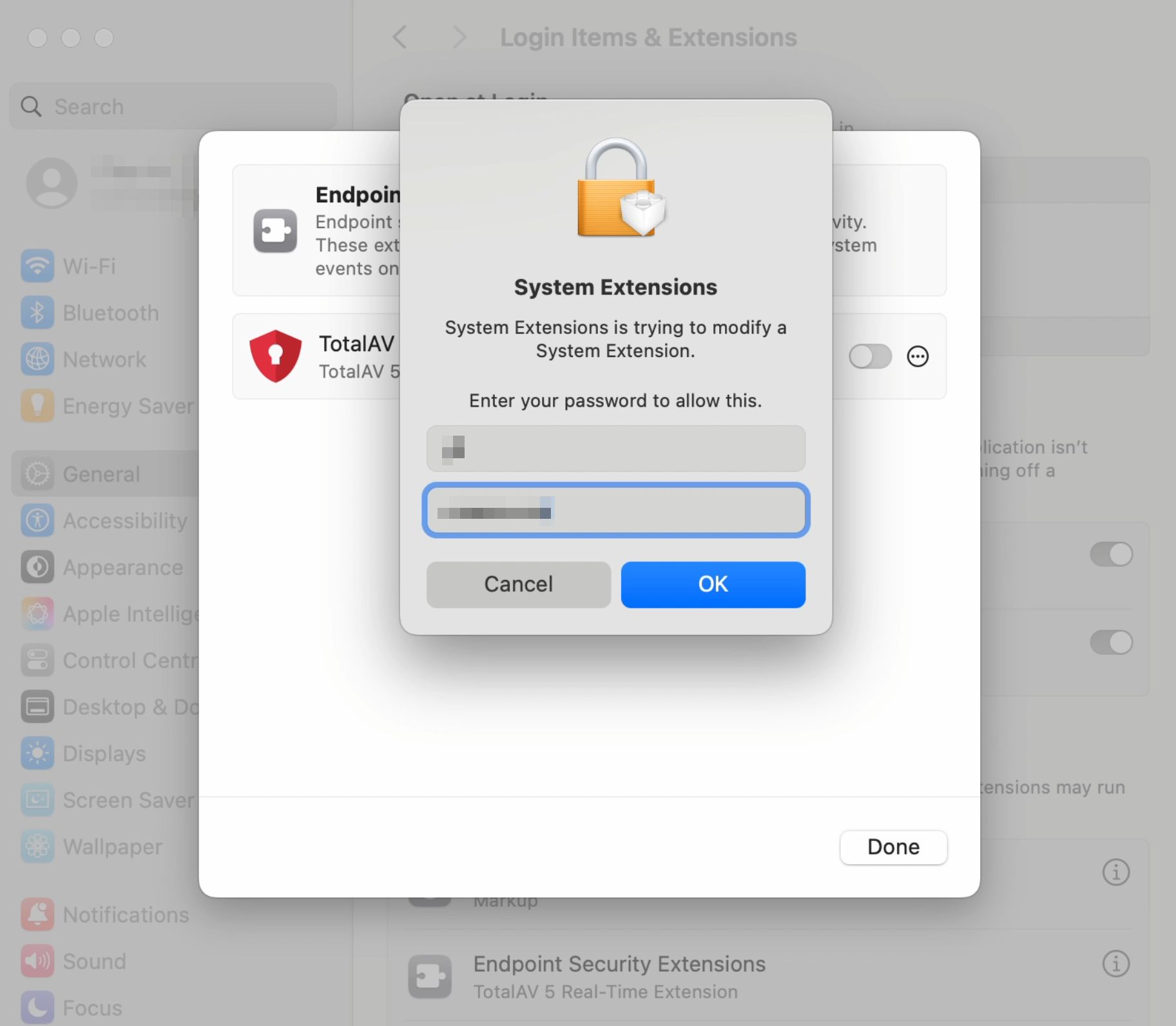
  • Autorizar modificación de una extensión del sistema
  • Introduzca sus Credenciales de inicio de sesión de Apple Mac y haga clic en Aceptar.

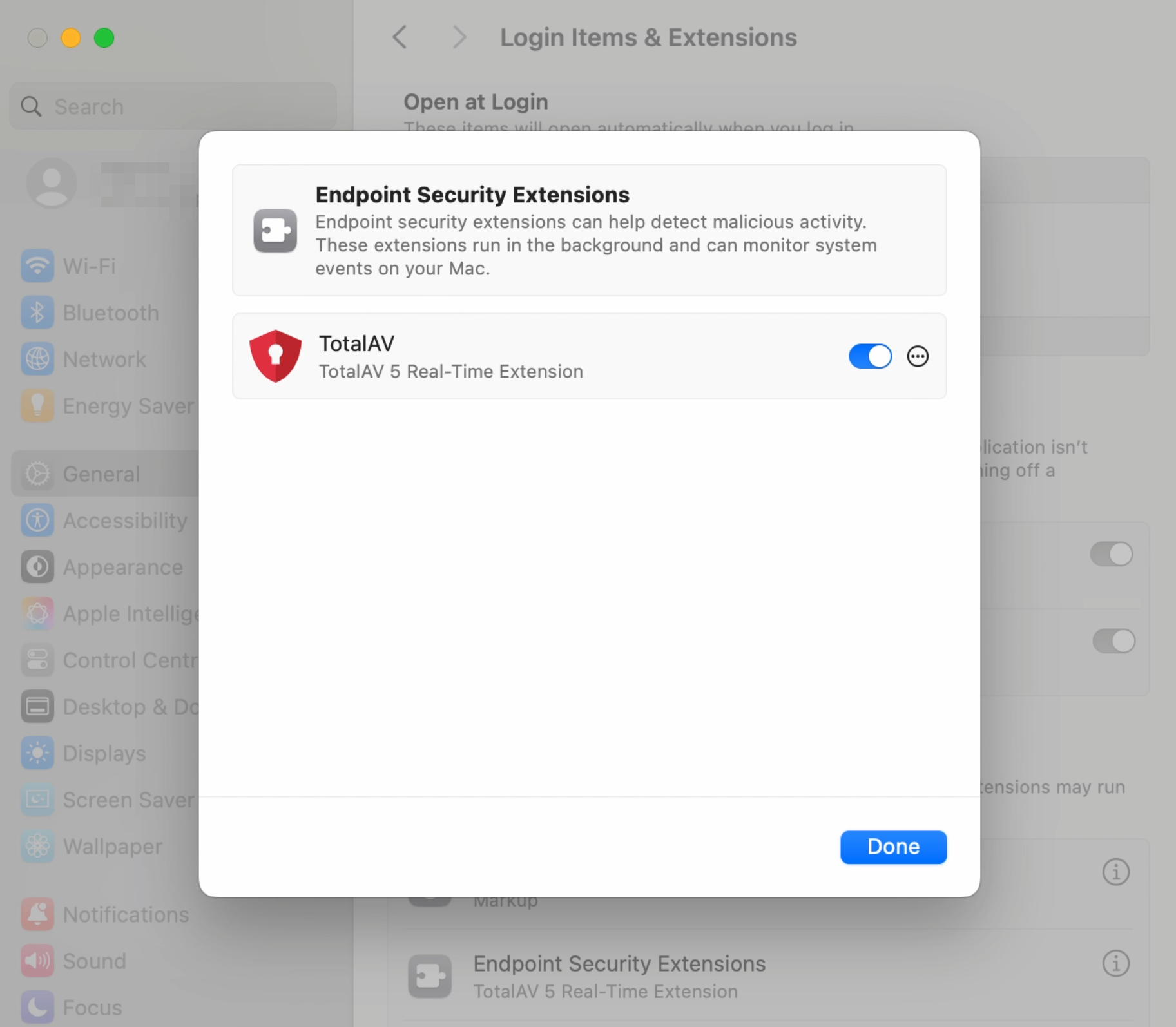
  • Listo
  • Haz clic en Listo para continuar con el siguiente paso.

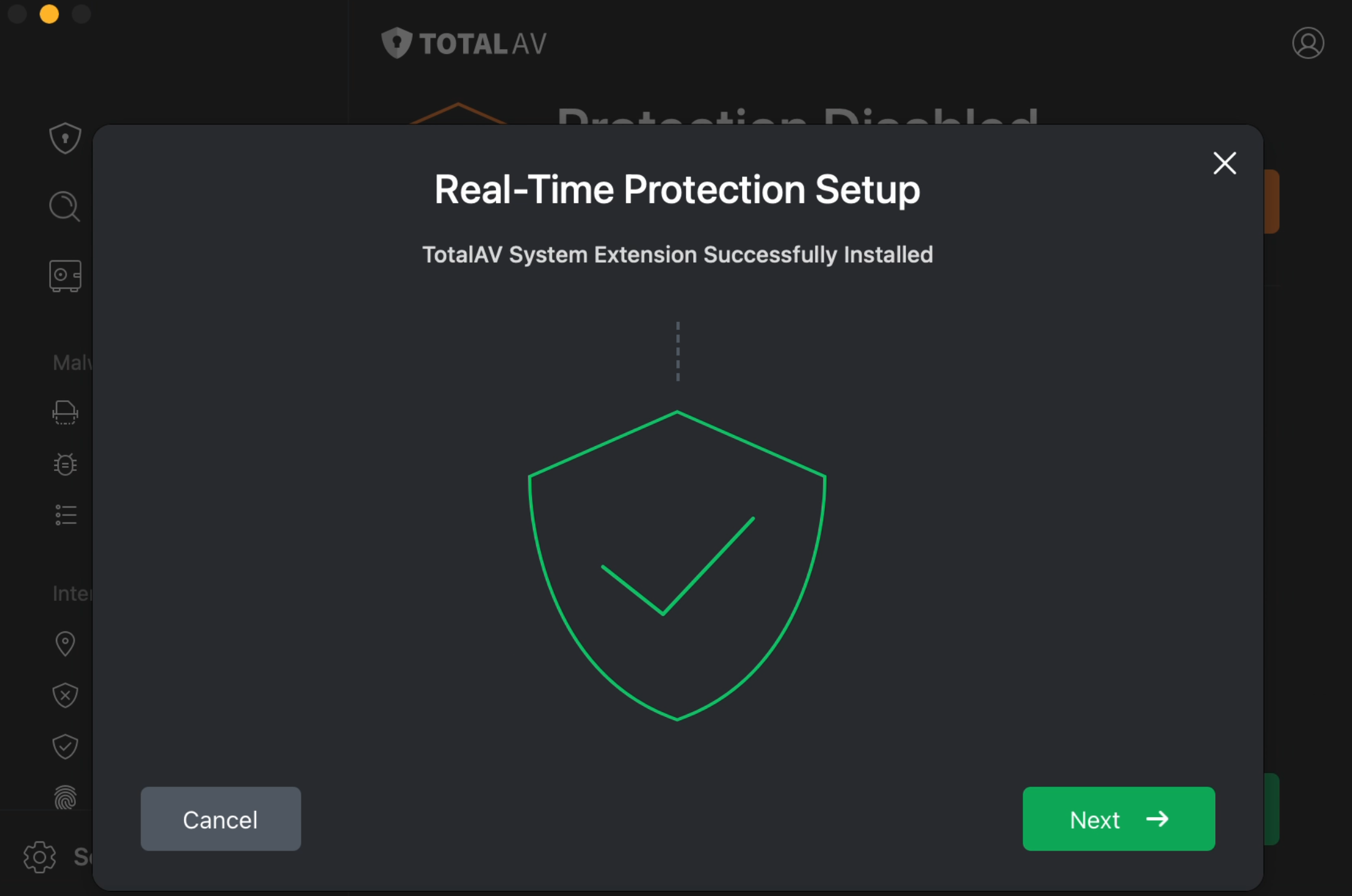
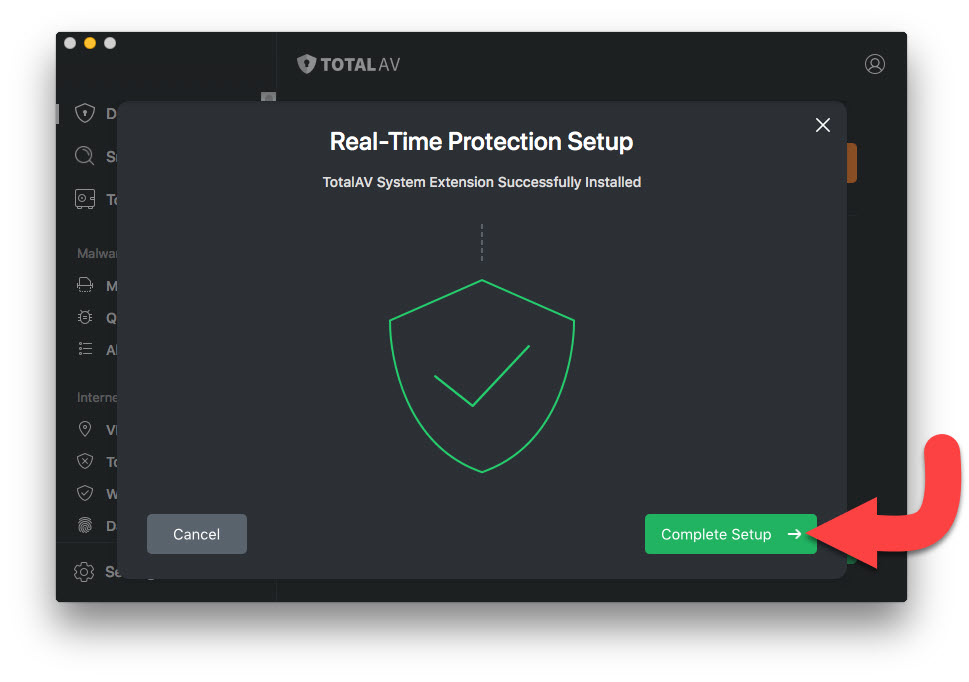
  • TotalAV Extensión del sistema instalada correctamente
  • Haz clic en Siguiente para continuar con el siguiente paso.

  • Abrir Preferencias del Sistema
  • Haz clic en Abrir Preferencias del Sistema.

  • Permitir acceso completo al disco para la extensión del sistema
  • Habilite la extensión en tiempo real TotalAV 5 haciendo clic en el botón de alternancia.

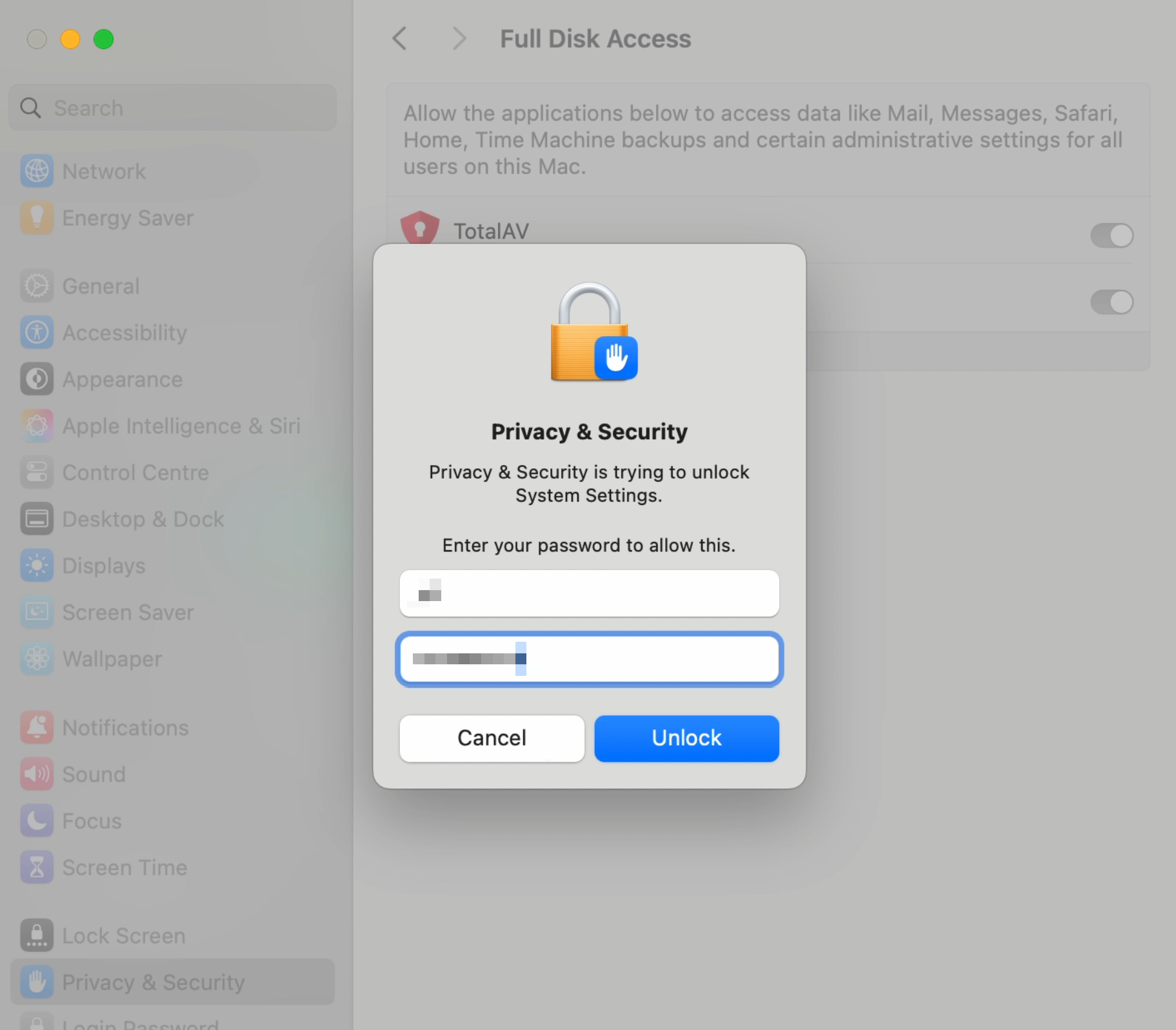
  • Autorizar cambios de privacidad y seguridad
  • Ingrese sus Credenciales de inicio de sesión de Apple Mac y haga clic en Desbloquear.

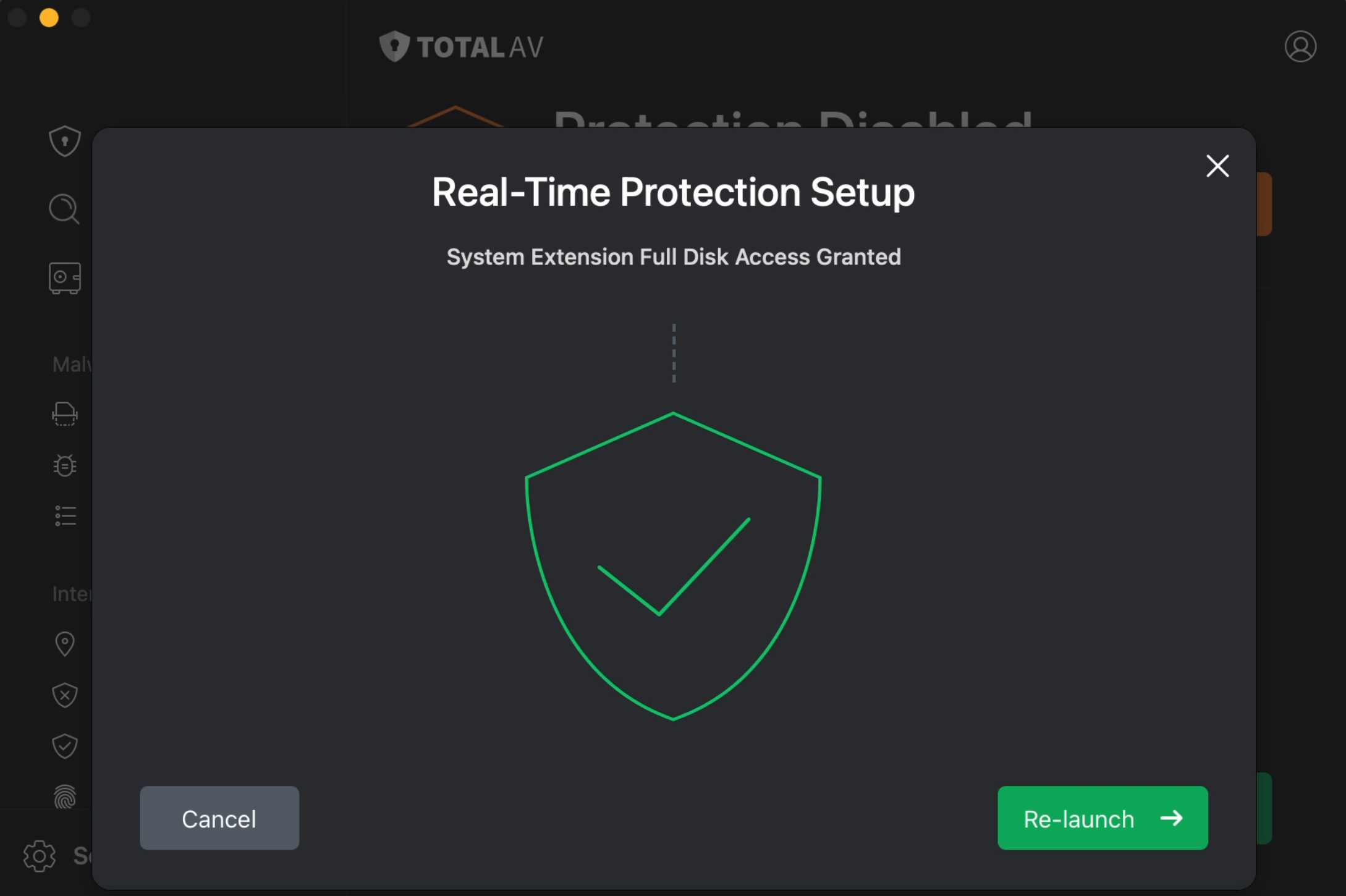
  • Acceso completo al disco de la extensión del sistema concedido
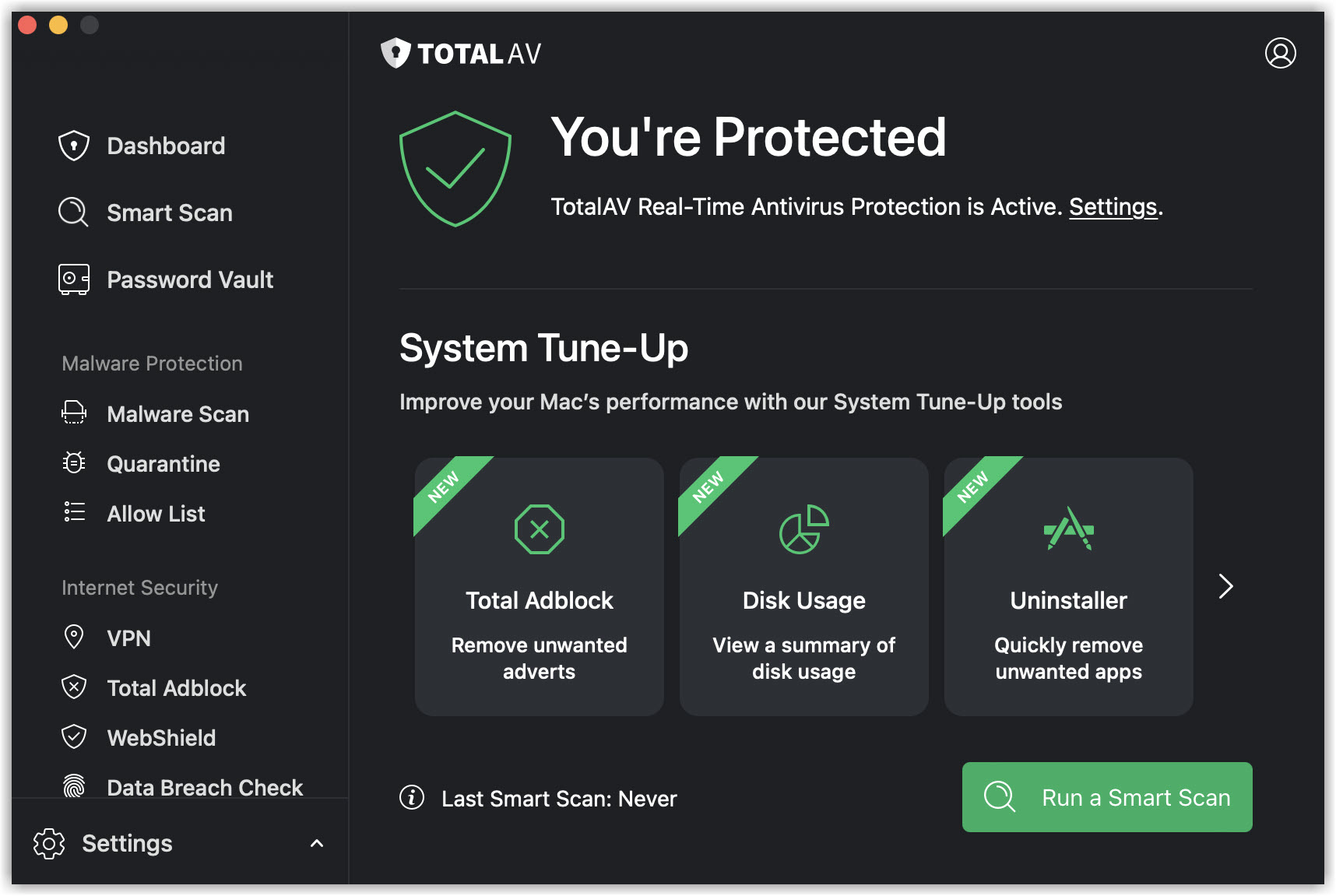
  • Haga clic en Relanzar para reiniciar TotalAV.

    Si lo anterior no habilita la protección en tiempo real, diríjase a nuestro Aquí encontrará un artículo sobre la solución de problemas de la protección en tiempo real..


    Si utilizas una versión anterior de macOS, como la 10.13 o la 10.14, consulta las instrucciones paso a paso.

  • Instalar TotalAV Extensión del sistema
  • Haga clic en Instalar para comenzar la instalación de la TotalAV Extensión del sistema.

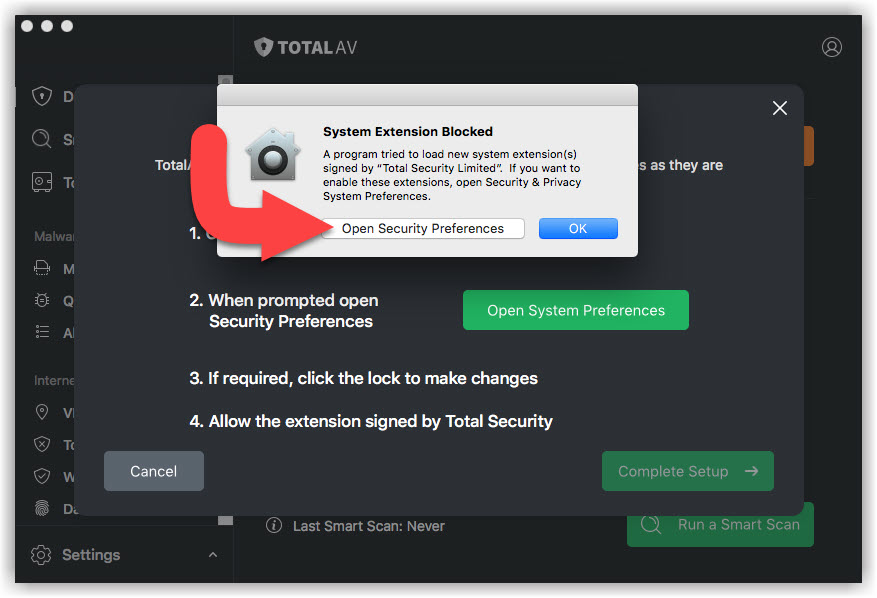
  • Preferencias del sistema
  • Haz clic en Abrir Preferencias del Sistema.

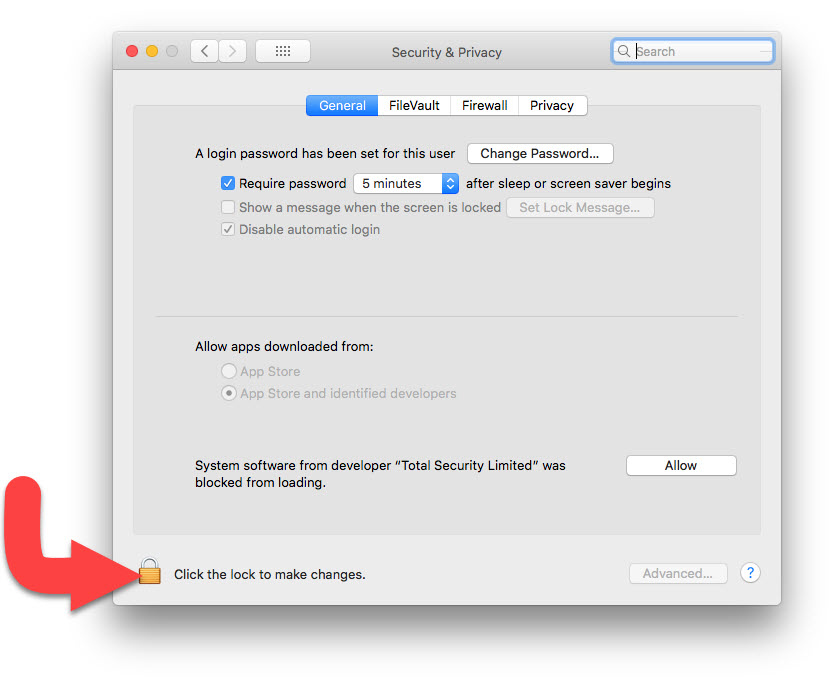
  • Autorización
  • Haz clic en el icono del candado para autorizar los cambios que estás a punto de realizar e introduce tus credenciales de la cuenta de Apple Mac.

    Haz clic en Desbloquear cuando hayas introducido las credenciales.

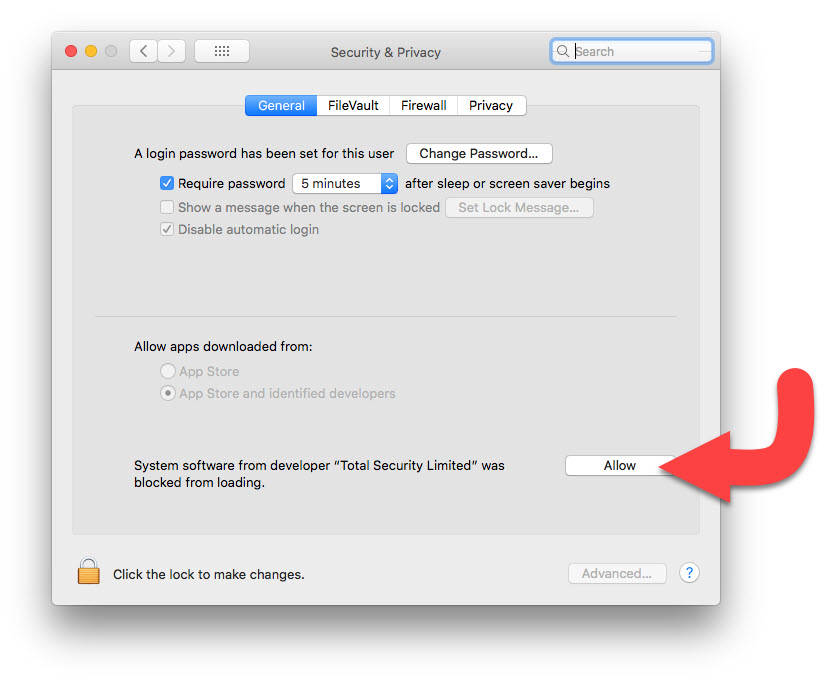
  • Permitir cambios
  • Haz clic en Permitir.

  • Configuración completa de TotalAV
  • Vaya a la aplicación TotalAV y haga clic en Configuración completa.

    Si lo anterior no habilita la protección en tiempo real, diríjase a nuestro Aquí encontrará un artículo sobre la solución de problemas de la protección en tiempo real..

    ¡Ahora estás protegido!
    Nota: TotalAV requiere permisos en tu iPhone o iPad para permitir que funciones como Herramientas de limpieza y Notificaciones funcionen correctamente.

    Descargar TotalAV

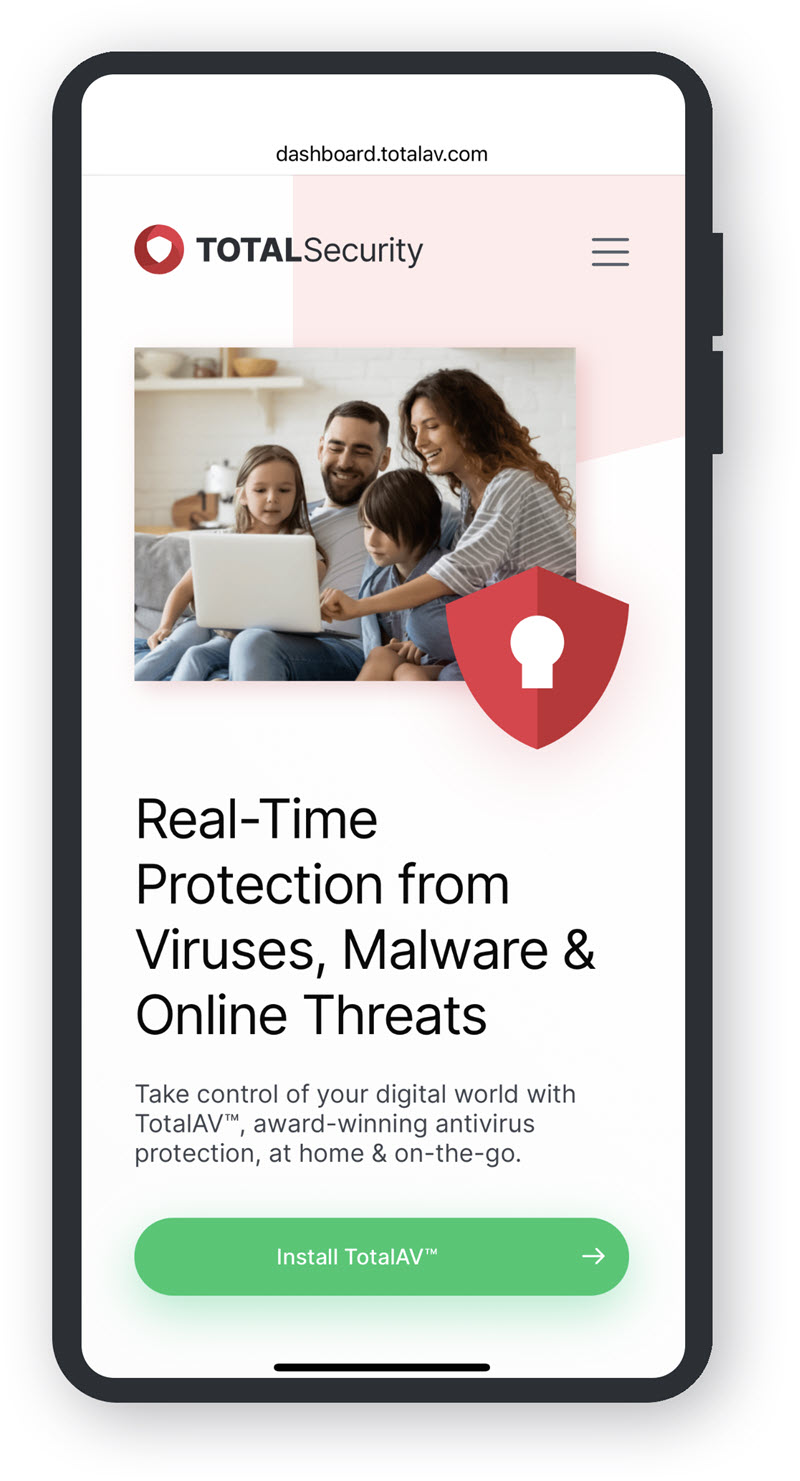
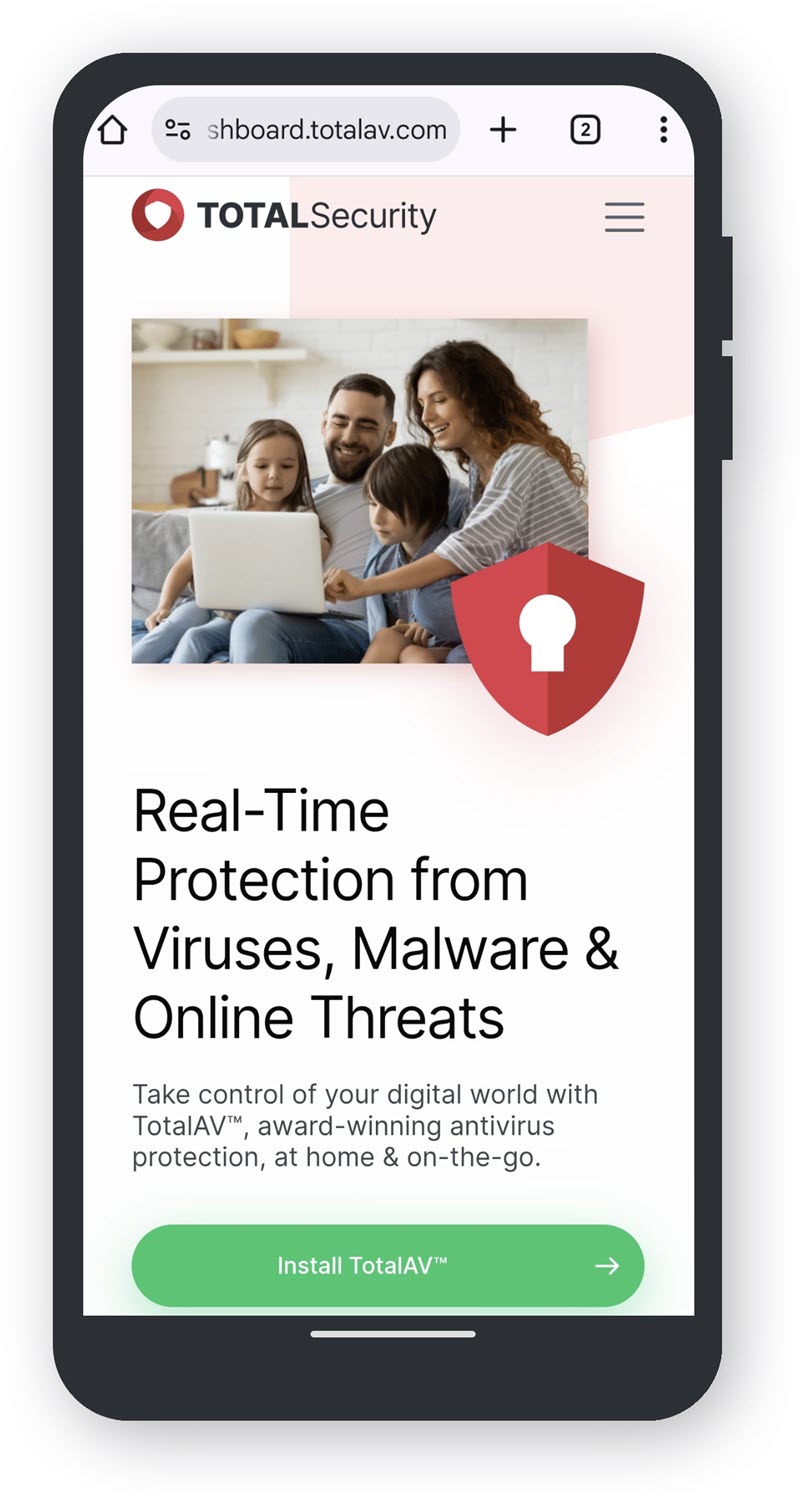
    Para descargar TotalAV, deberá dirigirse a su Portal en línea e instalarlo haciendo clic en el botón Instalar TotalAV.

    Si no puede acceder a su Portal en línea, busque nuestro botón de descarga directa para TotalAV. Esto le llevará directamente a Apple App Store:

    Descargar para iOS

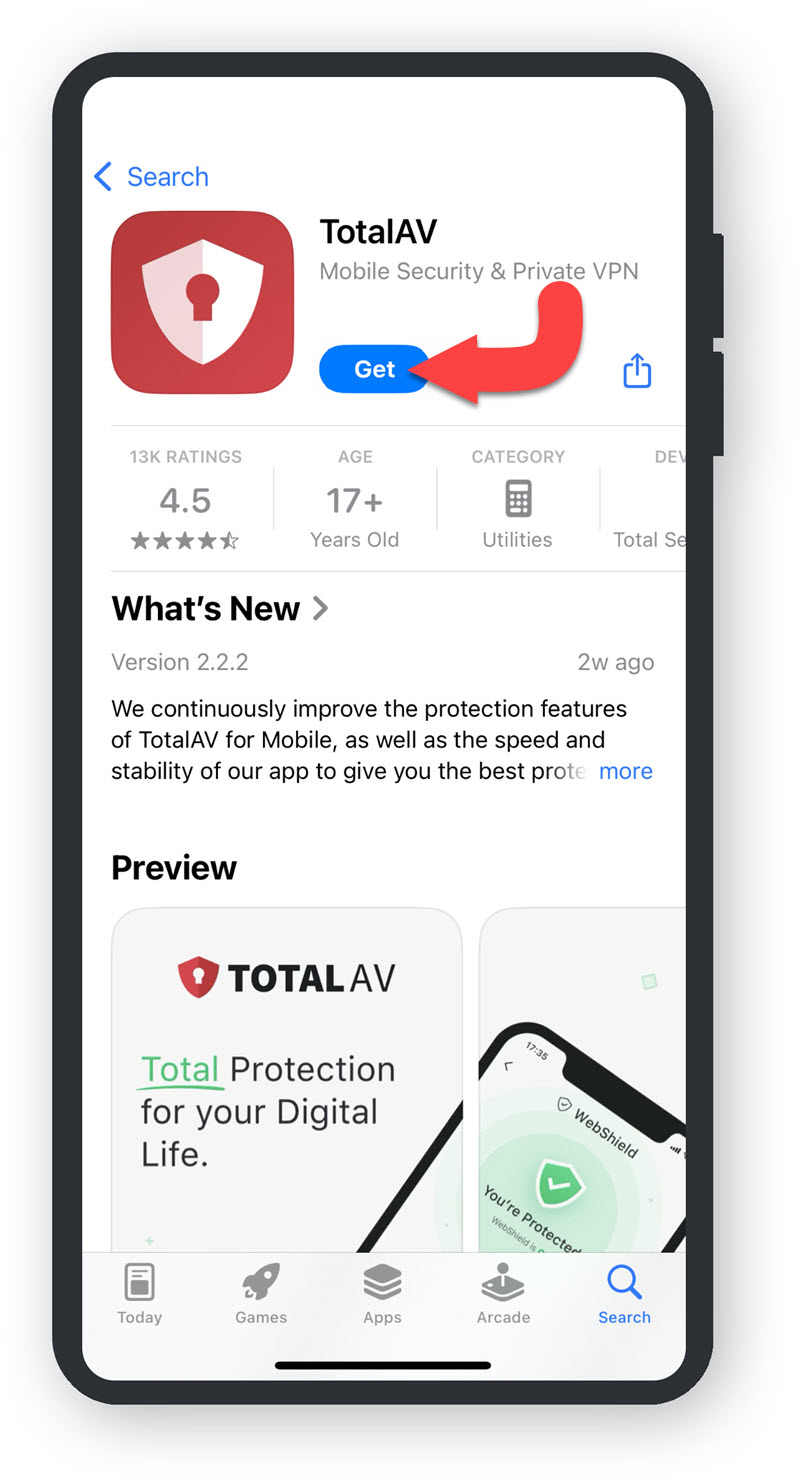
    TotalAV App Store Página

    Pulsa Obtener en la página TotalAV App Store. Es posible que tengas que introducir tus credenciales de inicio de sesión de Apple para autorizar la compra gratuita de la aplicación.

    Si experimenta problemas al descargar o instalar Consulte nuestra guía de solución de problemas.

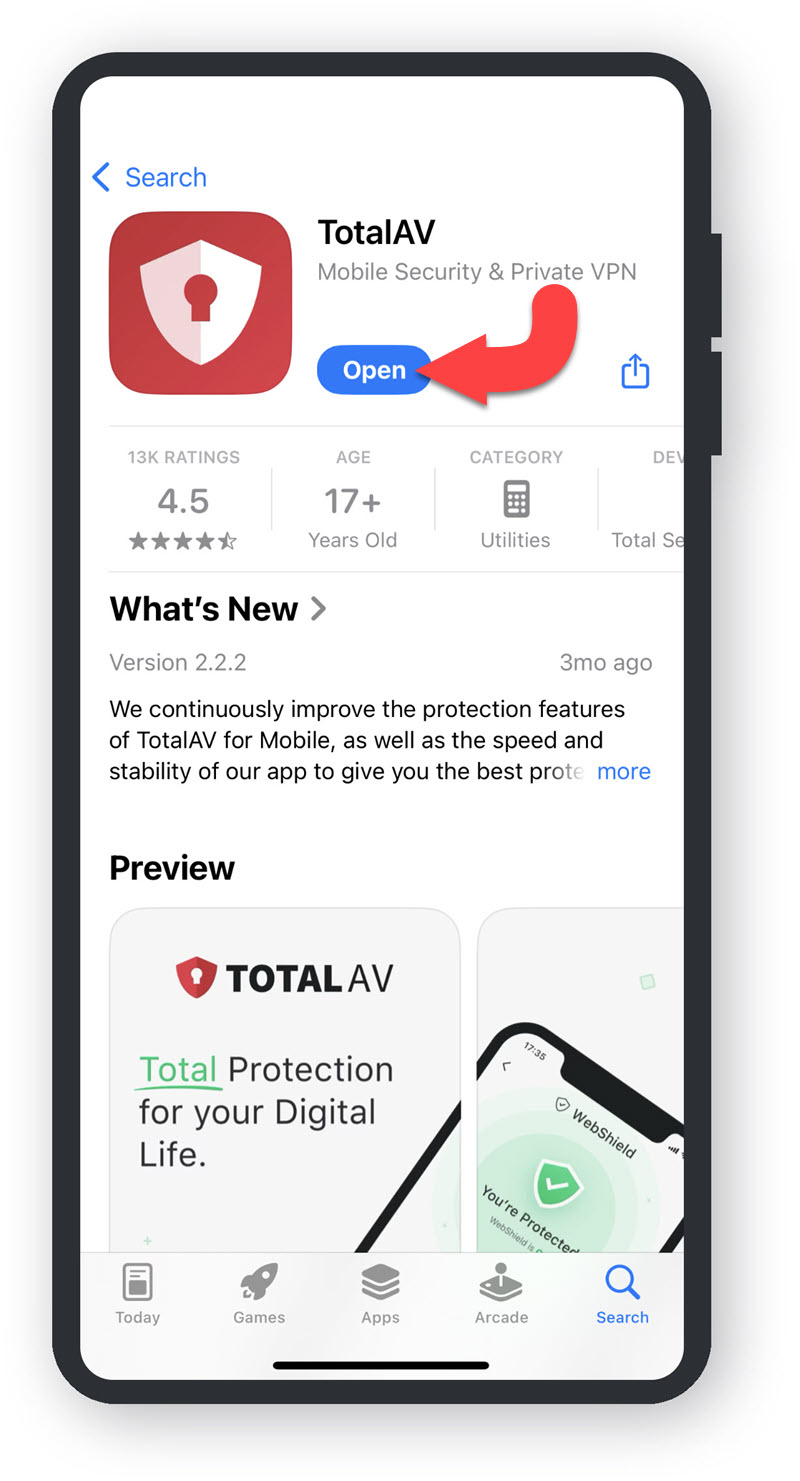
    Abrir TotalAV

    Toca Abrir para abrir TotalAV.

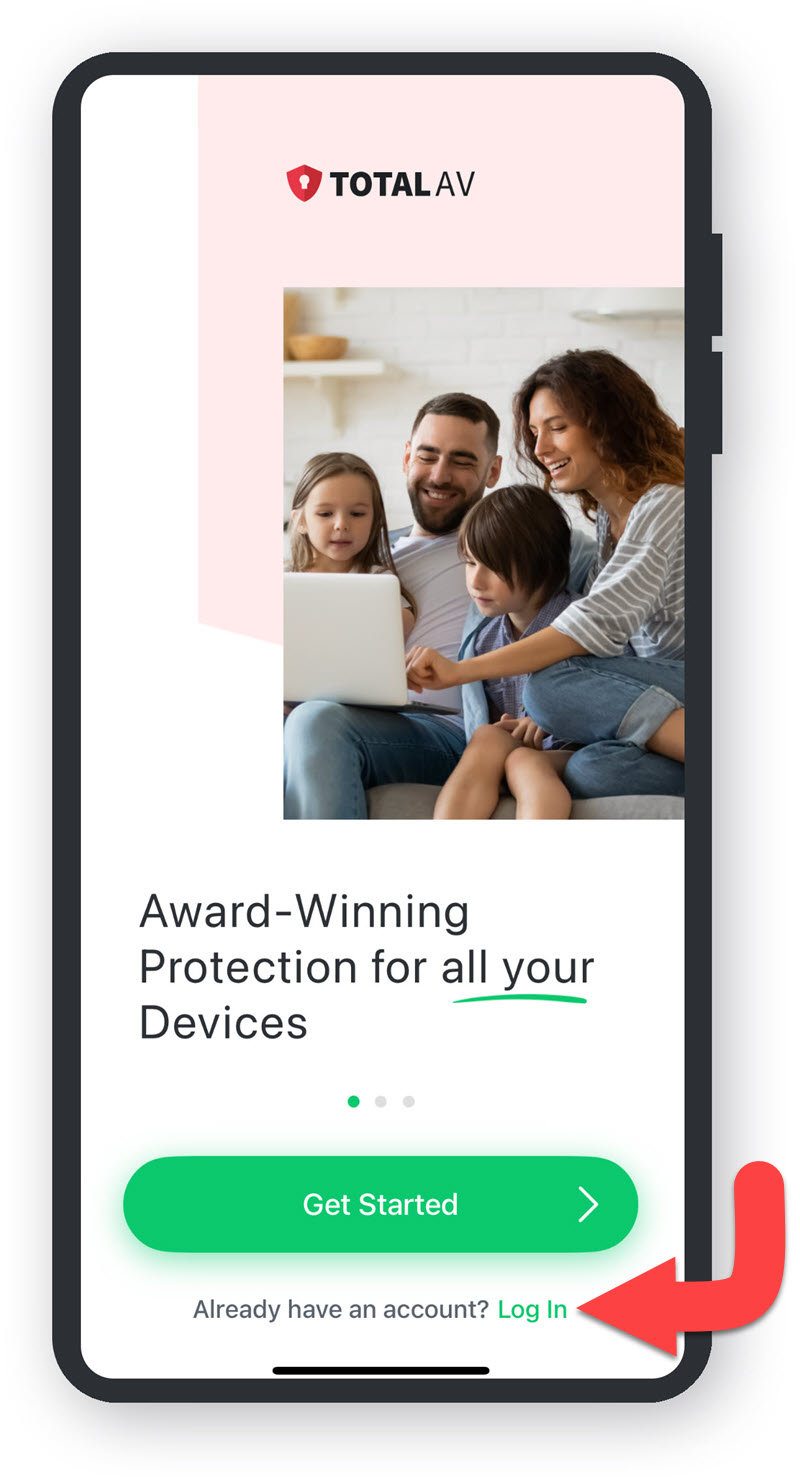
    Empezar

    Si ya tienes una cuenta con nosotros, simplemente toca Iniciar sesión. Si eres un cliente nuevo, toca Comenzar.

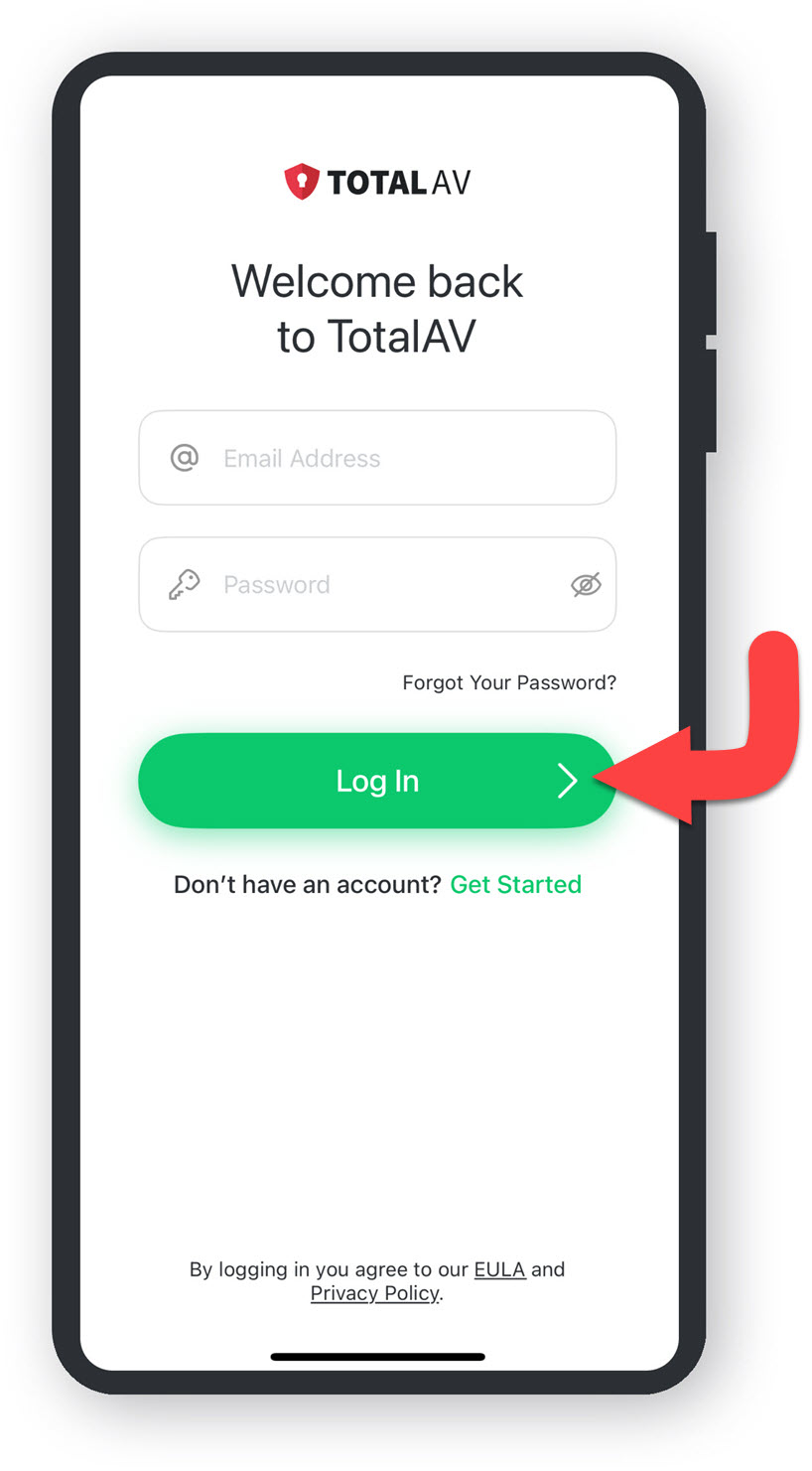
    Iniciar sesión

    Ingrese sus datos de inicio de sesión TotalAV y toque en Iniciar sesión.

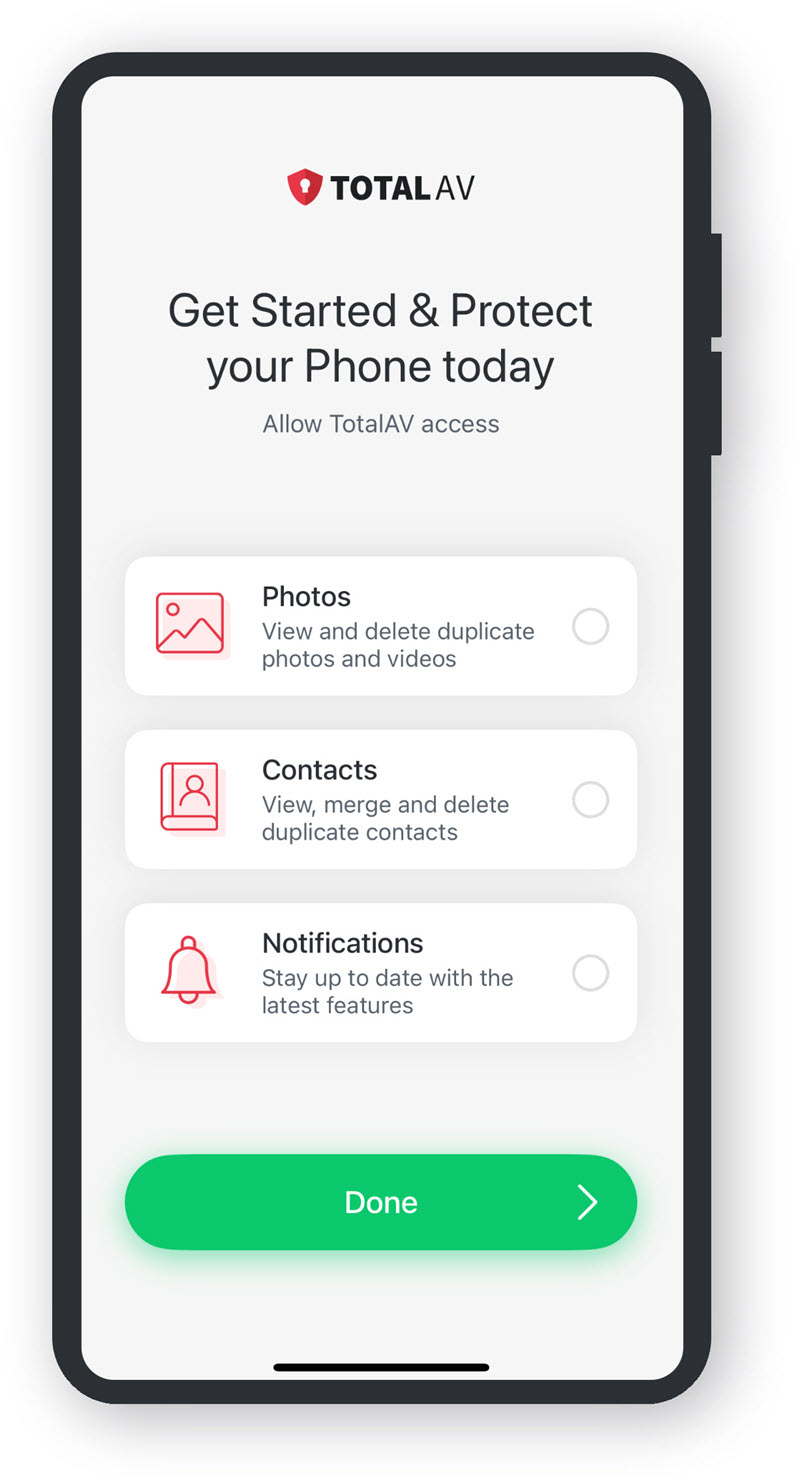
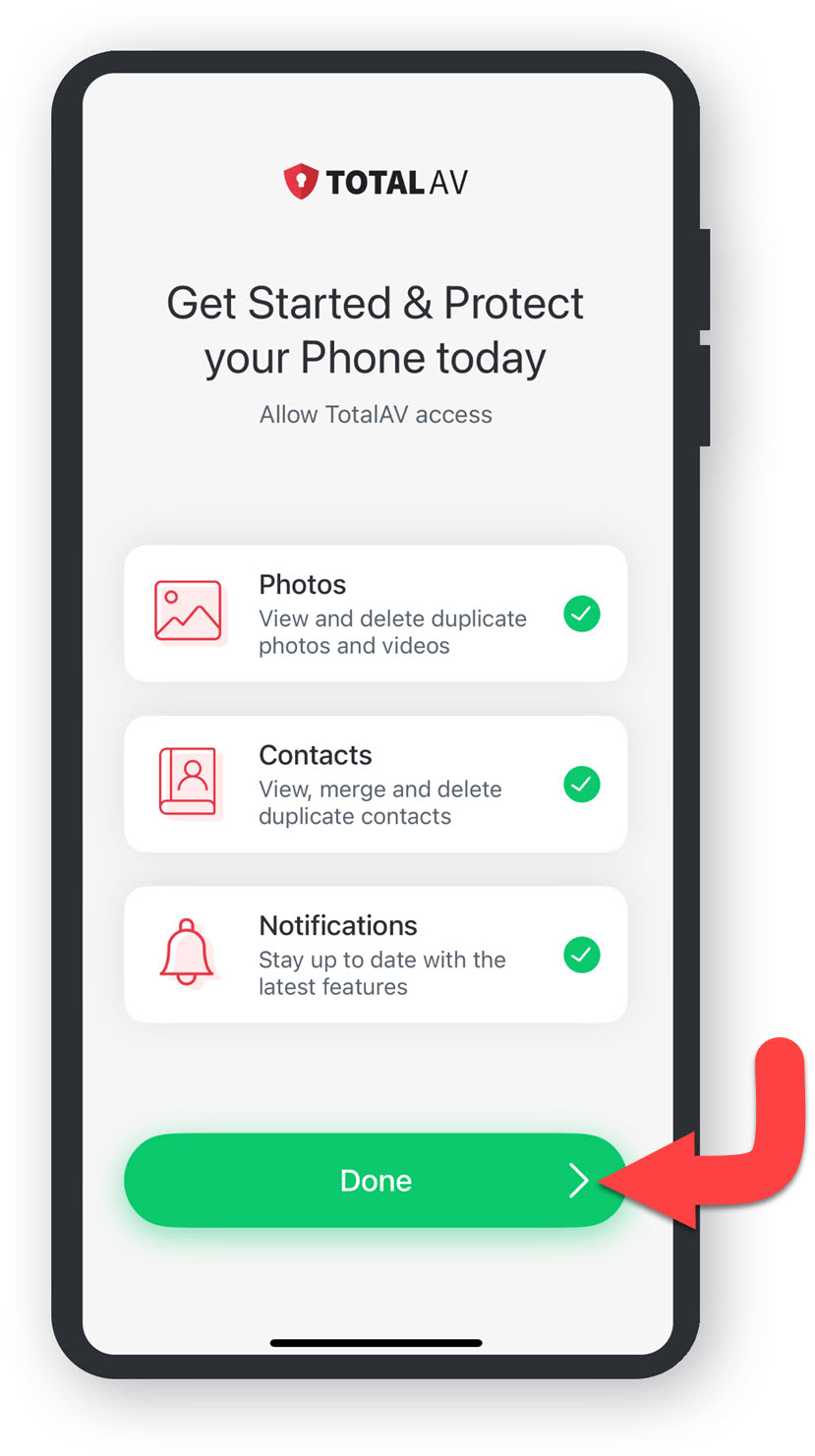
    Permitir TotalAV Acceso

  • Comenzar a permitir el acceso
  • Para comenzar a permitir que TotalAV acceda a tu dispositivo, toca Fotos para empezar.

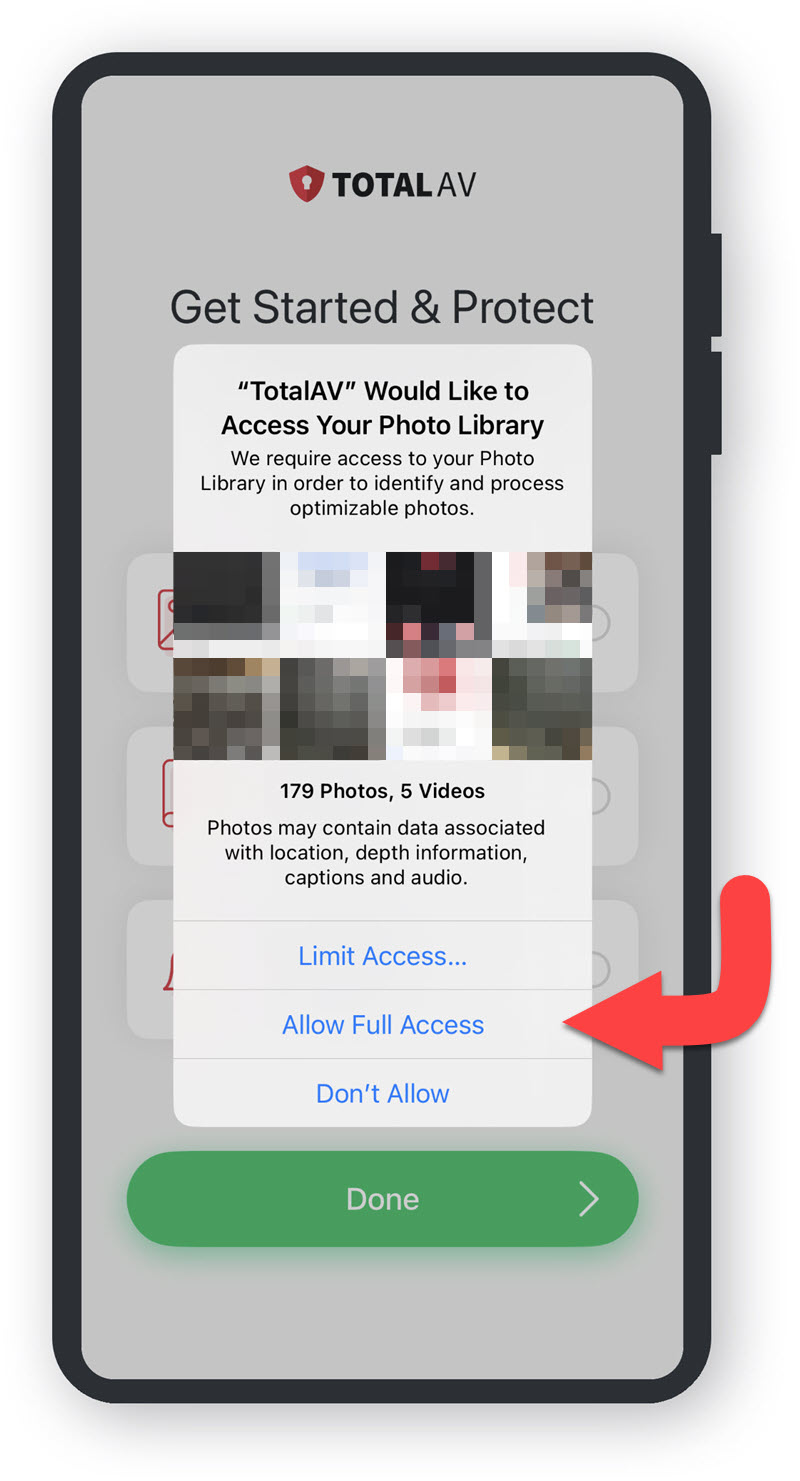
  • TotalAV Me gustaría tener acceso a tu biblioteca de fotos
  • Pulsa en Permitir acceso completo. Sin embargo, si solo deseas permitir TotalAV acceso limitado a ciertas fotos/álbumes, pulsa en Limitar acceso...

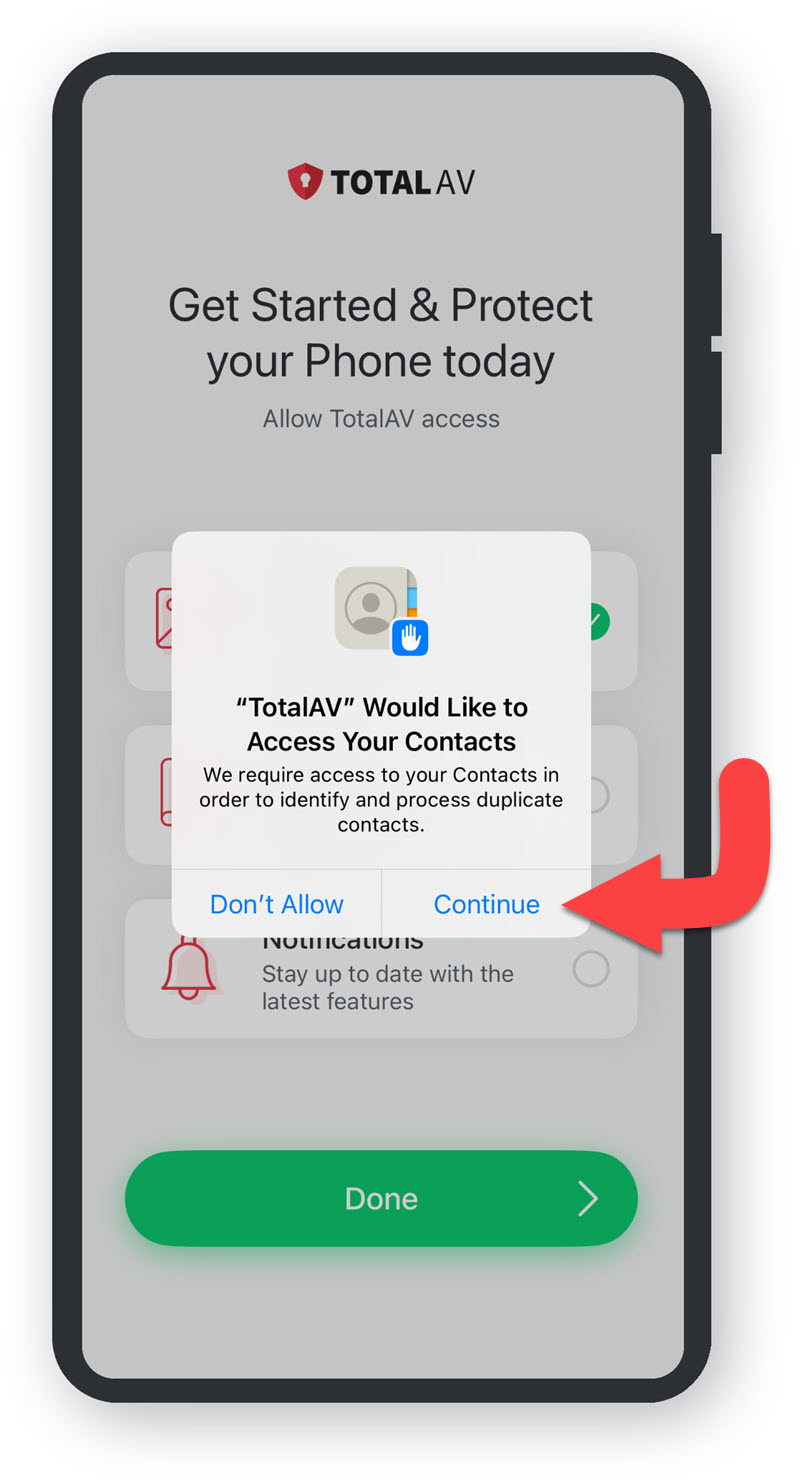
  • TotalAV Me gustaría tener acceso a tus contactos
  • Pulsa en Continuar para pasar al siguiente paso.

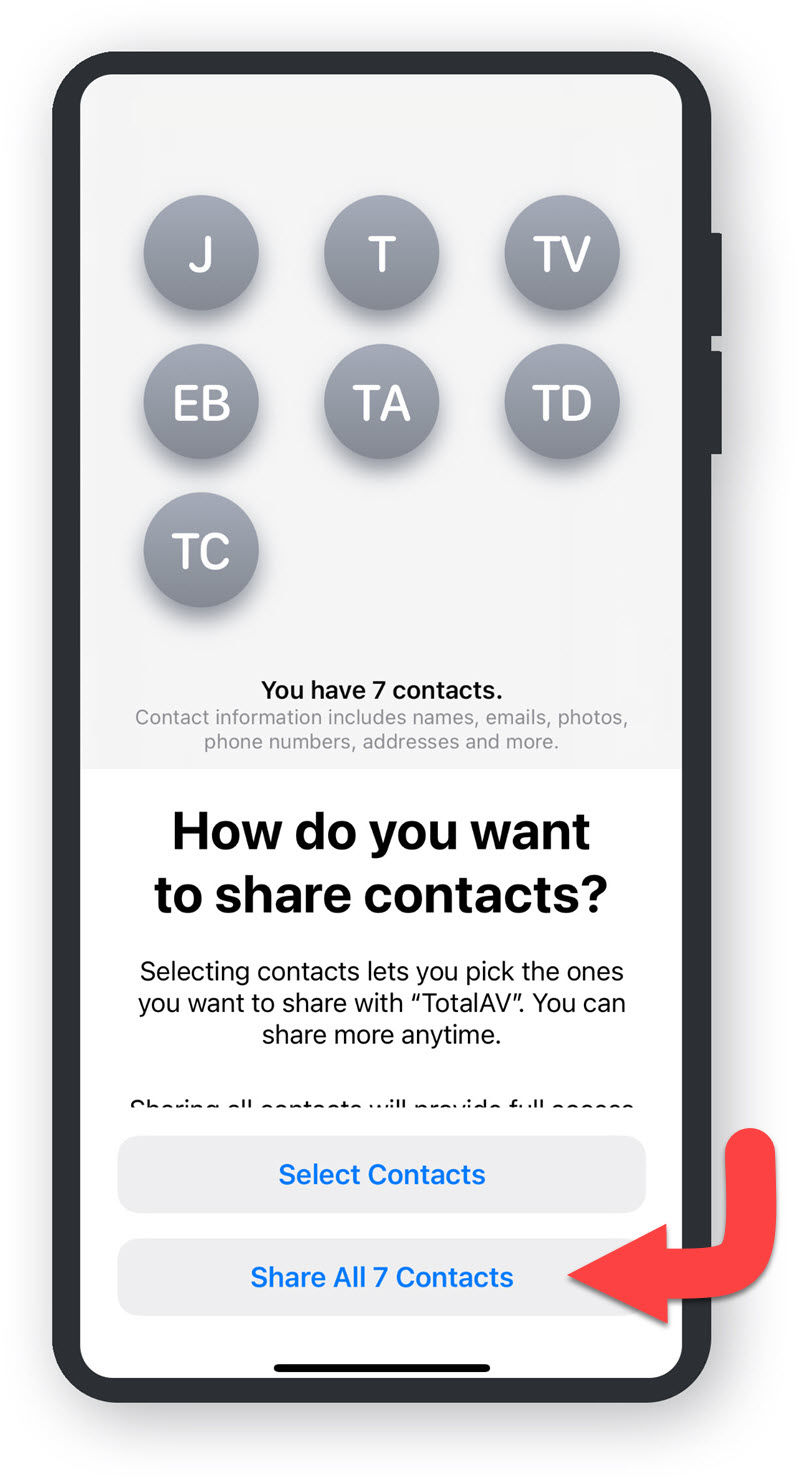
  • ¿Cómo quieres compartir tus contactos?
  • En el nuevo menú para compartir contactos, pulsa si quieres compartir tu lista completa de contactos o seleccionar ciertos contactos.

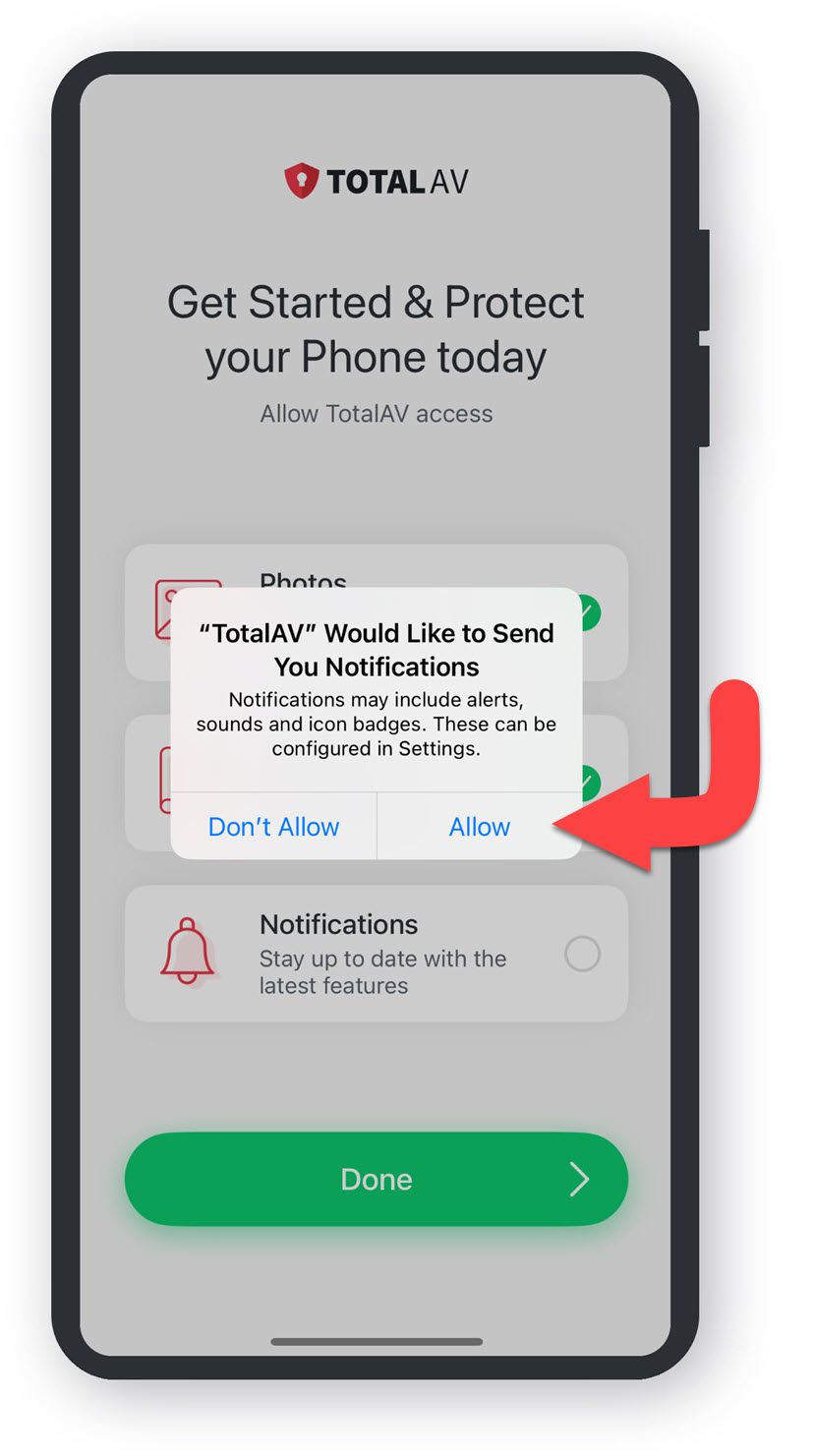
  • TotalAV Me gustaría enviarte notificaciones
  • Pulsa en Permitir si deseas recibir TotalAV notificaciones. Si no, simplemente pulsa en No permitir.

  • Finalizado el permiso para TotalAV acceso
  • Pulsa en Listo para continuar con el siguiente paso.

    Activando la protección

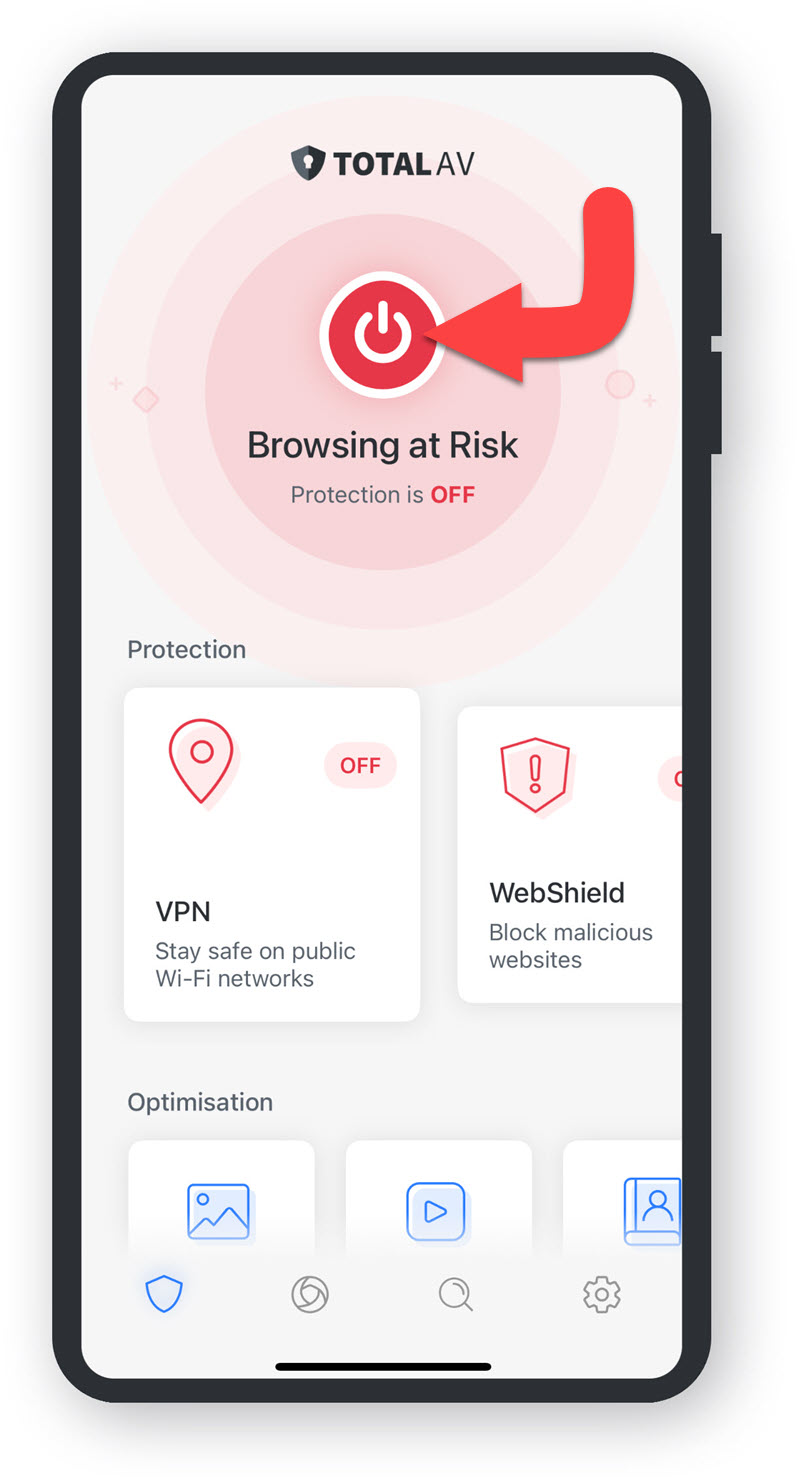
  • Comenzar a activar
  • Pulsa el icono de Power para comenzar la activación de TotalAV Webshield.

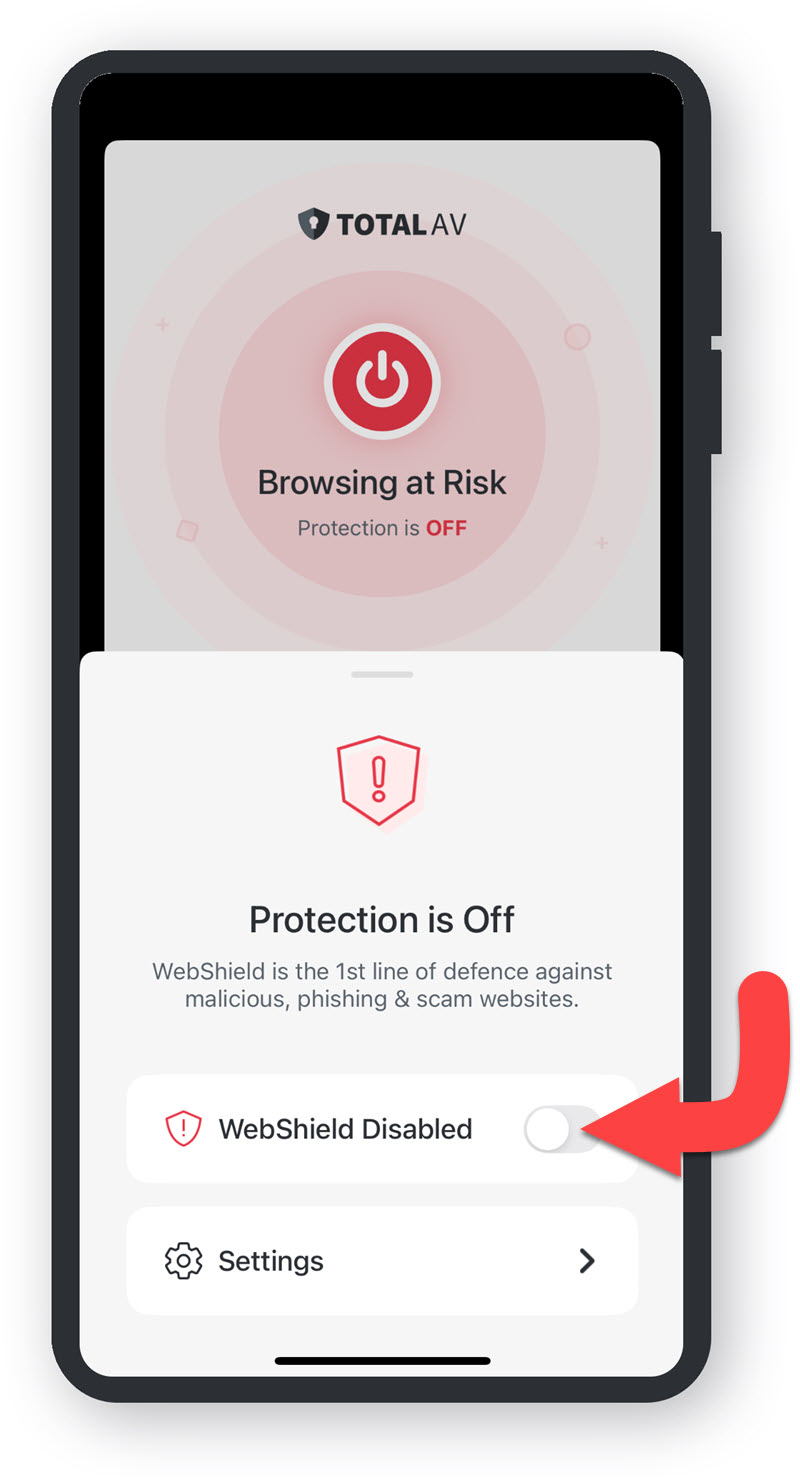
  • WebShield está deshabilitado
  • Toca el Toggle y continúa con el siguiente paso.

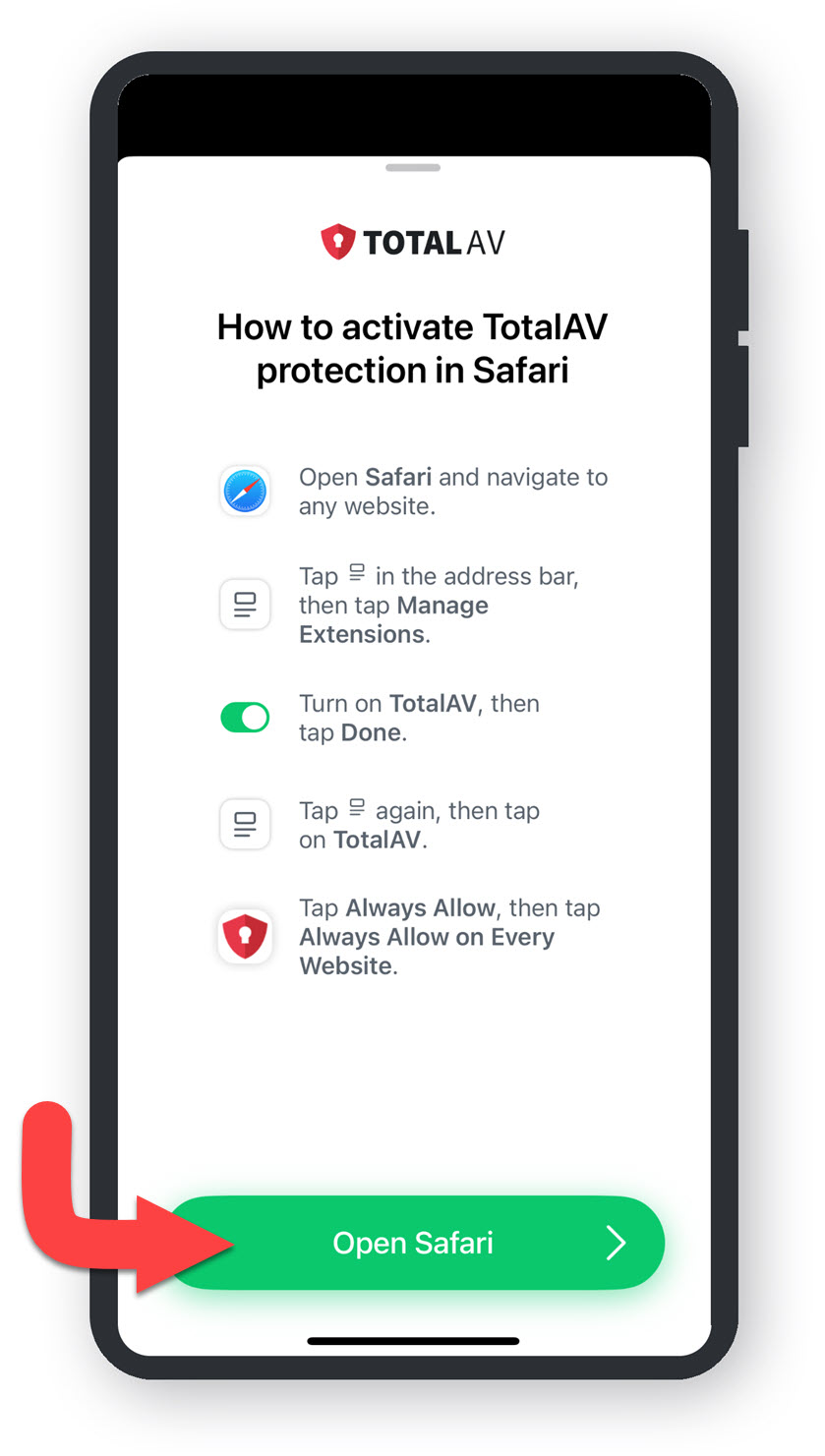
  • Activar TotalAV Webshield en Safari
  • Se abrirá una nueva ventana con los pasos para activar TotalAV Webshield, toque Abrir Safari para comenzar.

  • Preferencias de Safari
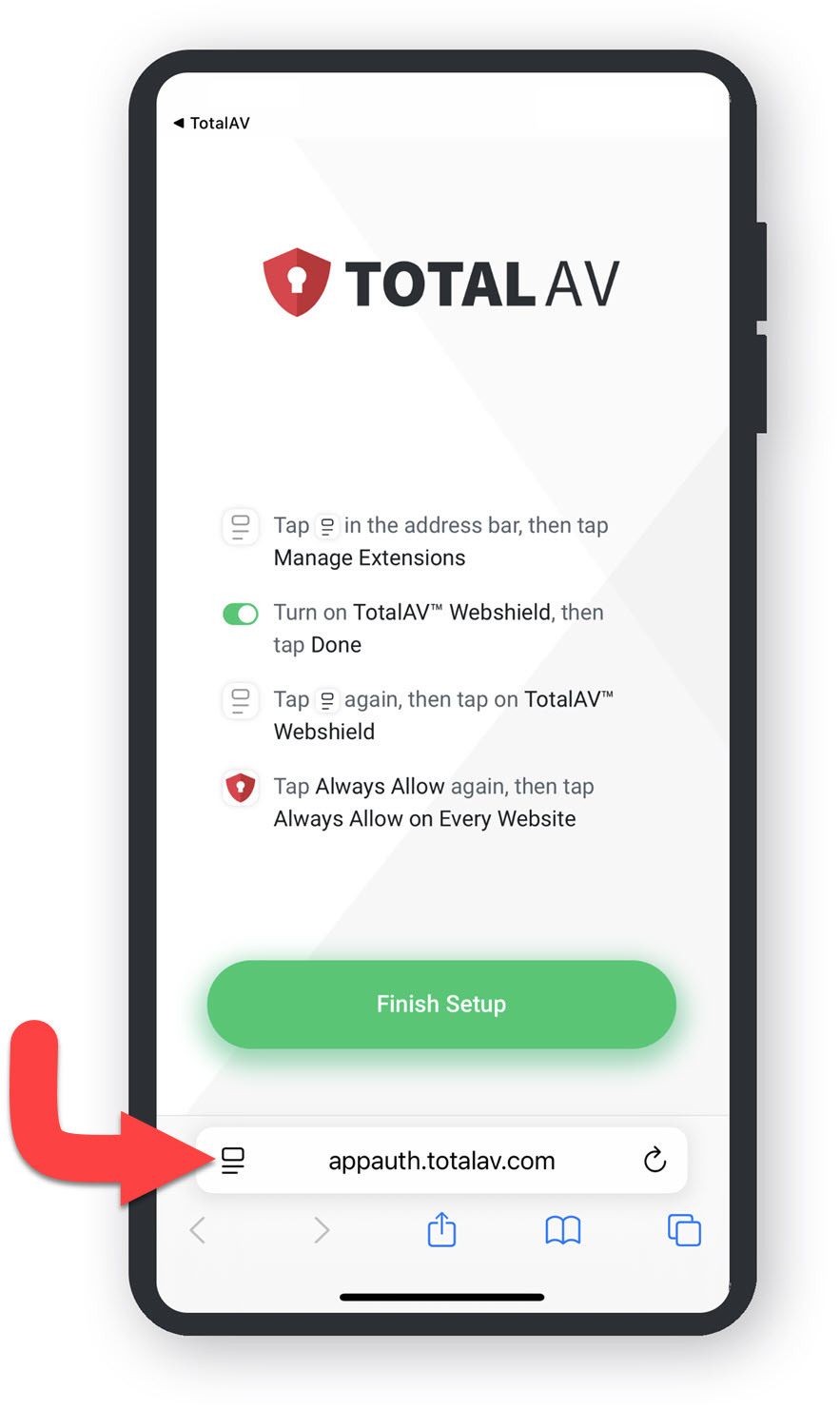
  • Pulsa el icono de Preferencias de Safari y continúa con el siguiente paso.

  • Administrar extensiones
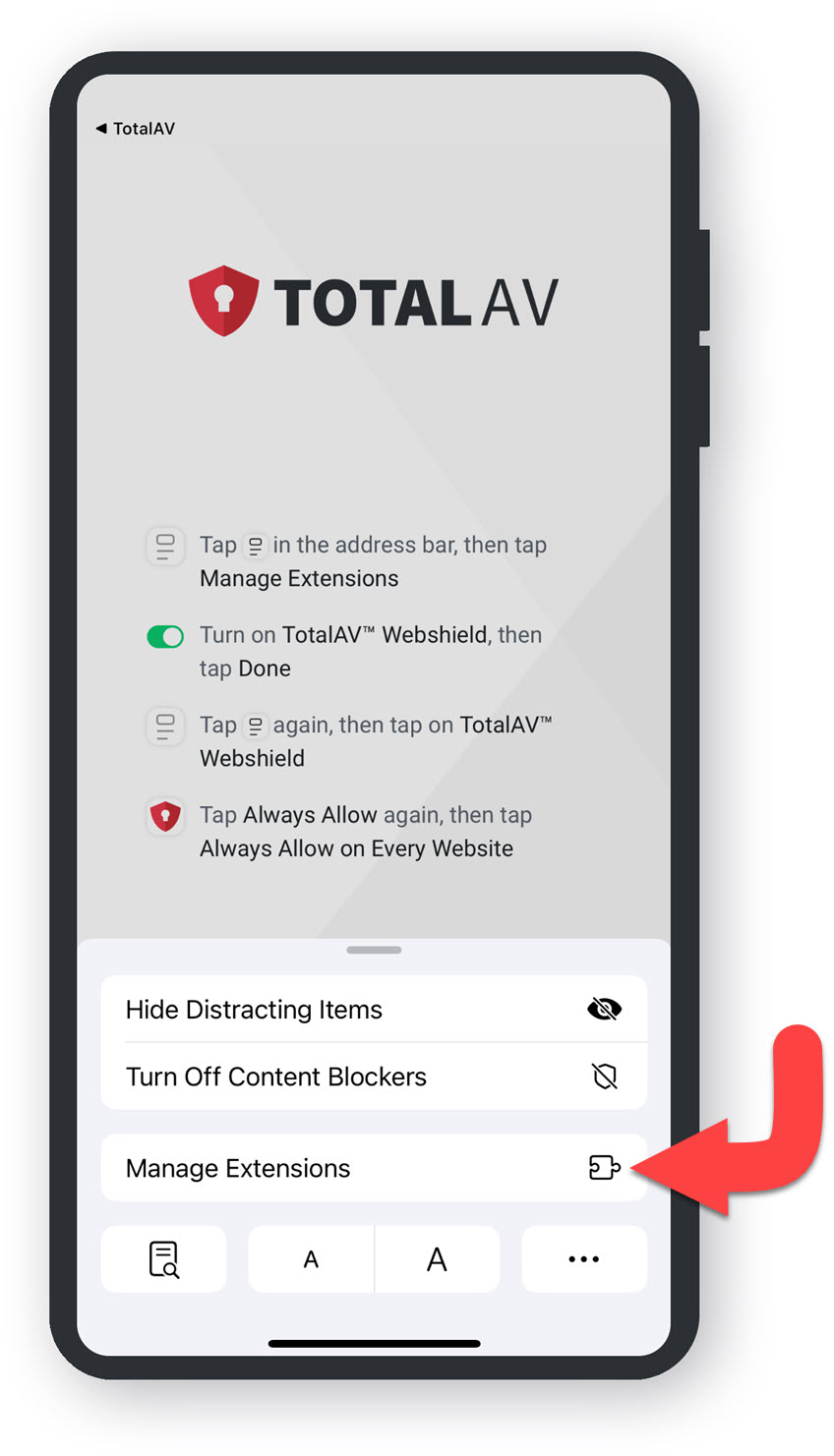
  • Toca en Administrar extensiones y continúa con el siguiente paso.

  • Habilitando TotalAV Webshield
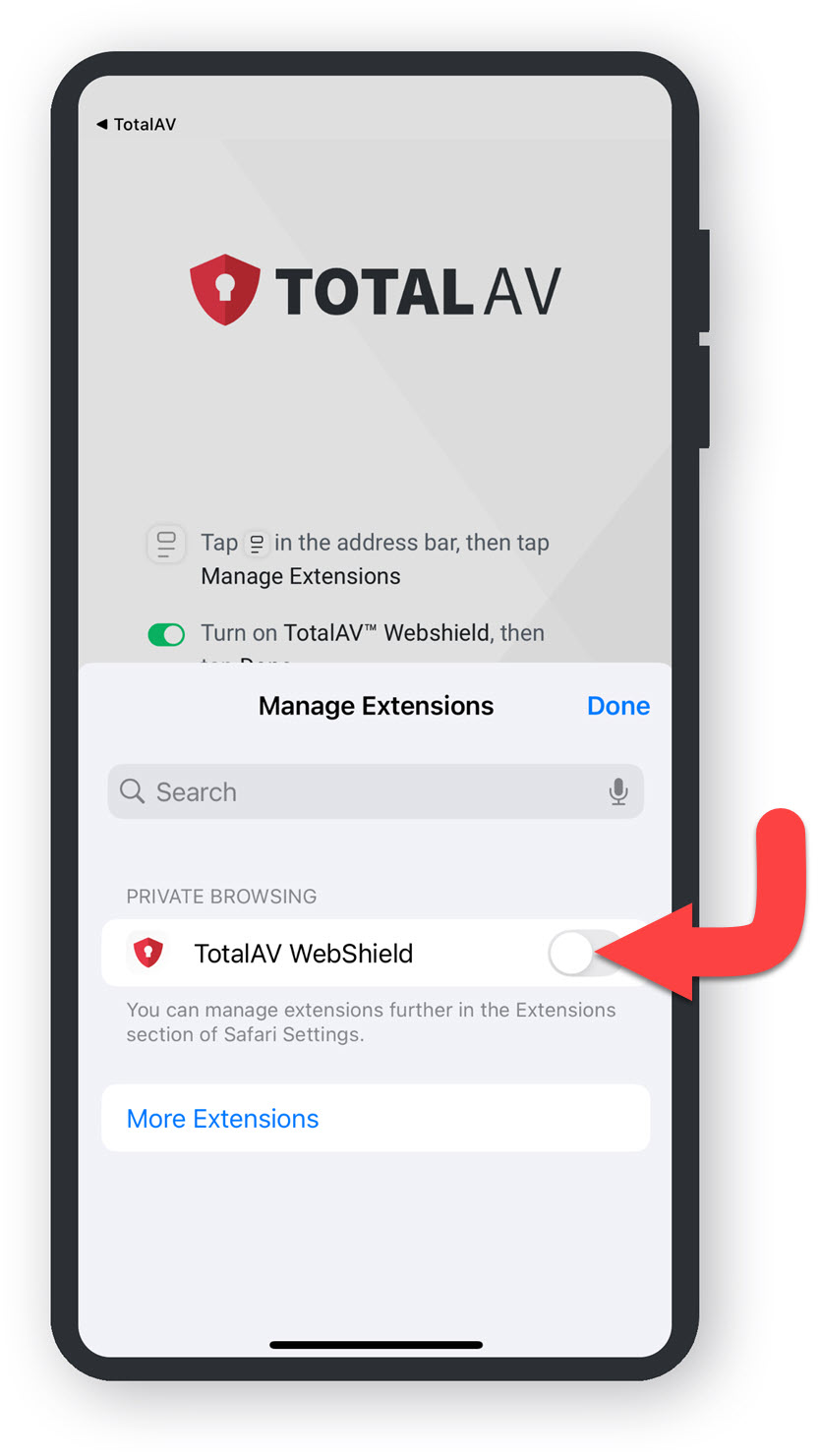
  • Pulsa el interruptor para activar TotalAV Webshield.

  • Listo
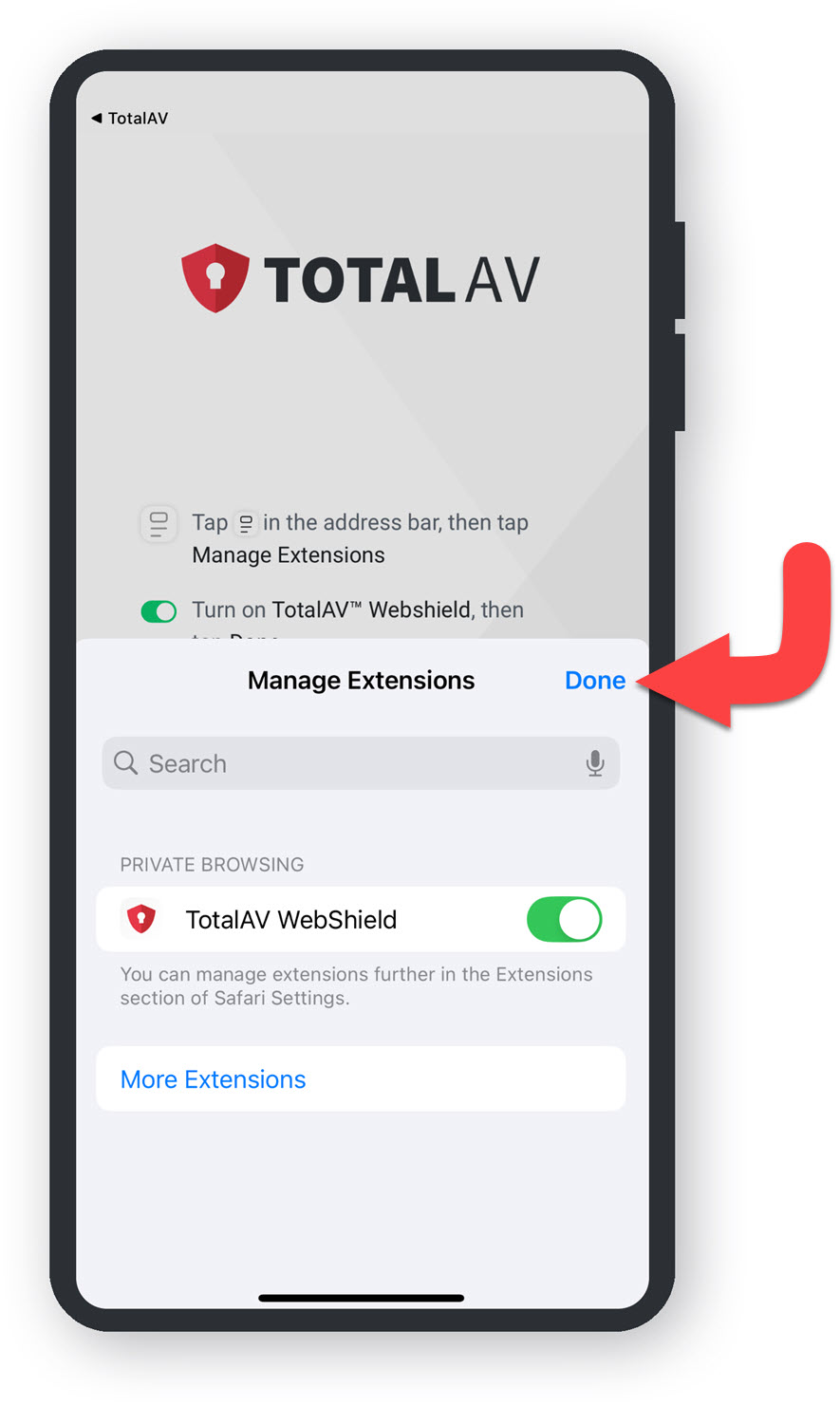
  • Pulsa en Listo y continúa con el siguiente paso.

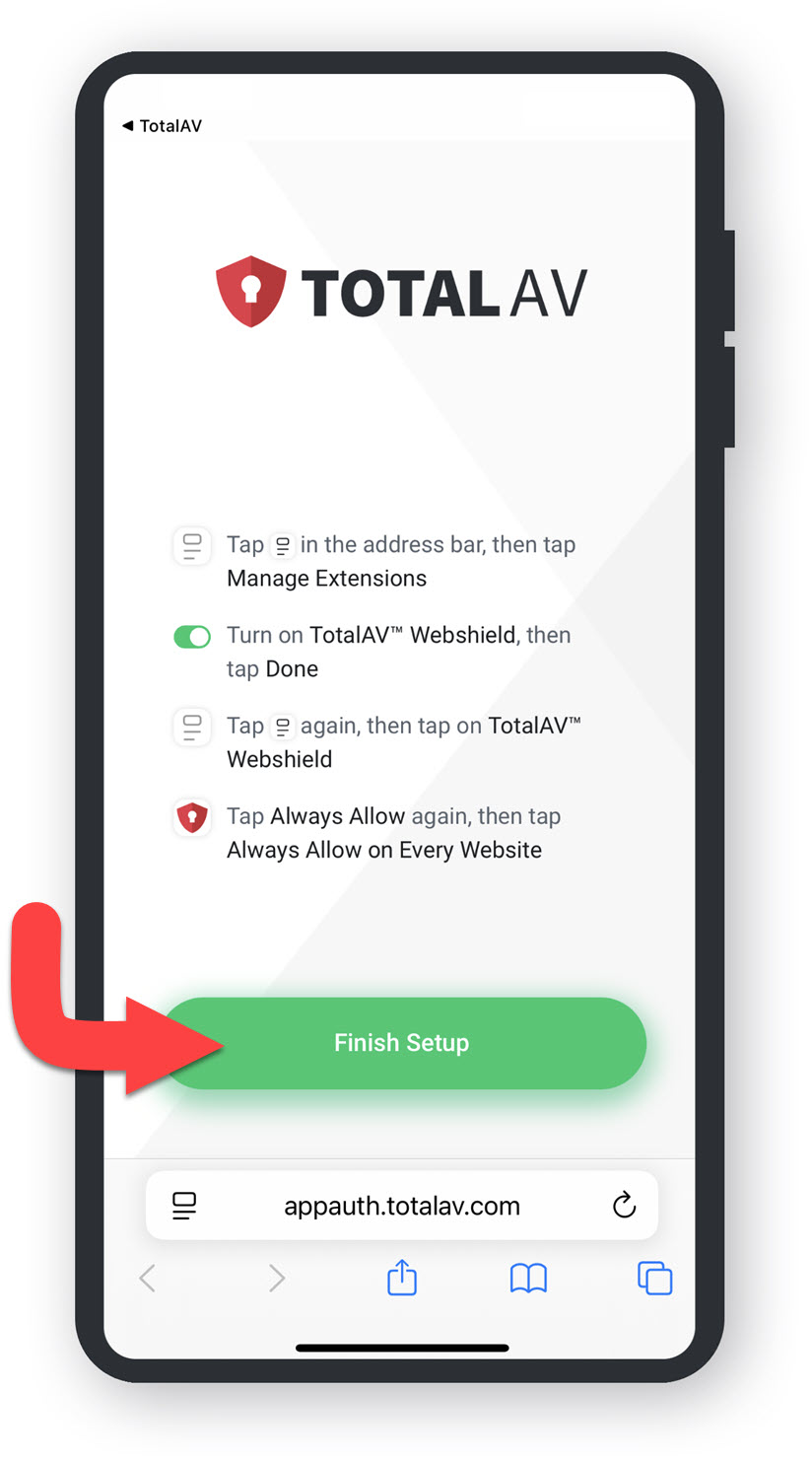
    Configuración completada

    Toque Finalizar configuración.

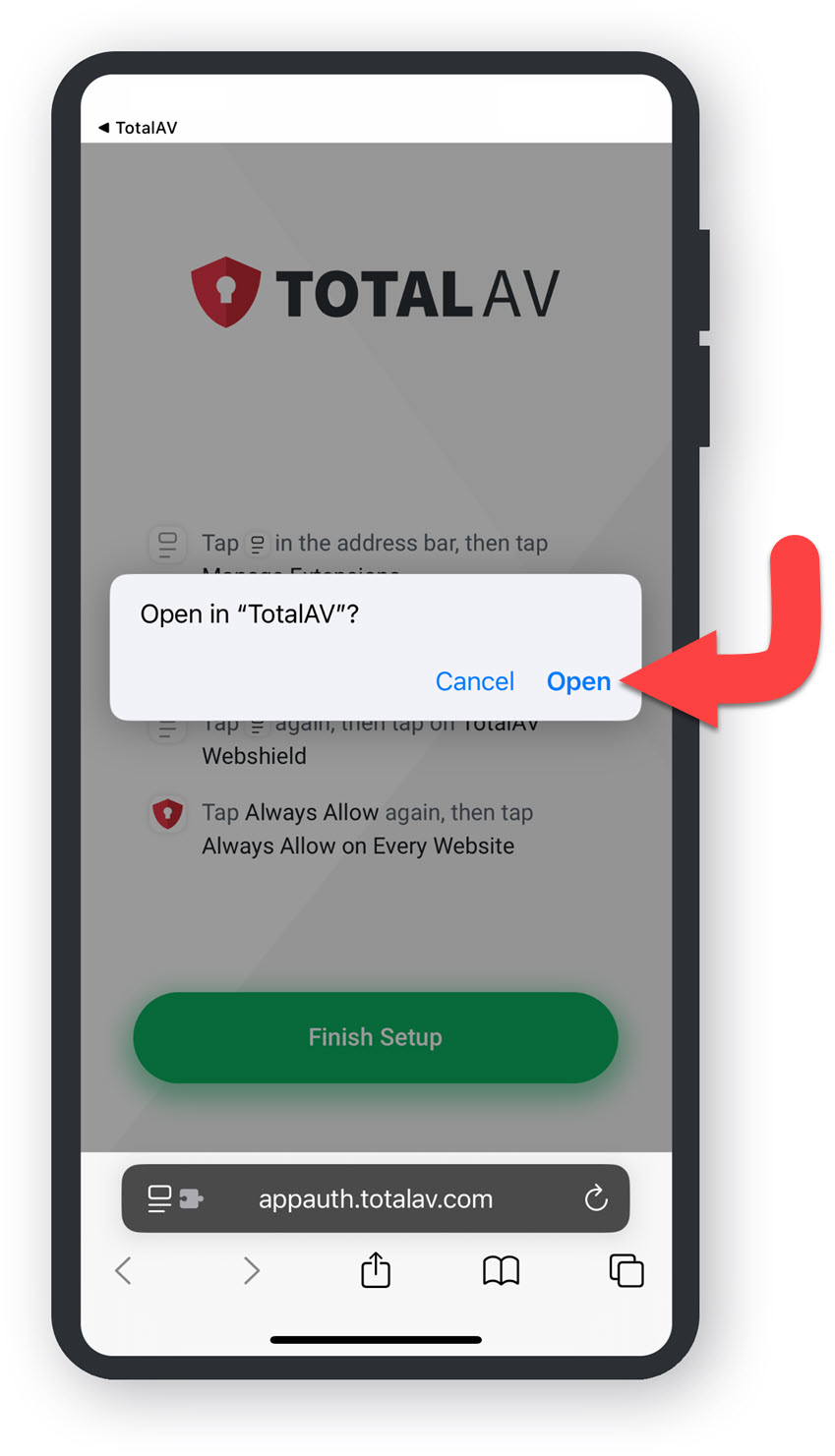
    Abrir TotalAV

    Pulsa en Abrir para abrir la aplicación TotalAV.

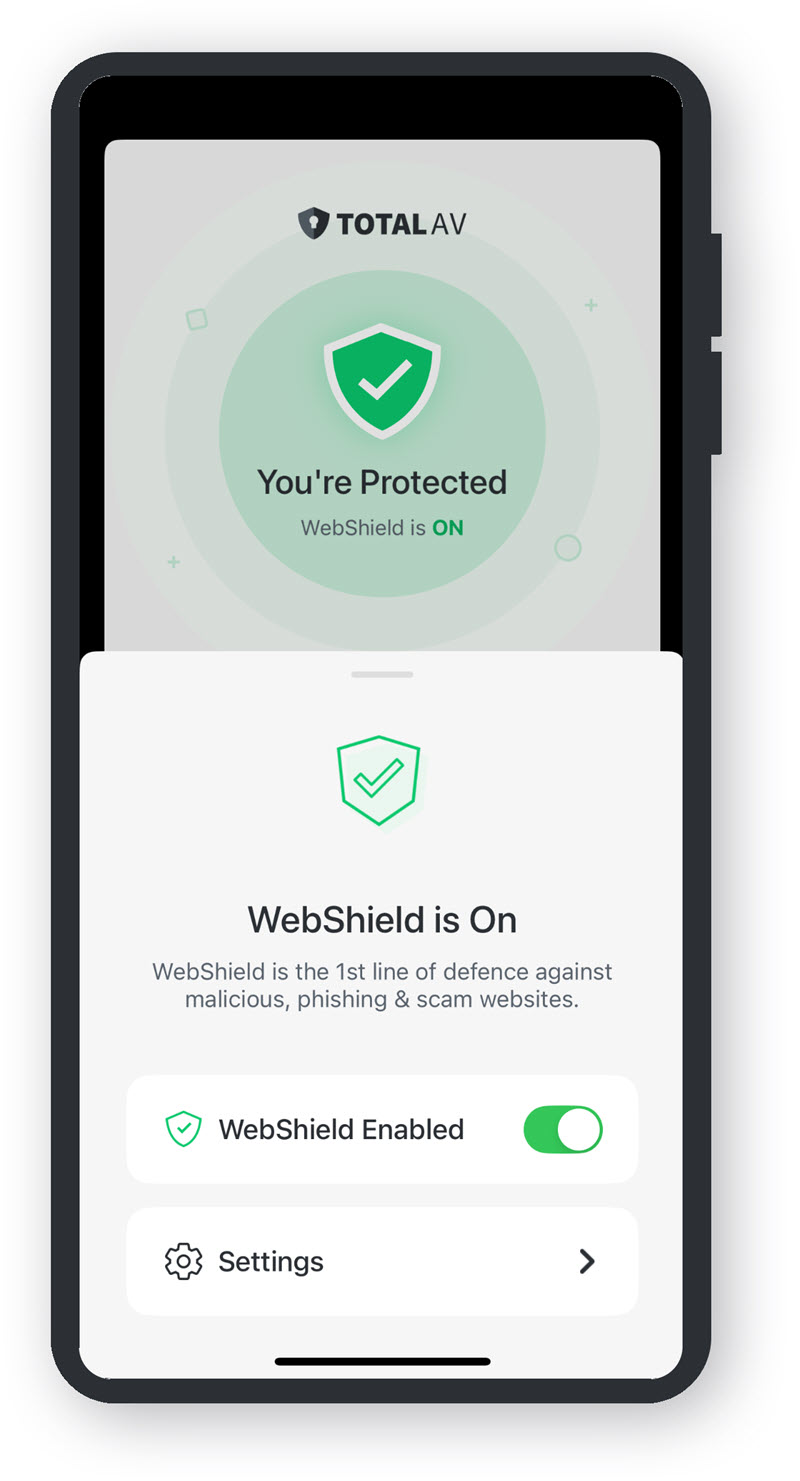
    ¡Ahora estás protegido!
    Nota: TotalAV requiere ciertos permisos en su dispositivo Android para habilitar funciones como Herramientas de limpieza y Notificaciones para que funcionen correctamente.

    Descargar TotalAV

    Para descargar TotalAV, deberá dirigirse a su Portal en línea e instalarlo haciendo clic en el botón Instalar TotalAV.

    Si no puede acceder a su Portal en línea, busque nuestro botón de descarga directa para TotalAV. Esto le llevará directamente a Google Play Store:

    Descargar para Android

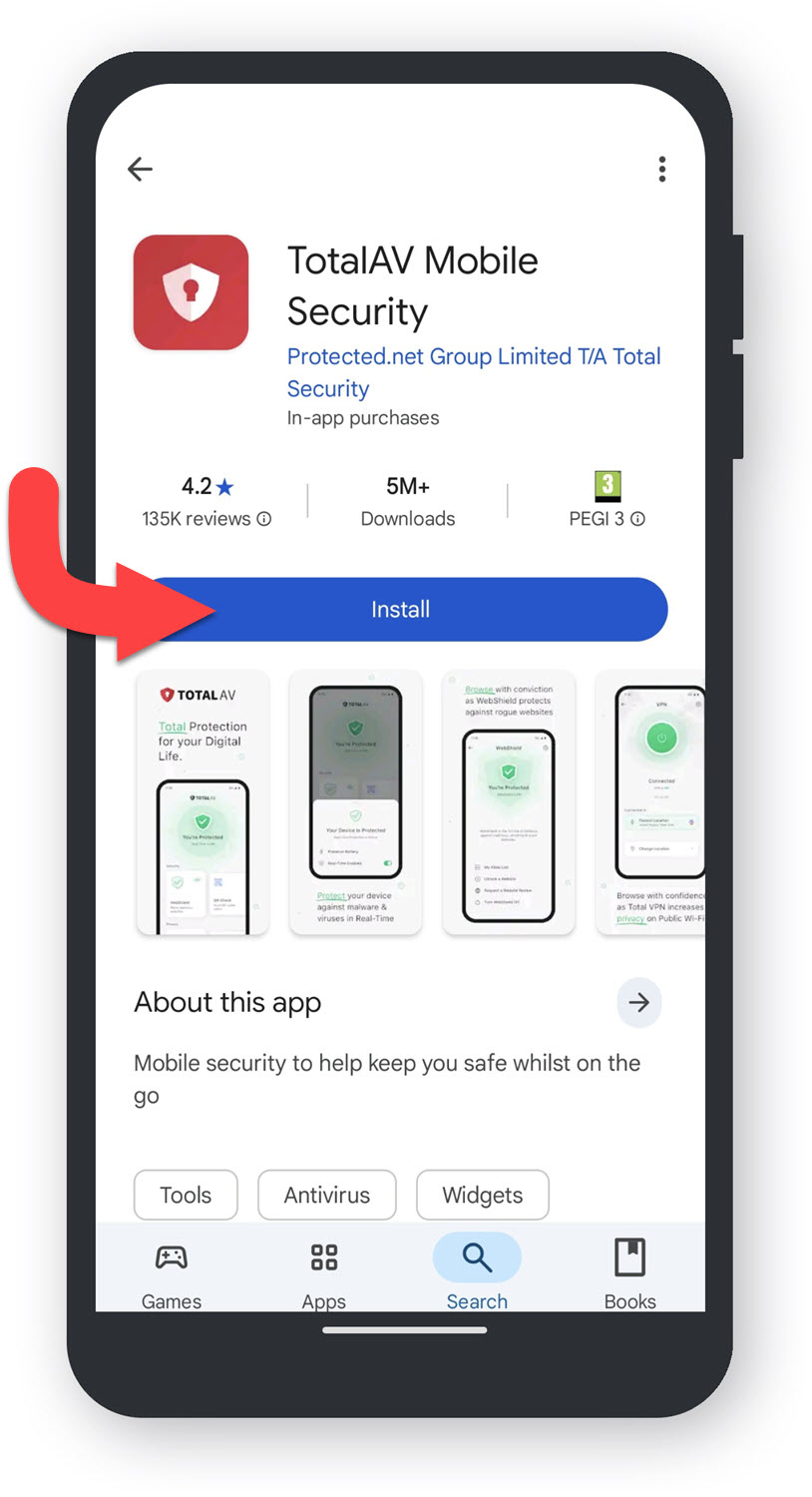
    TotalAV Google Play Store

    Toque Instalar en la página TotalAV Google Play Store.

    Es posible que necesites introducir tus credenciales de inicio de sesión de la cuenta de Google para autorizar la compra gratuita de la aplicación.

    Si experimenta problemas al descargar o instalar Consulte nuestra guía de solución de problemas.

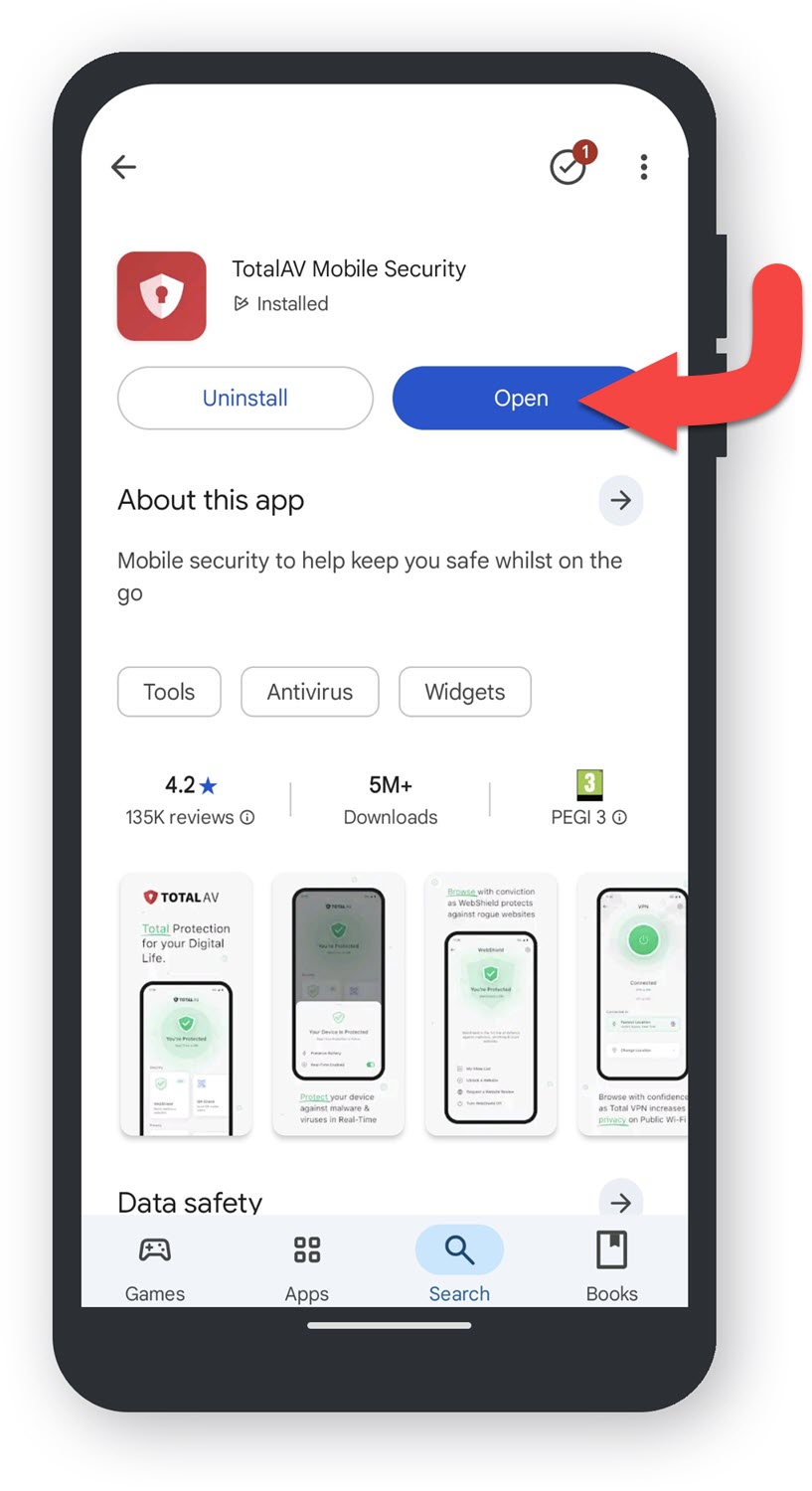
    Abrir TotalAV

    Toca Abrir y continúa con el siguiente paso.

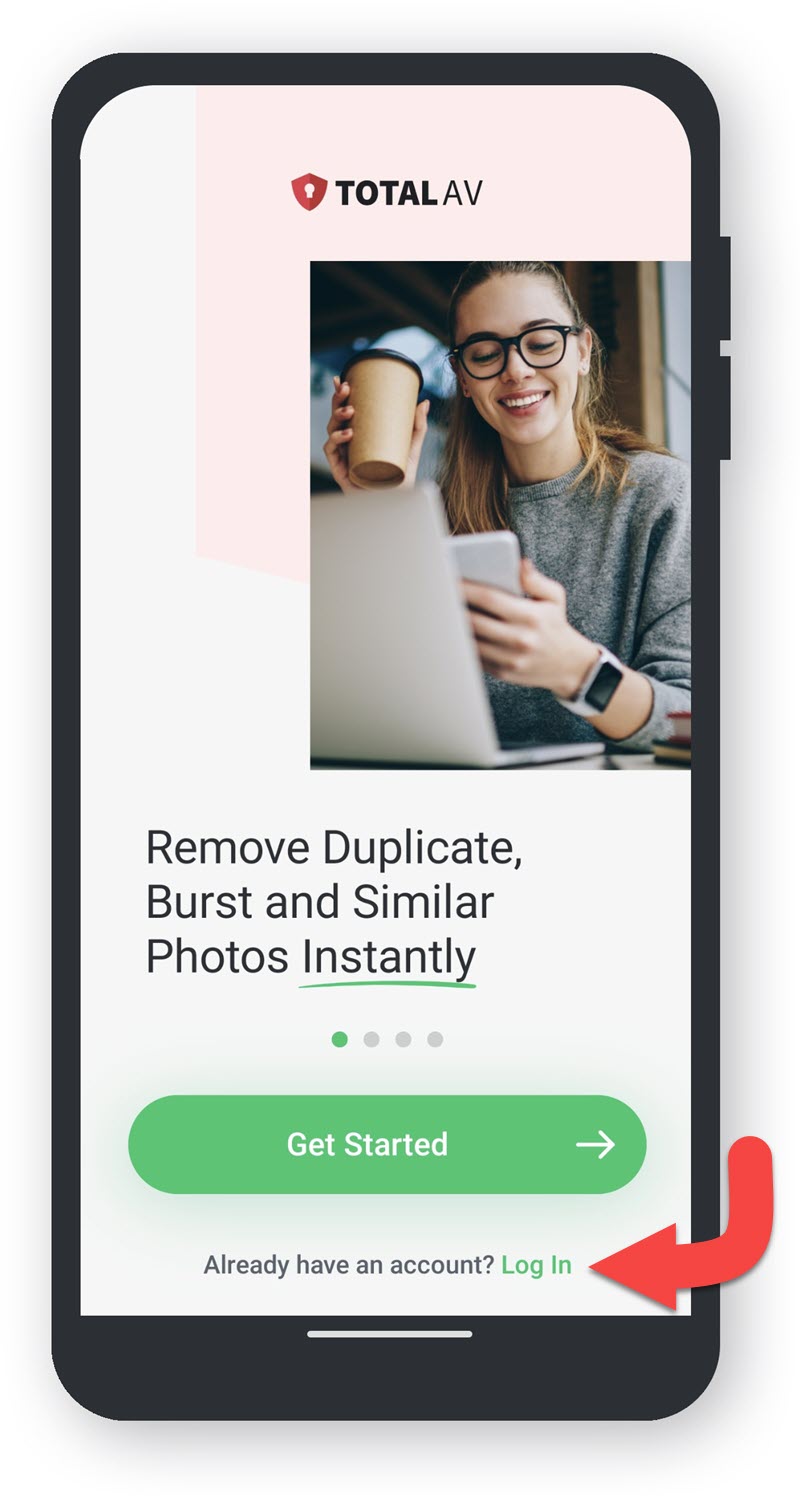
    Empezar

    Si ya tienes una cuenta con nosotros, simplemente toca Iniciar sesión. Si eres un cliente nuevo, toca Comenzar.

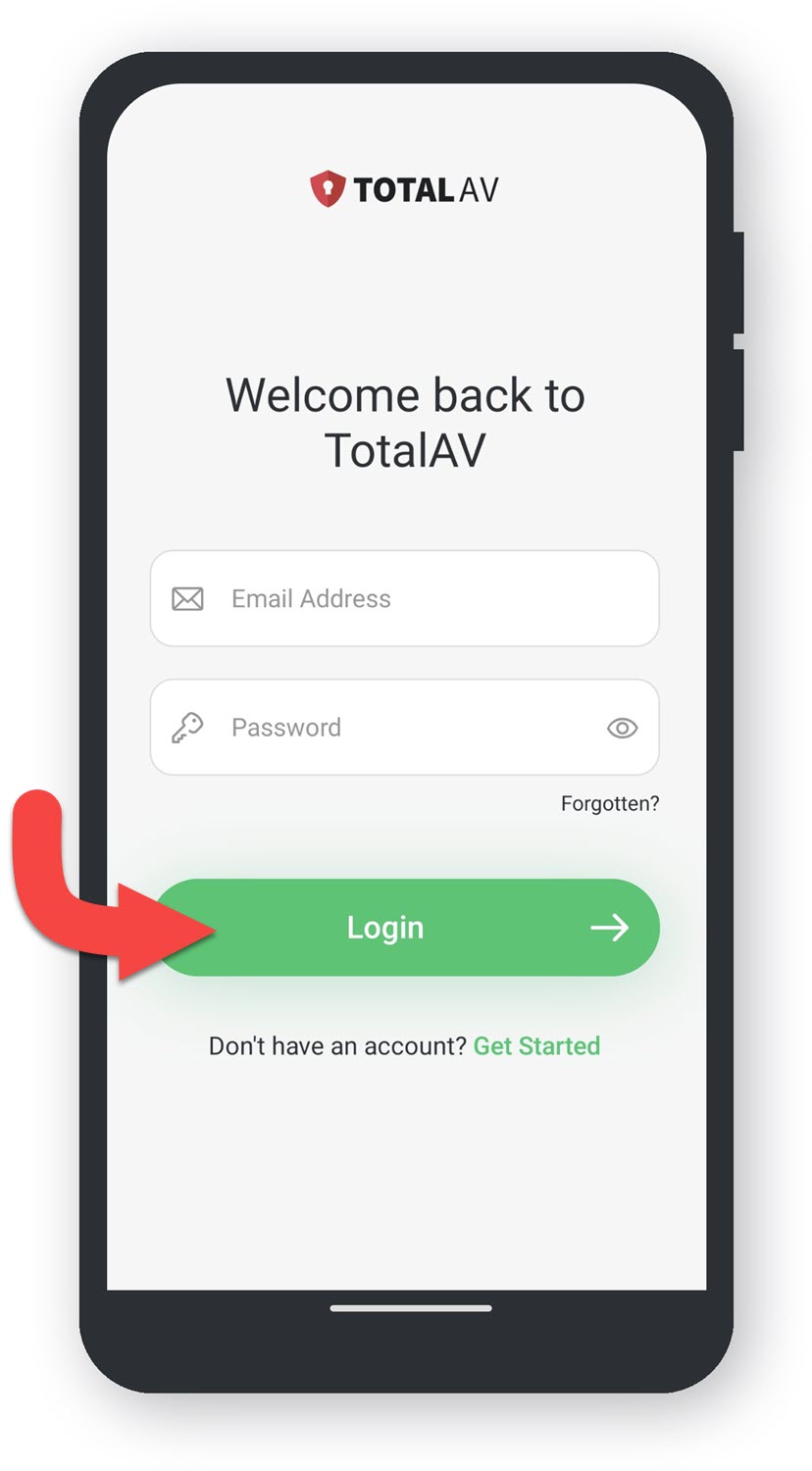
    Iniciar sesión

    Ingrese sus datos de inicio de sesión TotalAV y toque en Iniciar sesión.

    Permitir TotalAV Acceso

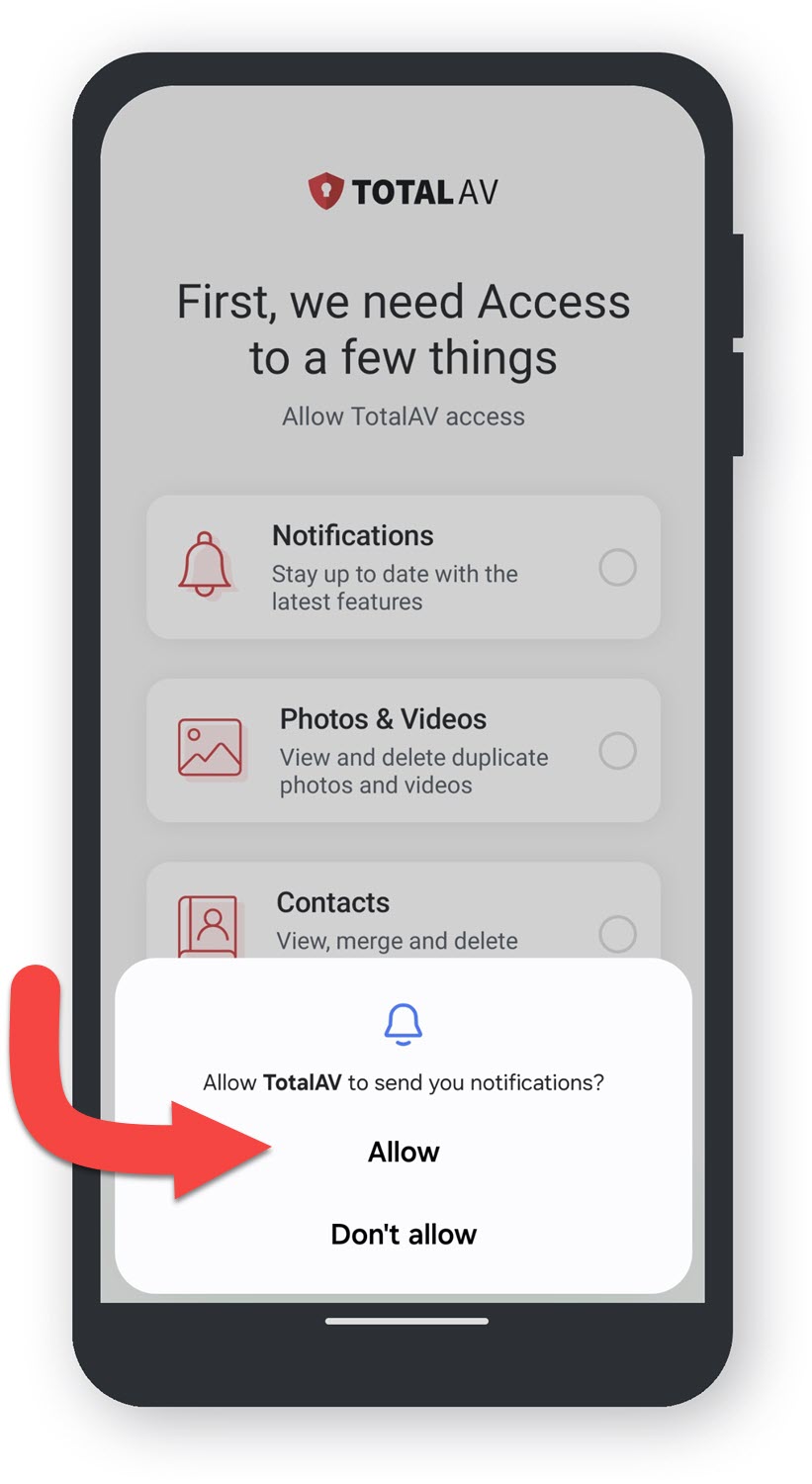
  • Permitir TotalAV Acceso - Notificaciones
  • Para comenzar a permitir que TotalAV acceda a tu dispositivo, toca Permitir para permitir que TotalAV te envíe notificaciones.

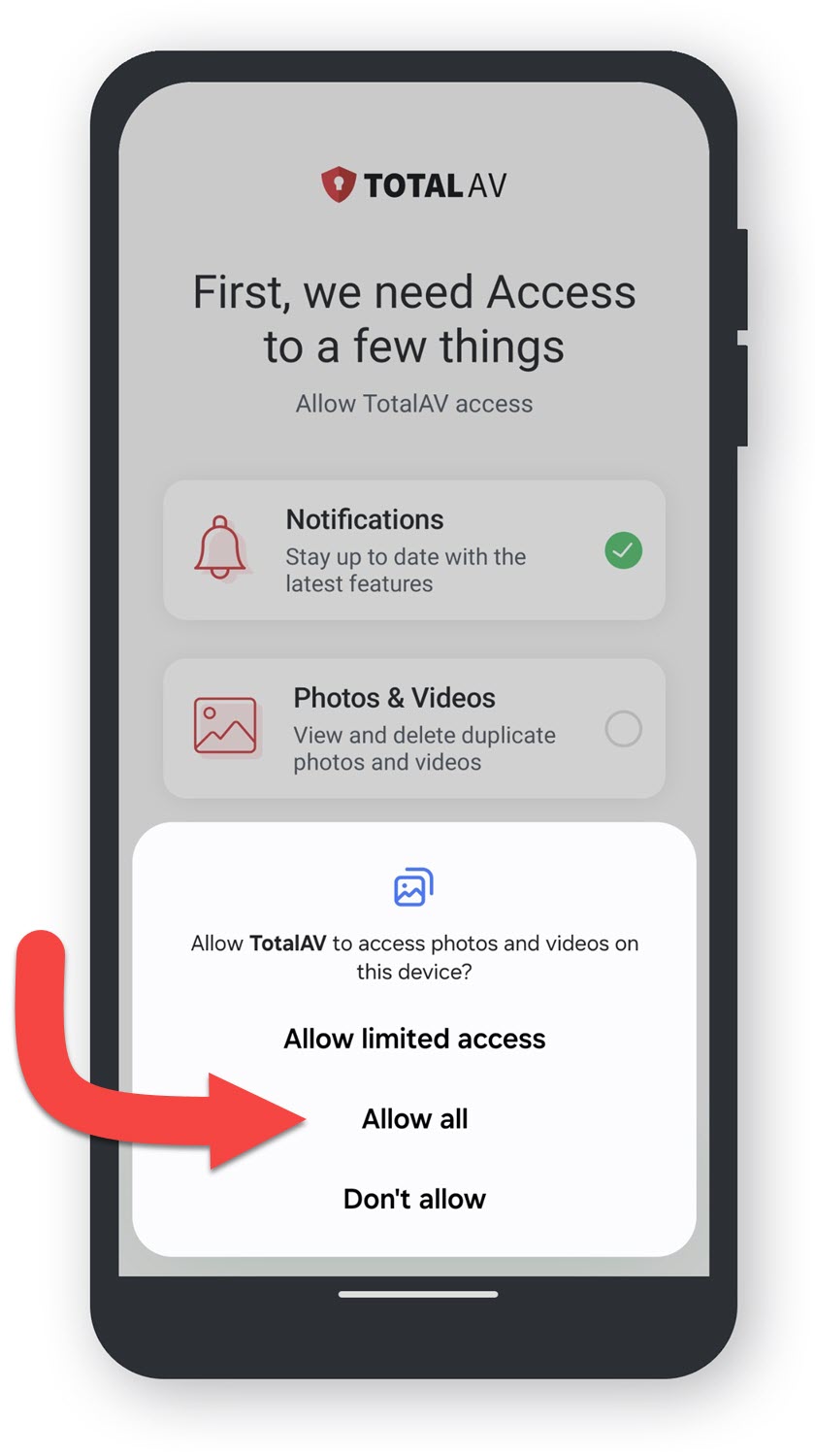
  • Permitir TotalAV Acceso - Fotos y vídeos
  • Pulsa Permitir todo para permitir que TotalAV tenga acceso a tus fotos y vídeos. Si no deseas darle a TotalAV acceso completo, pulsa en Permitir acceso limitado.

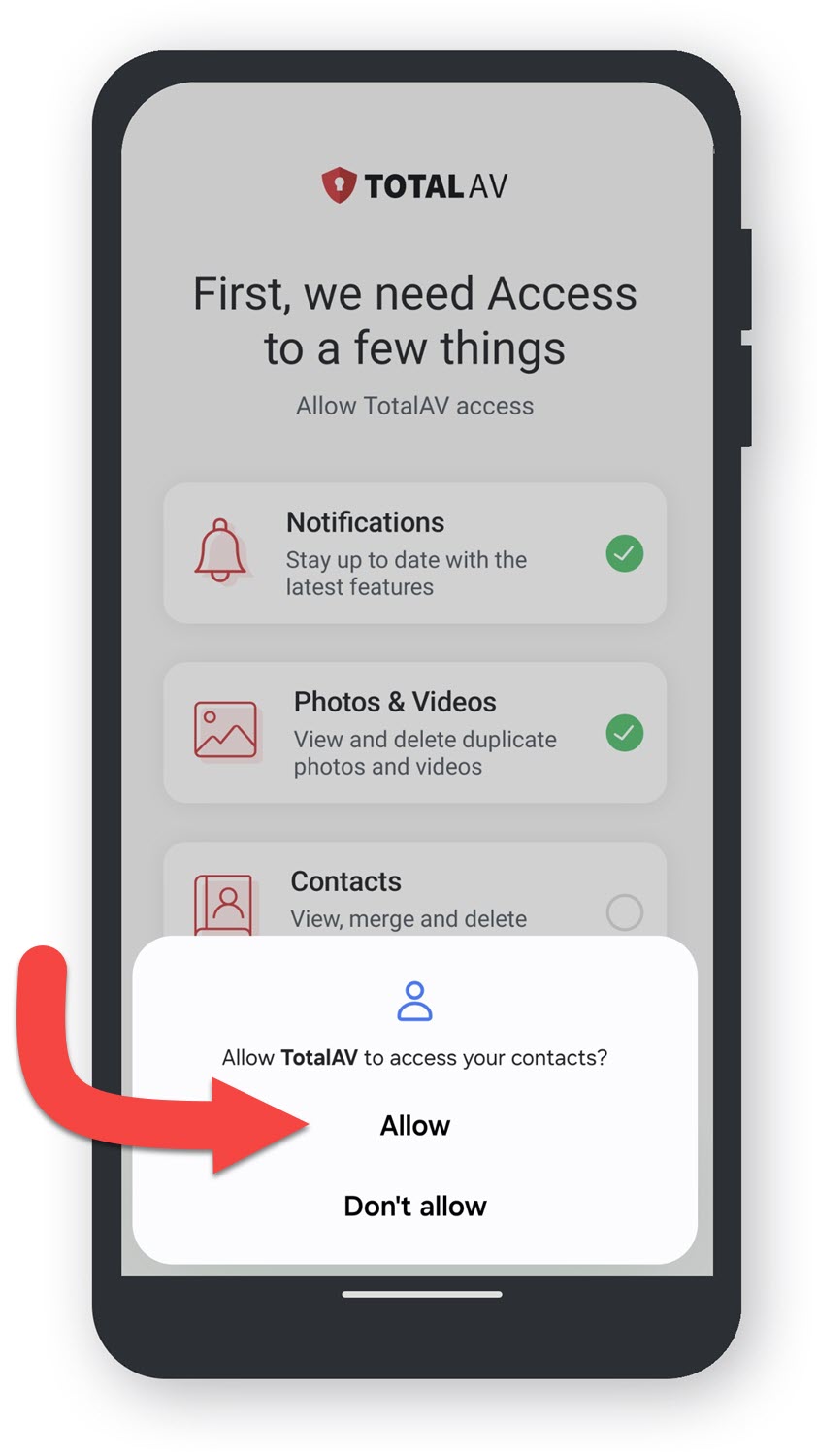
  • Permitir TotalAV Acceso - Contactos
  • Pulsa Allow para que TotalAV pueda acceder a tus contactos.

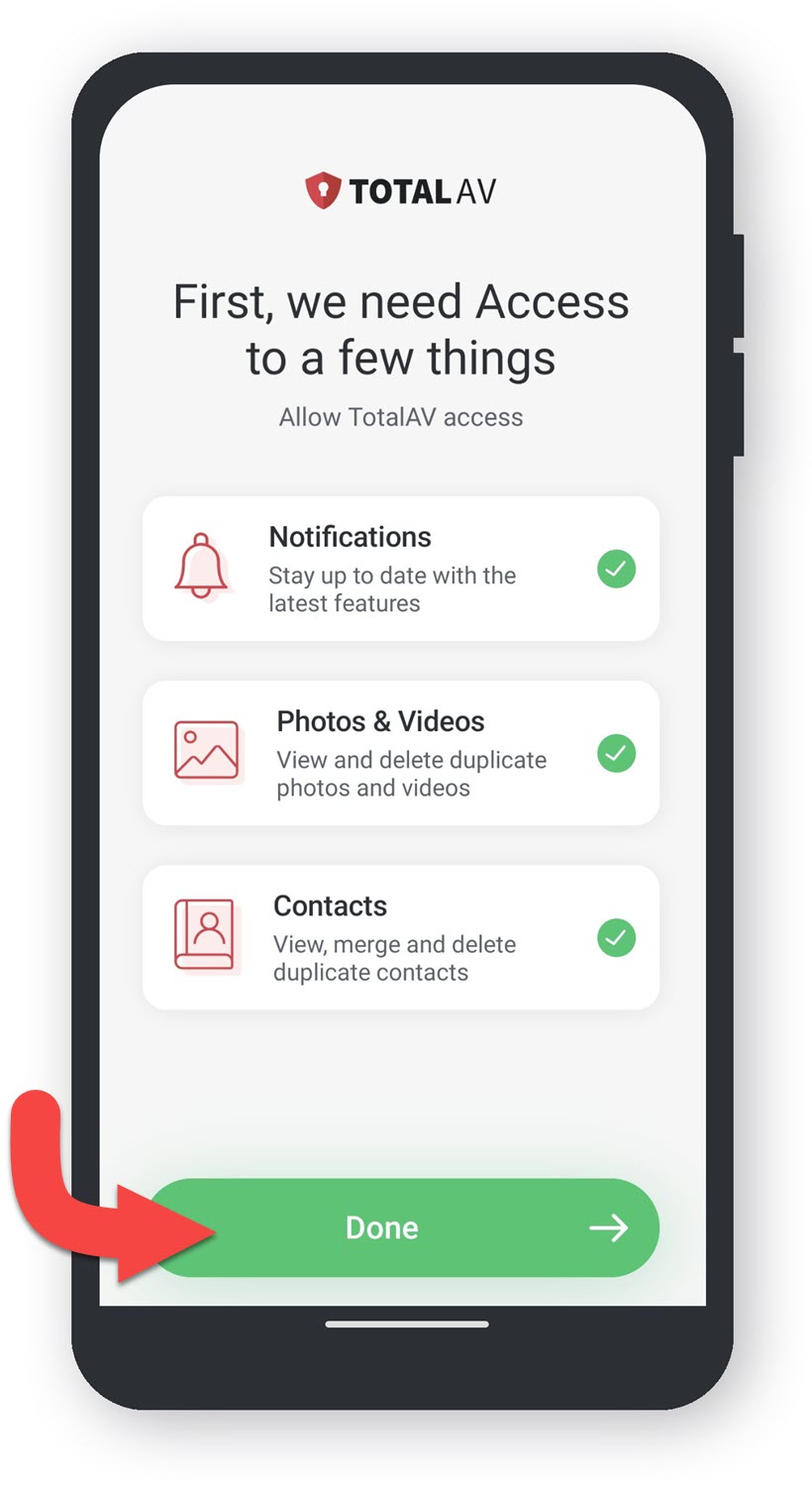
  • Permitir TotalAV Acceso - Completado
  • Pulsa en Listo, para confirmar que se ha autorizado el acceso a tu dispositivo.

    Activar la protección en tiempo real TotalAV

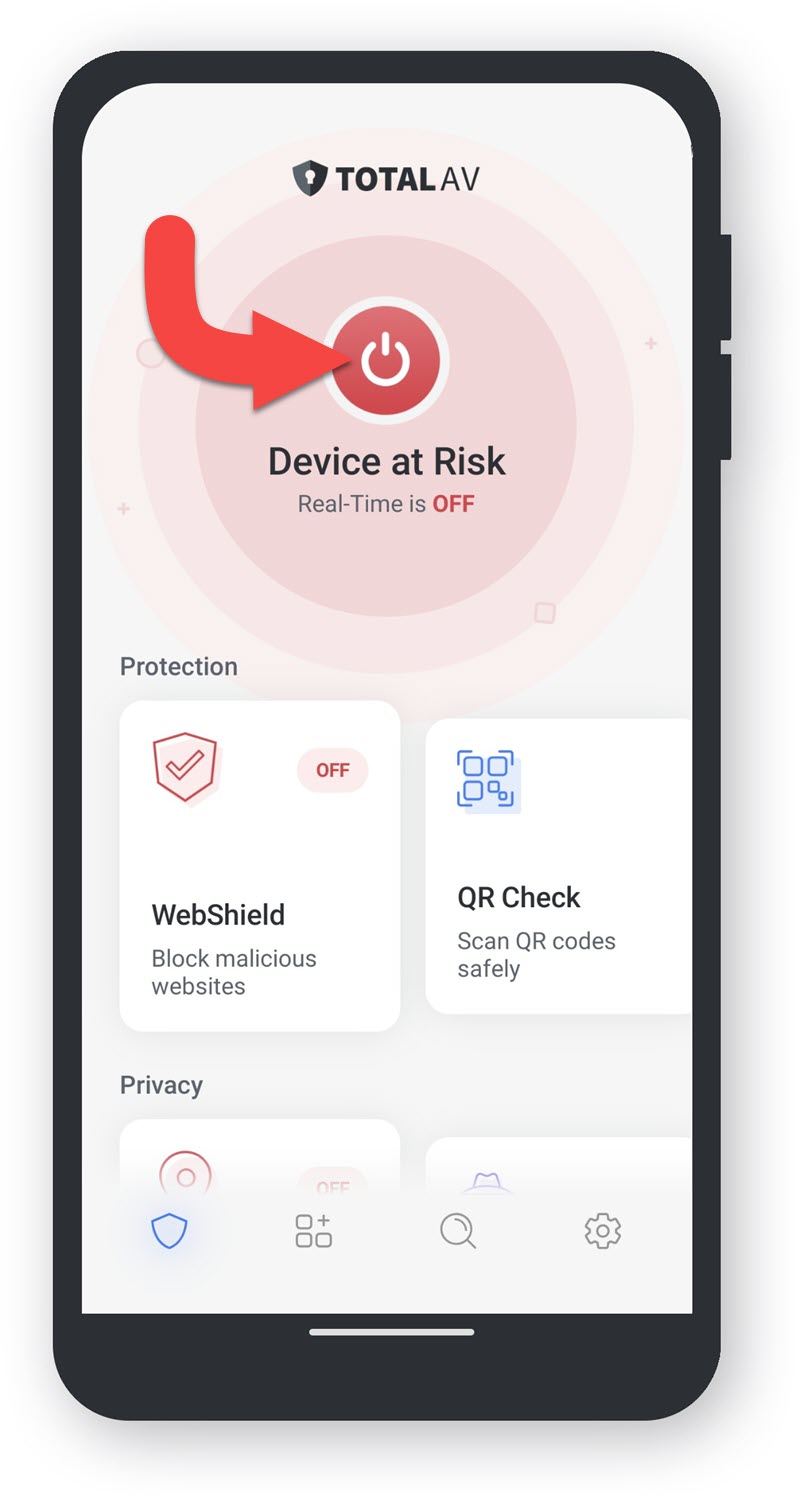
    Toca el icono de Power y continúa con el siguiente paso.

    Activar protección en tiempo real

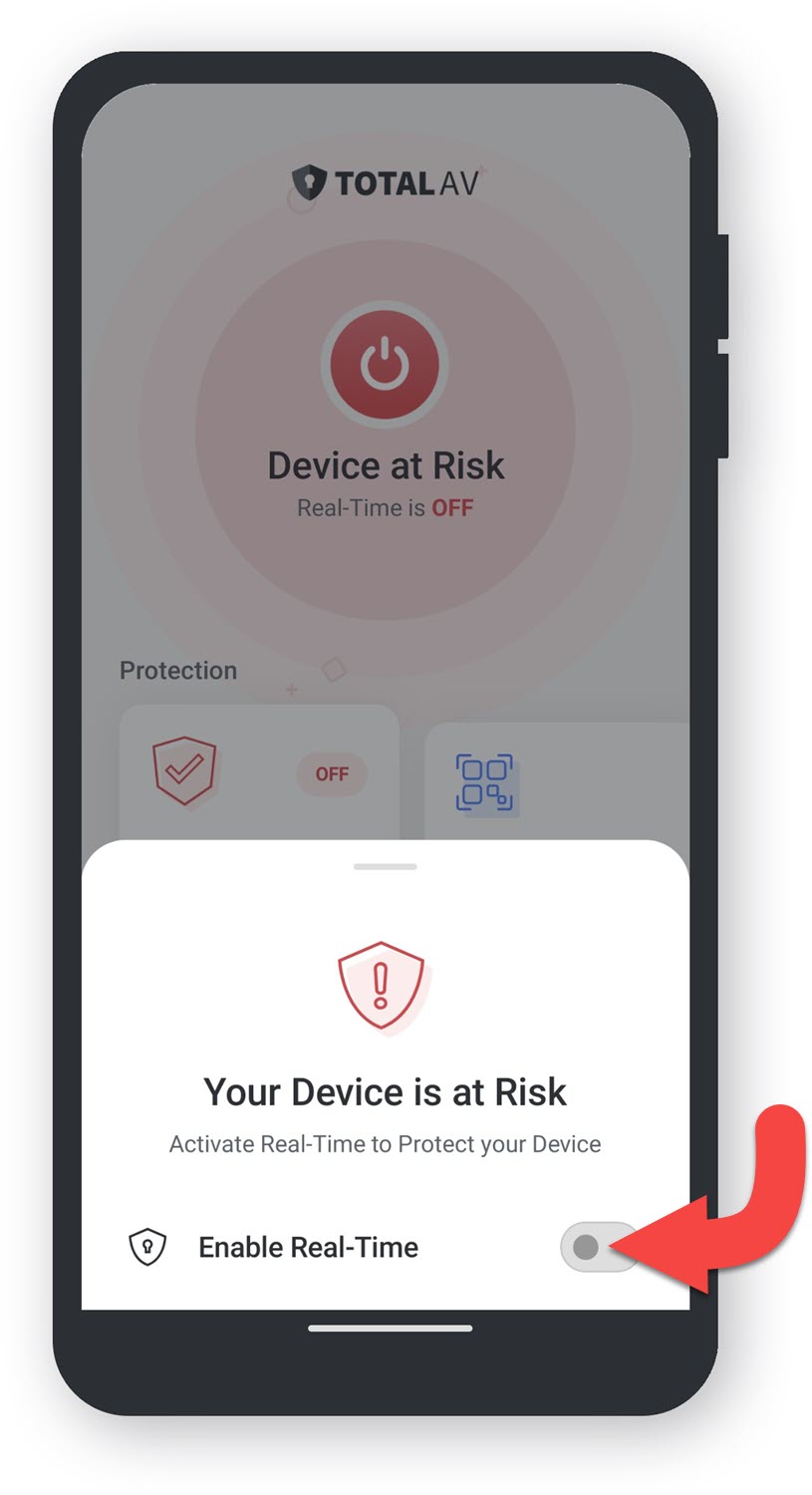
    Para activar la protección en tiempo real TotalAV, pulse el interruptor **** en.

    Si lo anterior no habilita la protección en tiempo real, diríjase a nuestro Aquí encontrará un artículo sobre la solución de problemas de la protección en tiempo real..

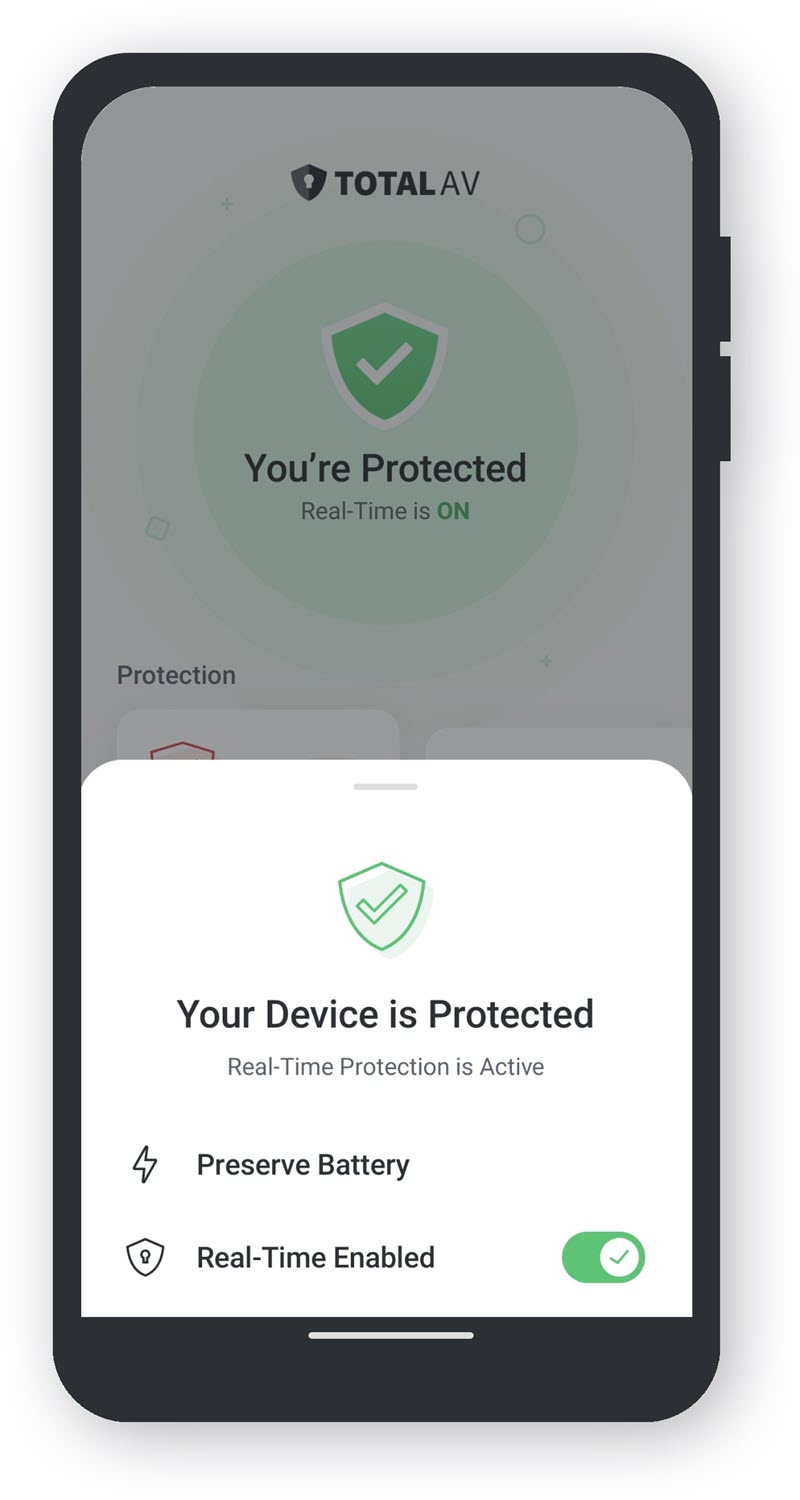
    ¡Ahora estás protegido!

    NOTE: No has iniciado sesión en una cuenta. Para iniciar sesión por favor haga clic aquí.