Setup Support Menu

Configuration de TotalAV

Comment télécharger et installer TotalAV

Besoin d'aide pour télécharger et installer TotalAV ? Suivez simplement les étapes ci-dessous pour l'appareil sélectionné.

Avant de procéder à l'installation de TotalAV, nous vous recommandons de consulter notre Article sur les exigences système pour obtenir de l'aide sur la version que vous pouvez installer.

Remarque : Cette version TotalAV ne peut être installée que sur Windows 10 (21H2+) et Windows 11 (23H2+).

Télécharger TotalAV

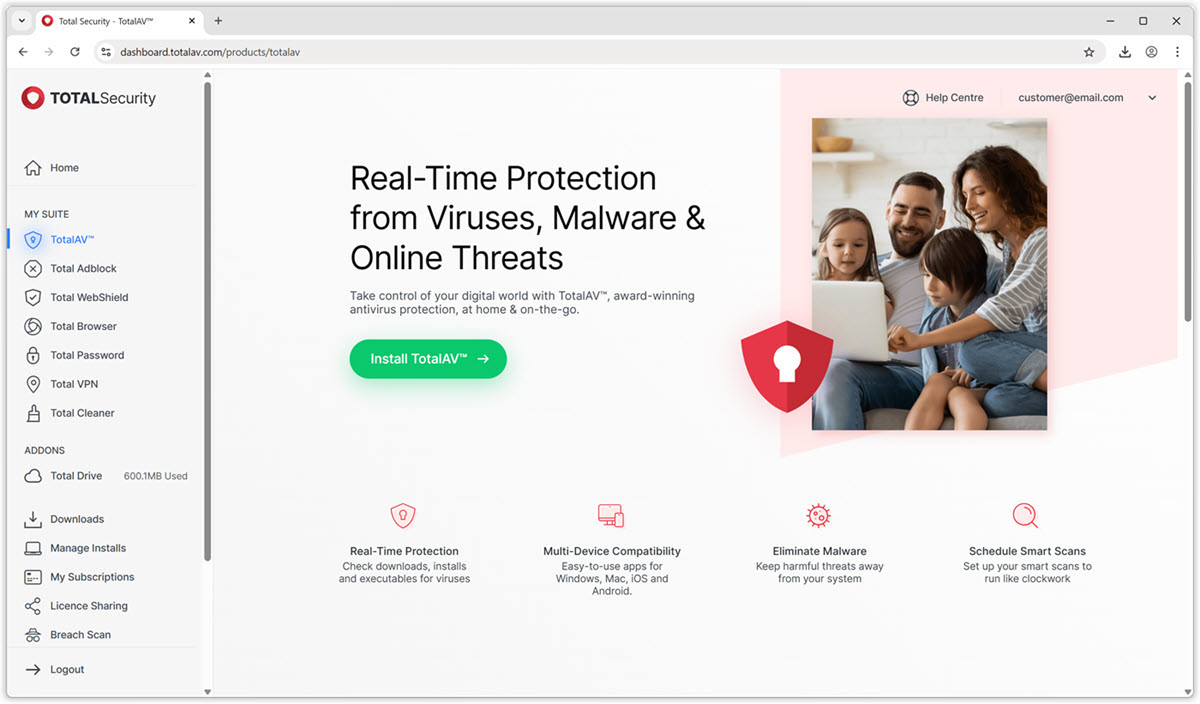
Pour télécharger TotalAV, vous devrez vous rendre sur votre Portail en ligne et l'installer en cliquant sur le bouton Installer TotalAV.
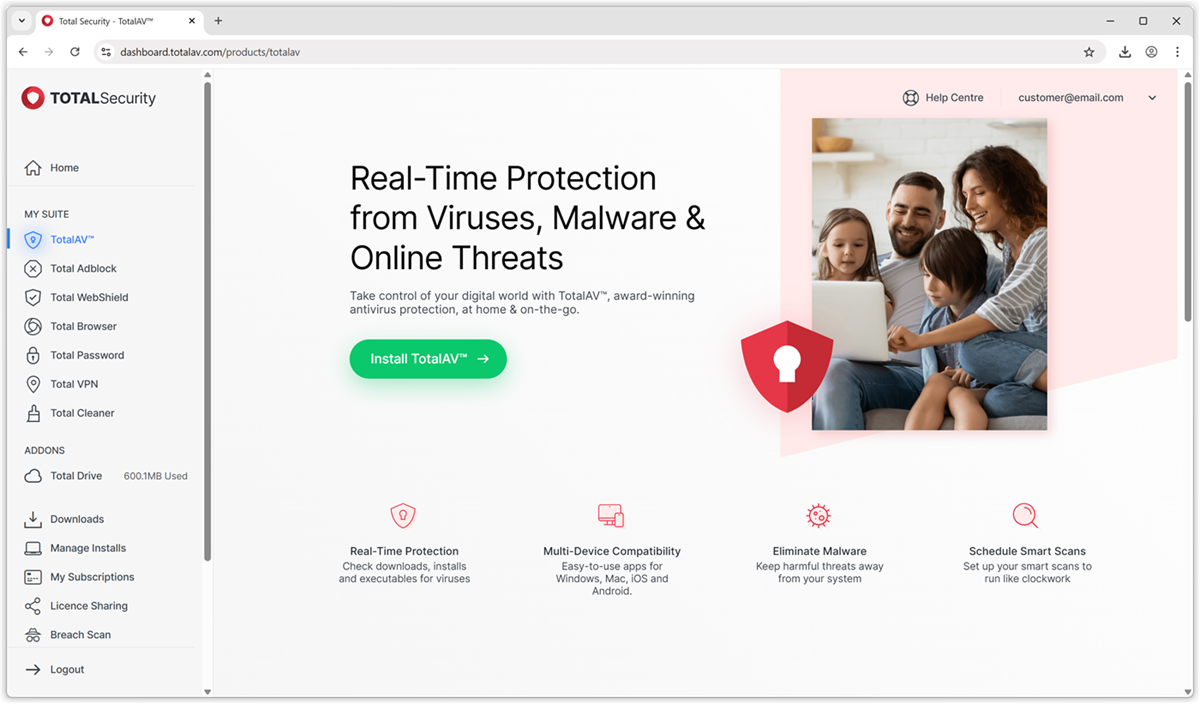
Si vous ne pouvez pas accéder à votre portail en ligne TotalAV, vous trouverez ci-dessous notre bouton de téléchargement direct pour TotalAV :

Télécharger pour Windows

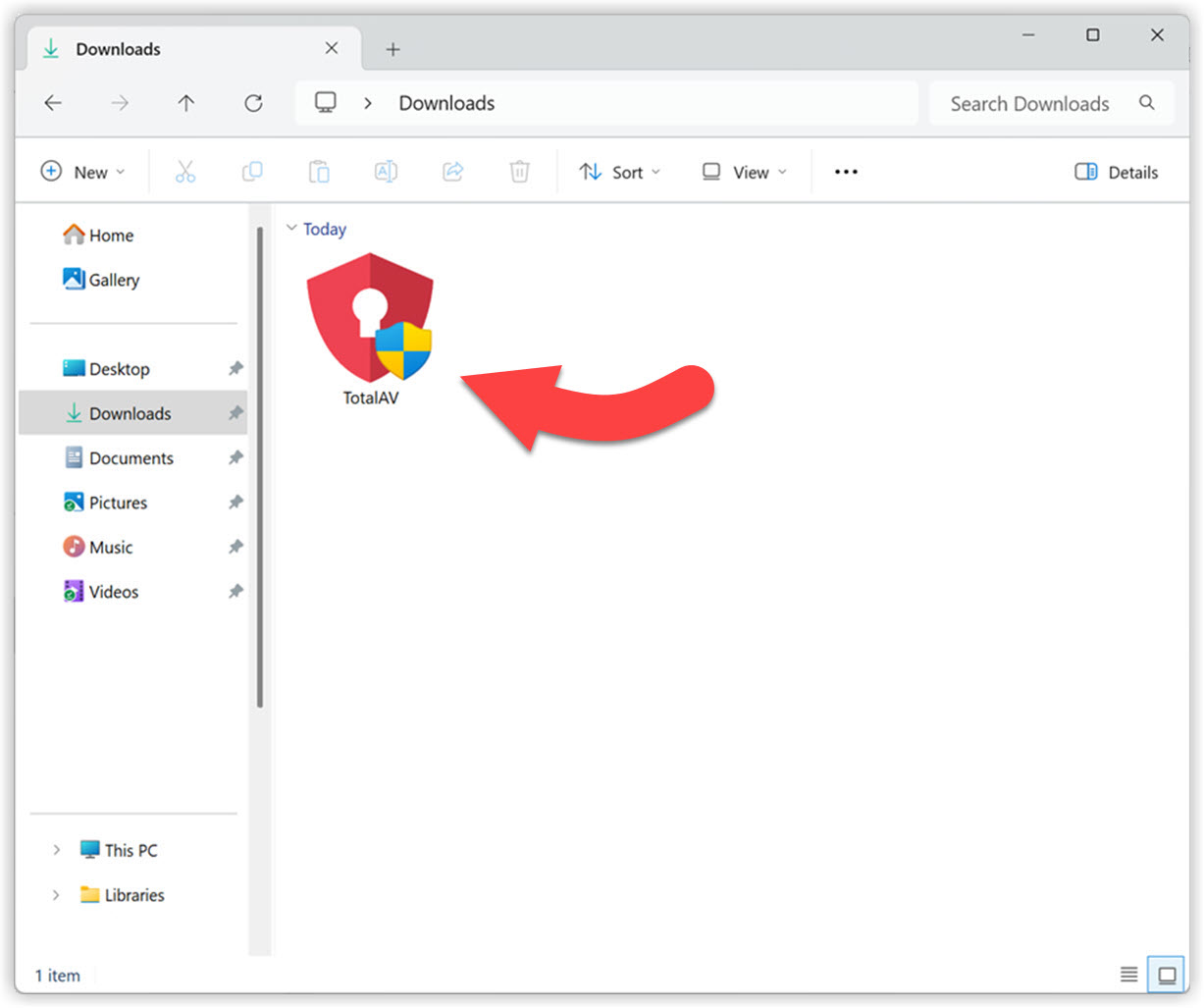
Dossier de téléchargements

Ouvrez le fichier téléchargé **** dans la zone de téléchargement de votre navigateur ou en accédant à votre dossier de téléchargements dans l'Explorateur de fichiers.
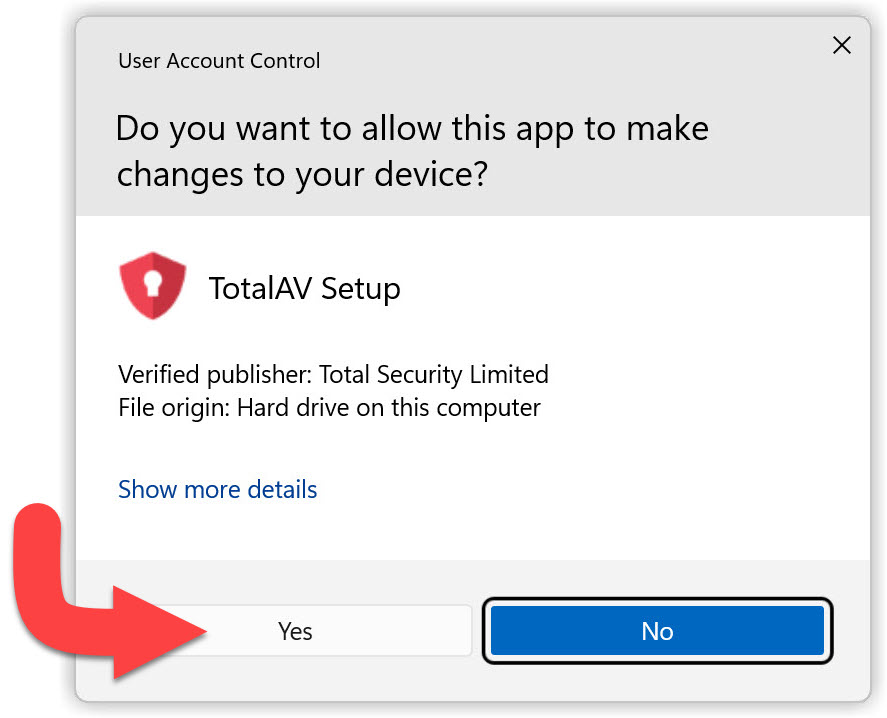
Autoriser TotalAV à apporter des modifications à votre appareil

Ensuite, cliquez sur Oui pour autoriser l'installation. Sans votre autorisation, l'installation sera impossible sur votre appareil.
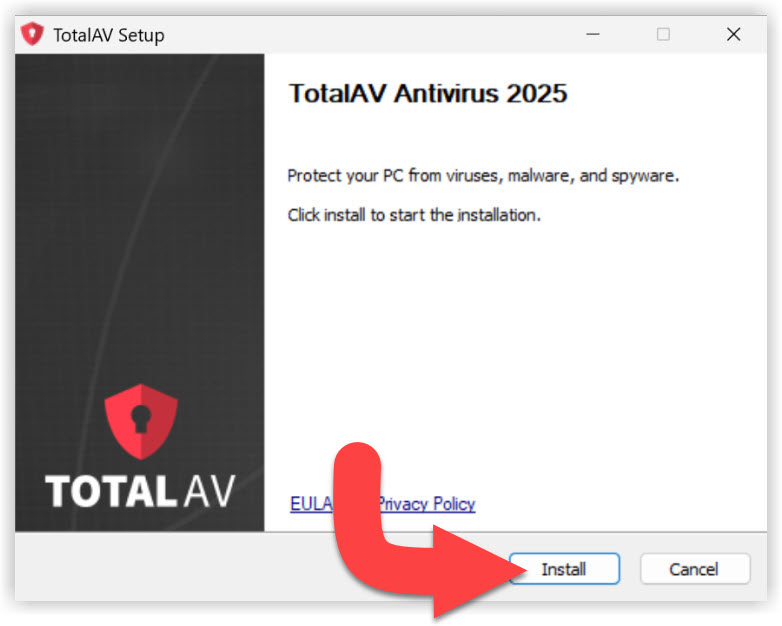
TotalAV Configuration

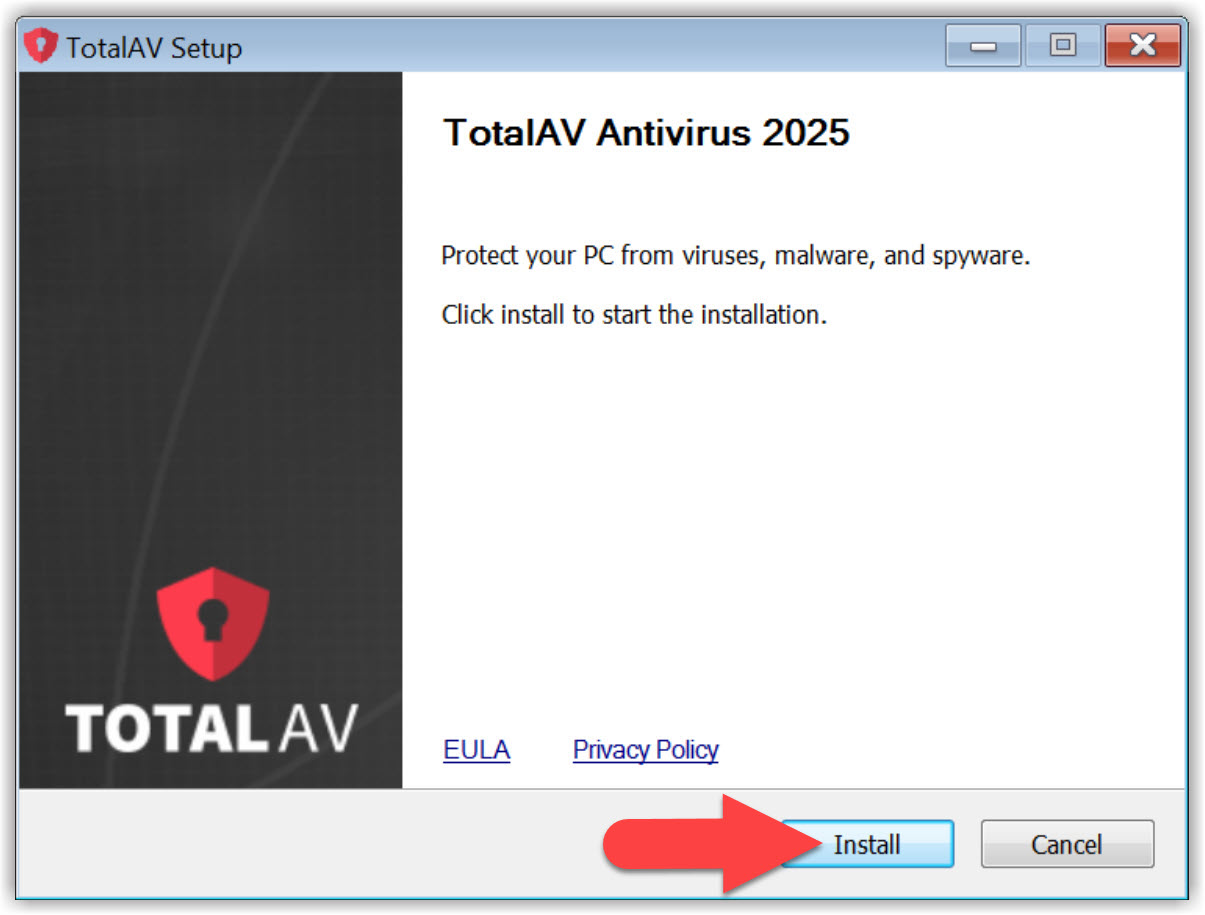
Lorsque la fenêtre d'installation de TotalAV s'ouvre, cliquez sur Installer.
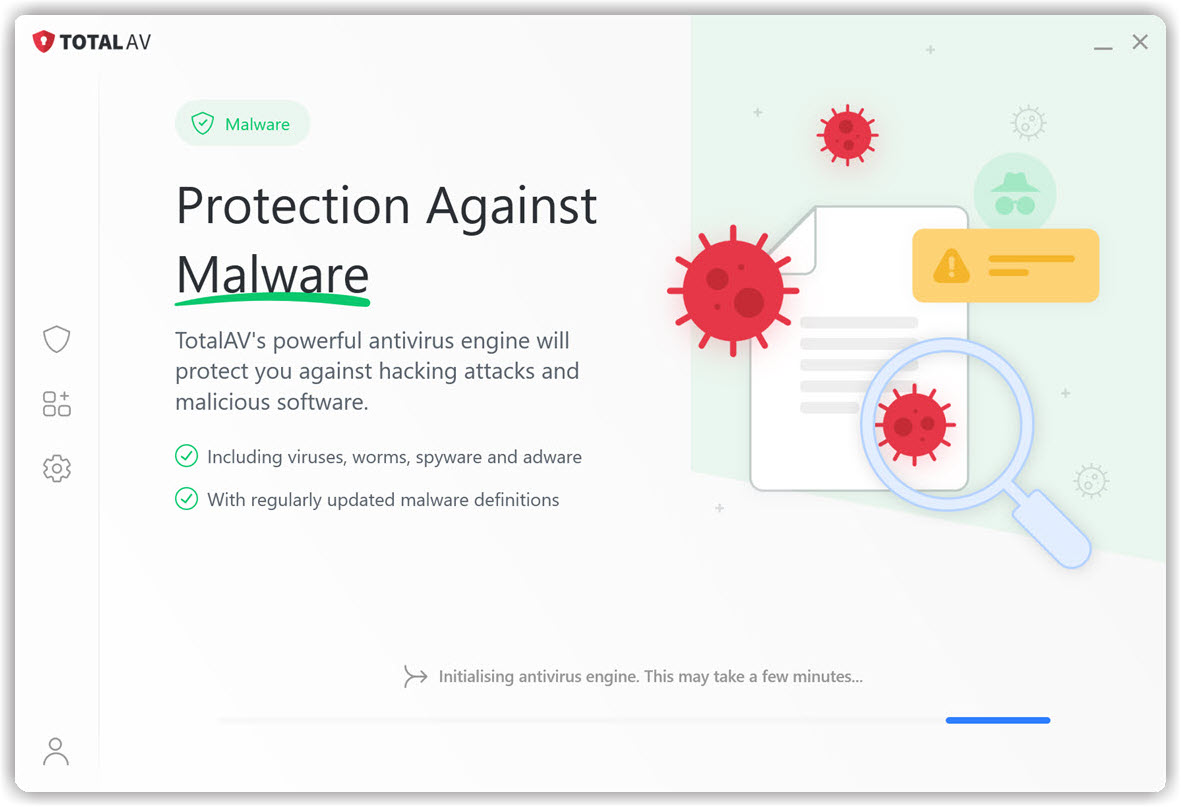
Installation du fichier d'installation

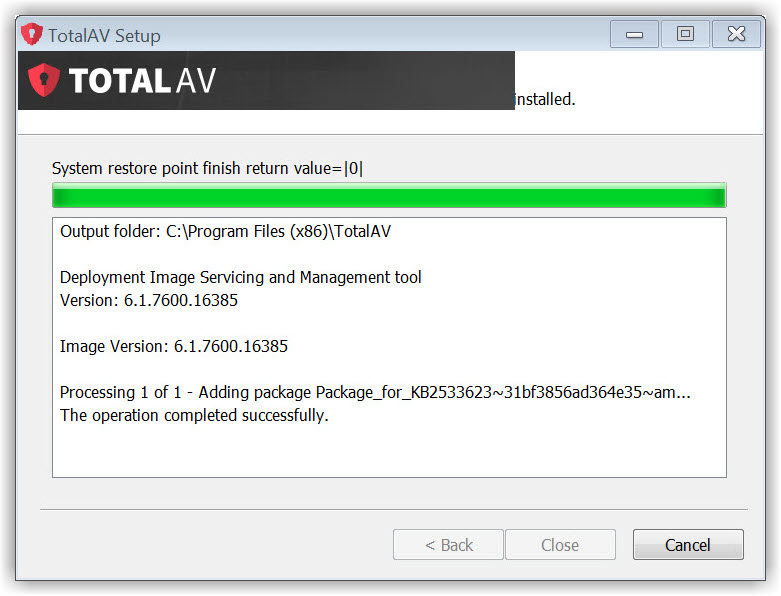
Veuillez attendre que les fichiers d'installation soient téléchargés et installés.

Si vous rencontrez des problèmes lors du téléchargement ou de l'installation, consultez notre Guide de dépannage disponible ici.

Prêt à numériser

TotalAV est maintenant entièrement installé. Cliquez sur Démarrer l'analyse pour lancer l'analyse de votre système. Une fois l'analyse terminée, examinez et résolvez tous les problèmes détectés par TotalAV.
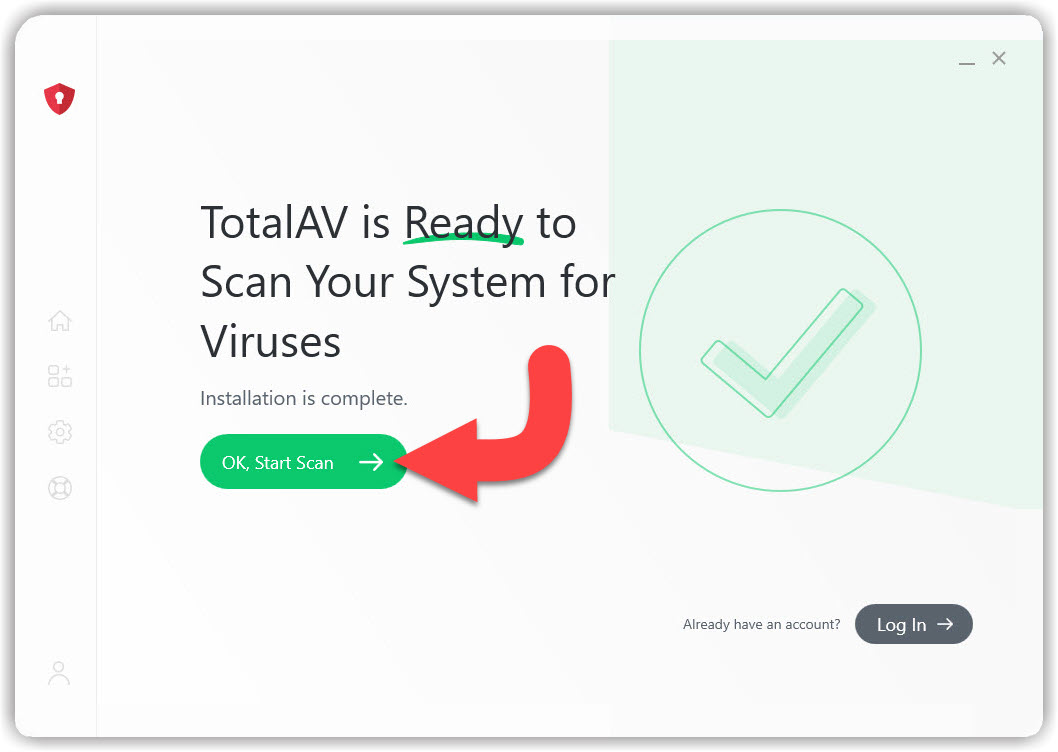

Si vous souhaitez vous connecter avant de procéder à l'analyse, cliquez sur Se connecter pour activer l'application TotalAV.

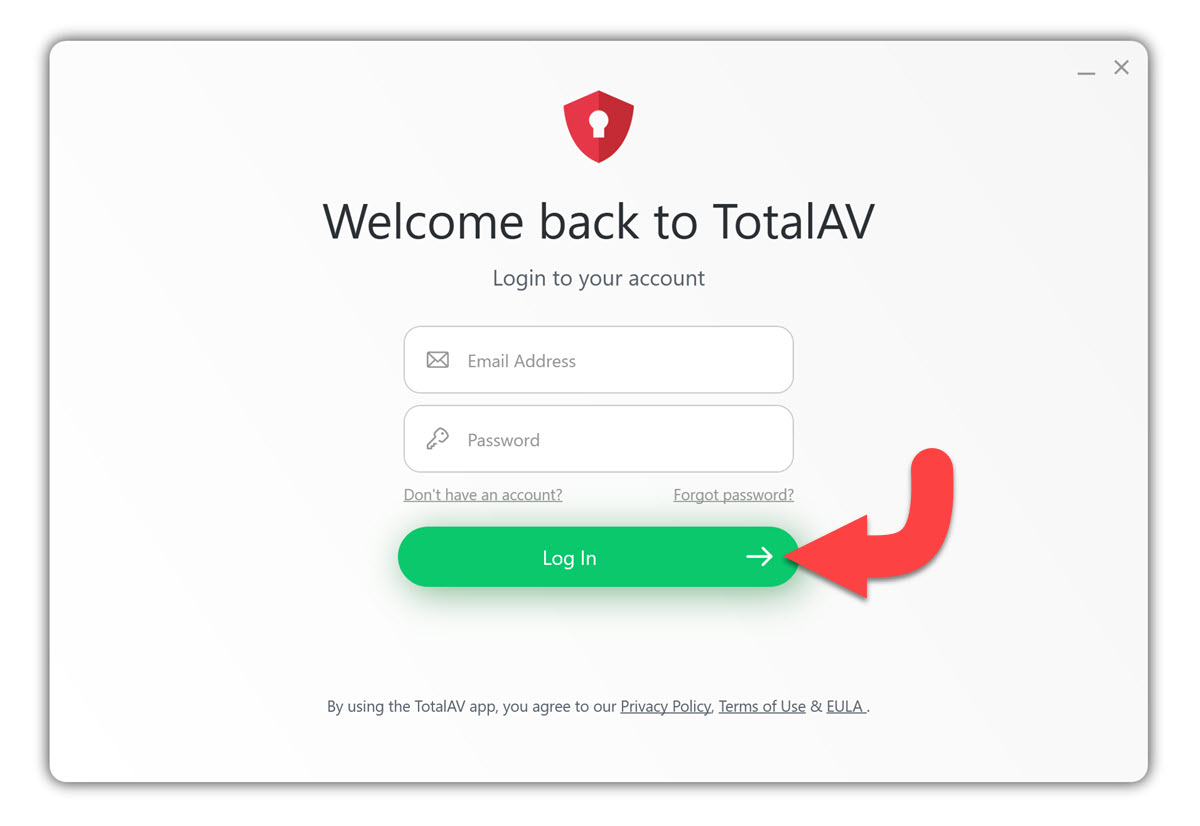
Connexion

Entrez vos informations de connexion TotalAV et cliquez sur Se connecter.
Activer la protection en temps réel

La protection en temps réel s'activera après quelques secondes après l'installation complète de TotalAV, ou vous devrez cliquer sur Activer la protection en temps réel.
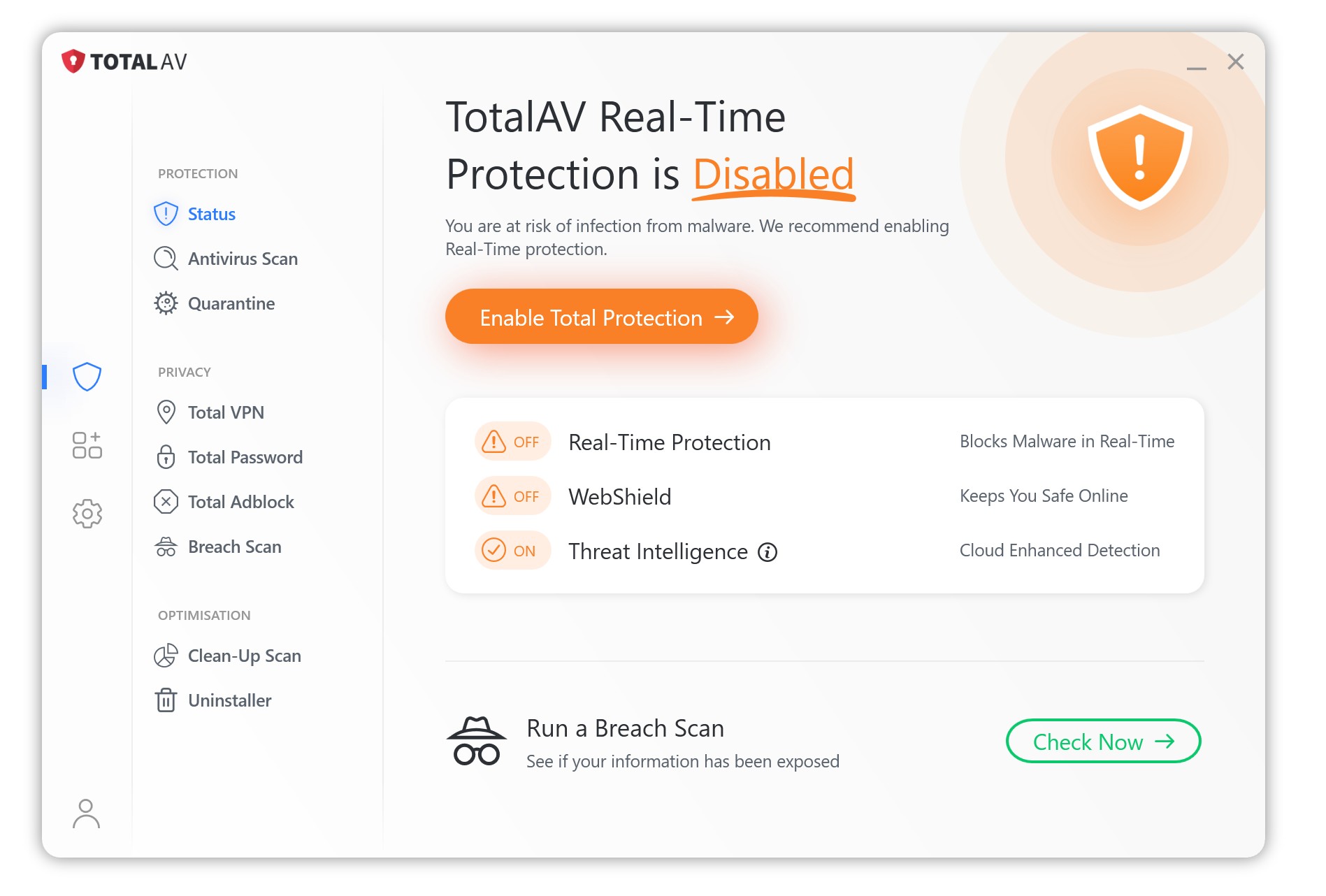
Toutefois, si cette fonction ne s'active pas d'elle-même et ne s'active pas après avoir cliqué sur le bouton Activer la protection en temps réel, veuillez cliquer sur Activer manuellement la protection en temps réel ci-dessous.

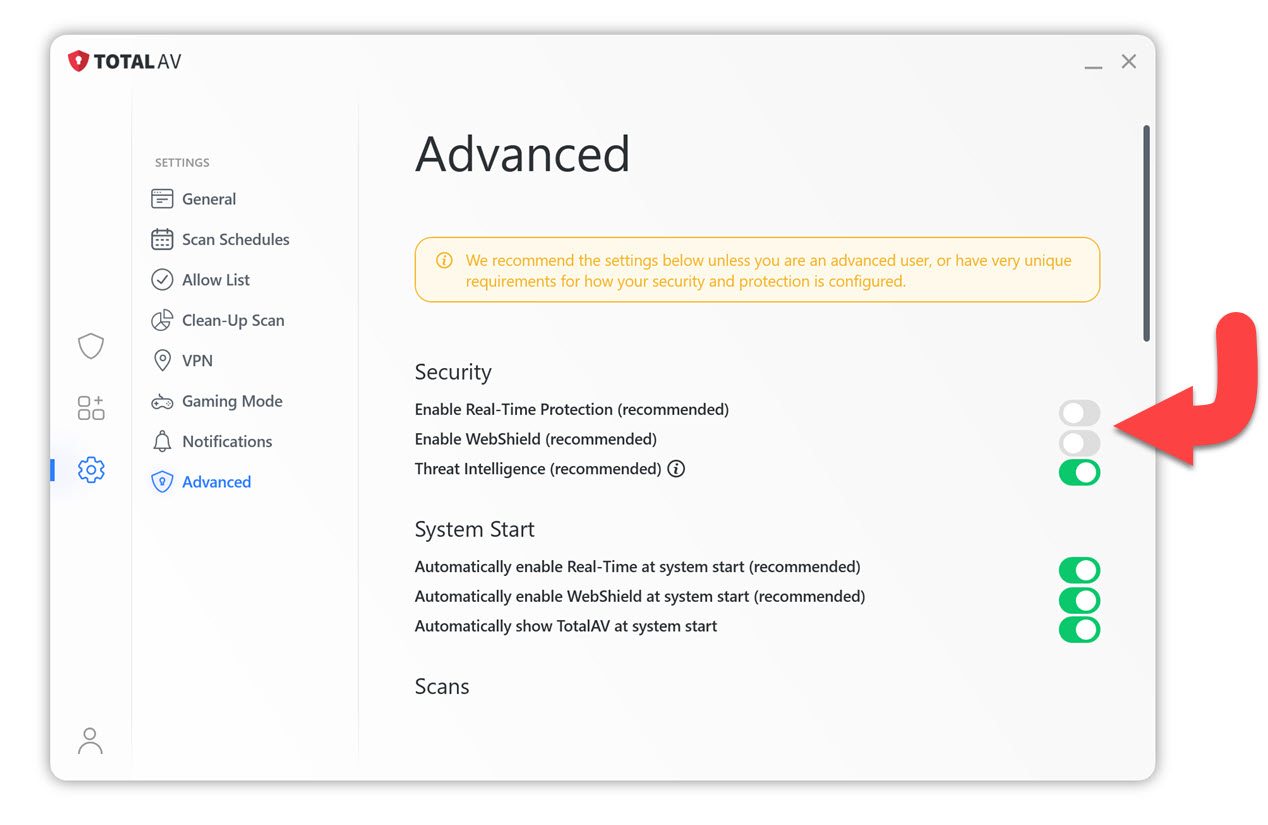
  • TotalAV Paramètres
  • Cliquez sur l'icône d'engrenage pour accéder aux paramètres.
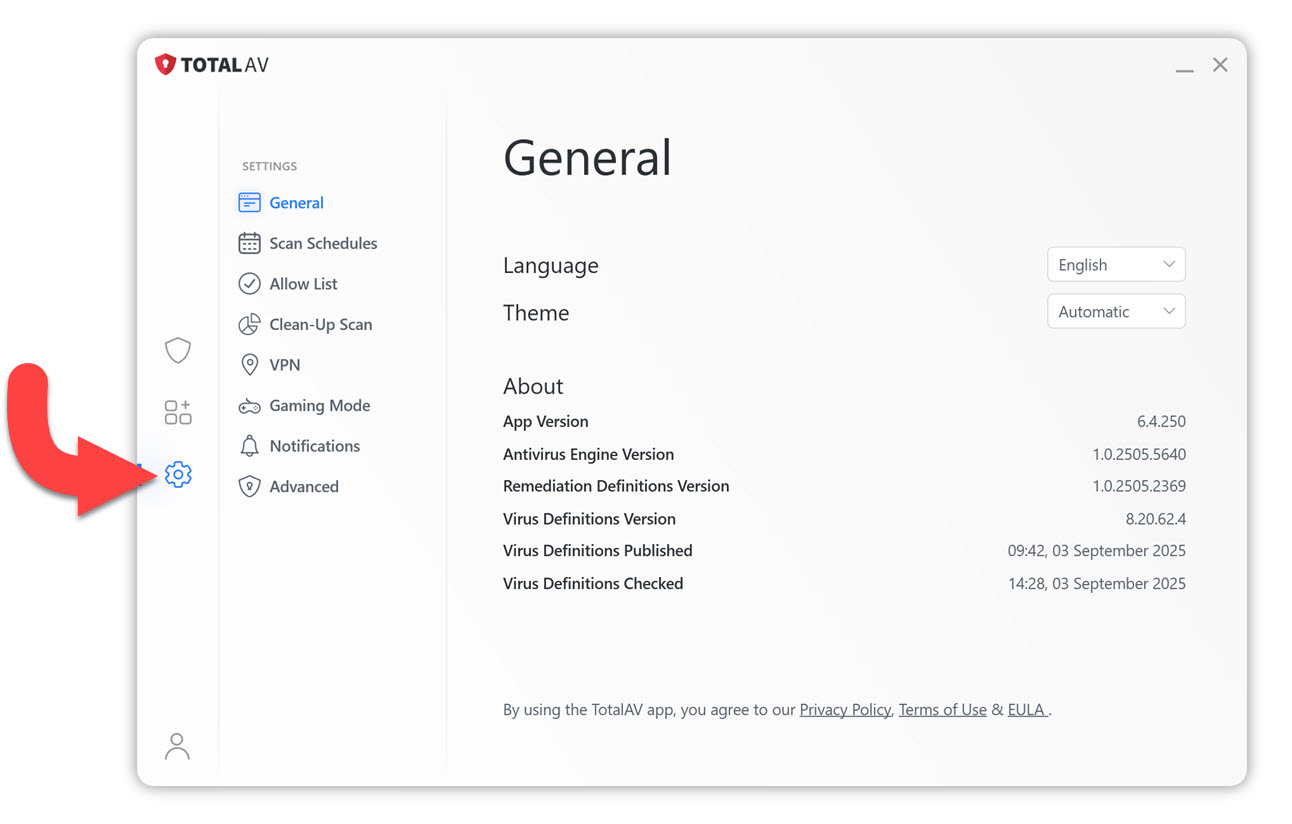
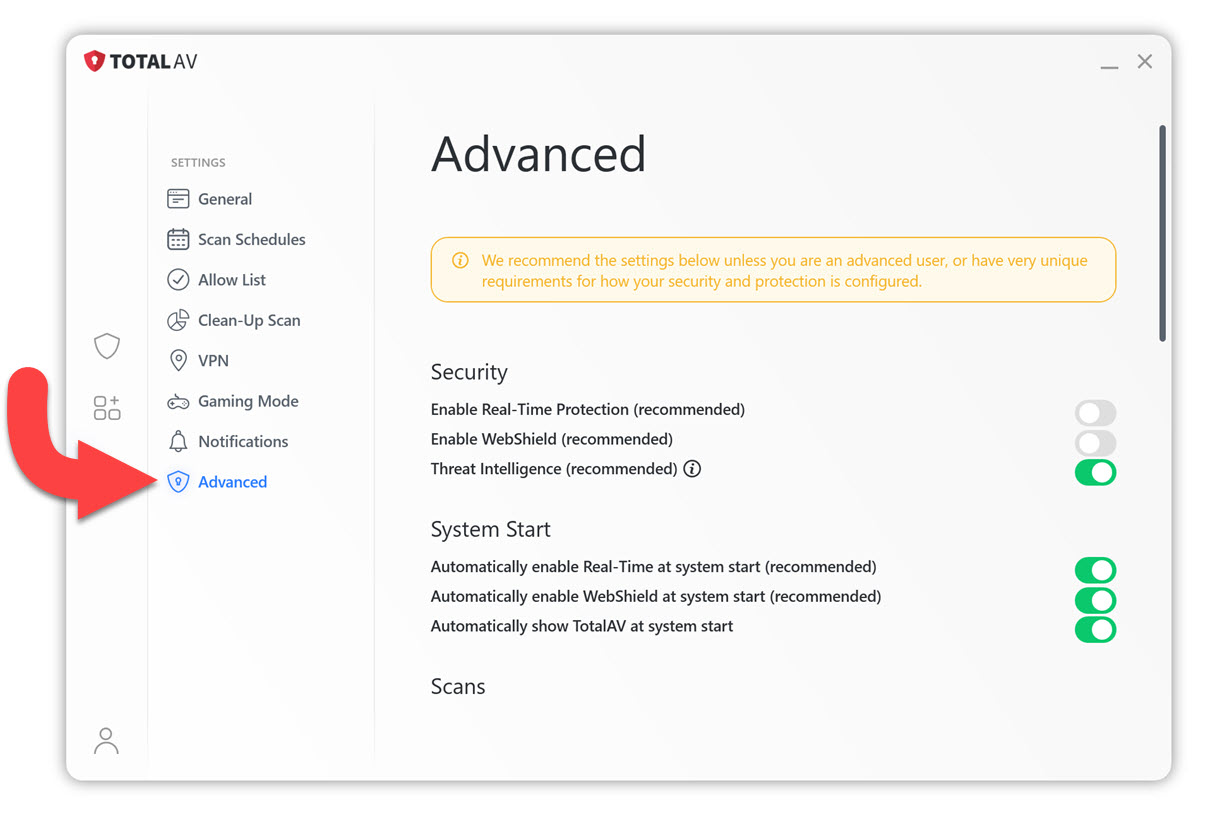
  • Onglet Avancé
  • Accédez à l'onglet Avancé.

  • Activer la protection en temps réel
  • Sous Sécurité, trouvez Activer la protection en temps réel et cliquez sur le(s) Toggle(s) pour activer la protection.
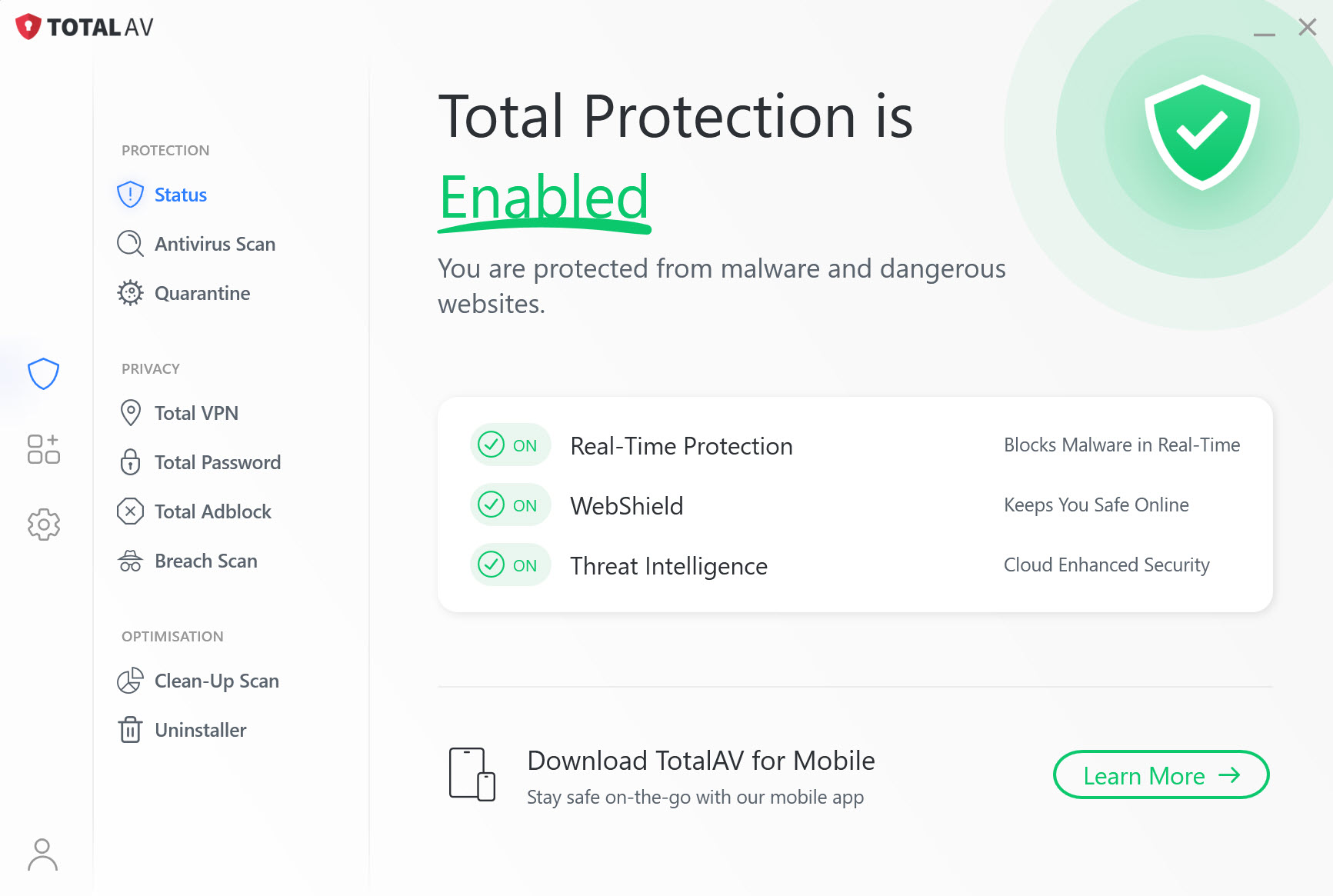
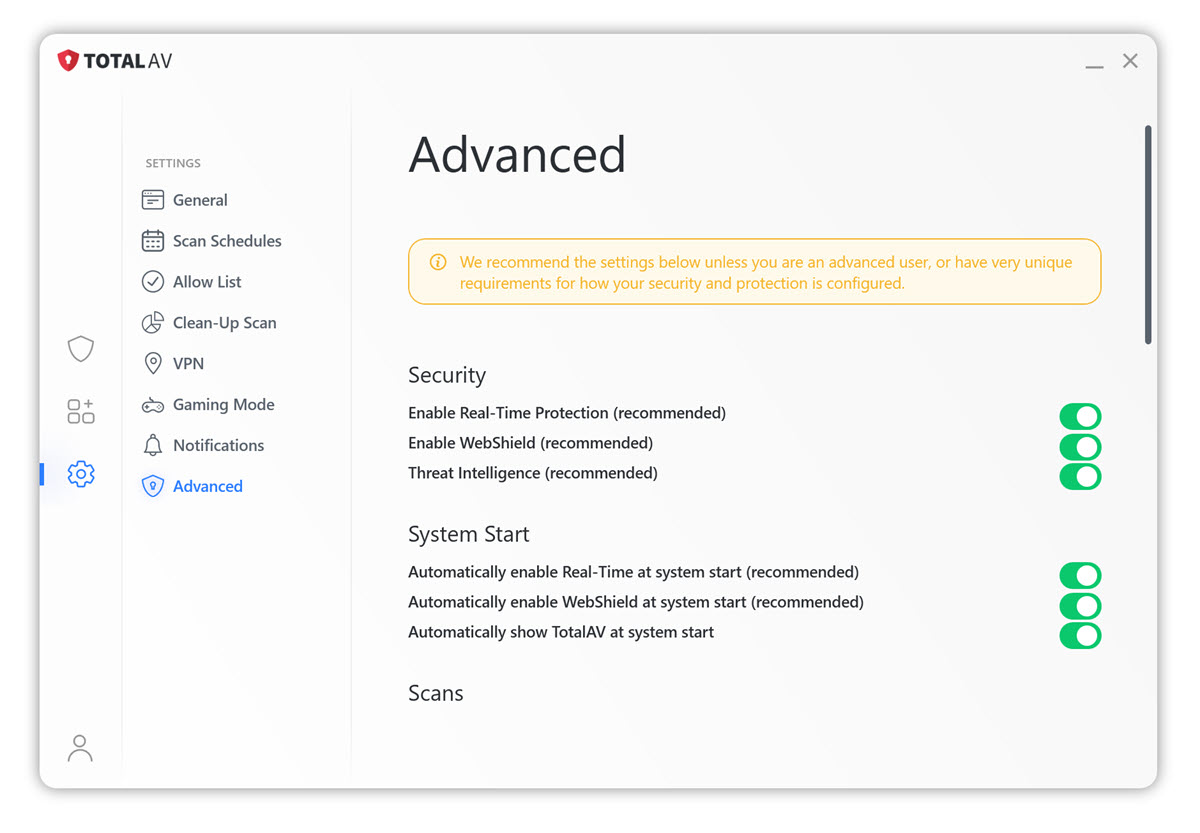
  • Protection en temps réel activée avec succès
  • Les commutateurs de la section Sécurité doivent tous rester activés pour que la protection en temps réel**** soit active.
    Si la protection en temps réel n'est pas activée, veuillez consulter notre Article de dépannage de la protection en temps réel disponible ici..

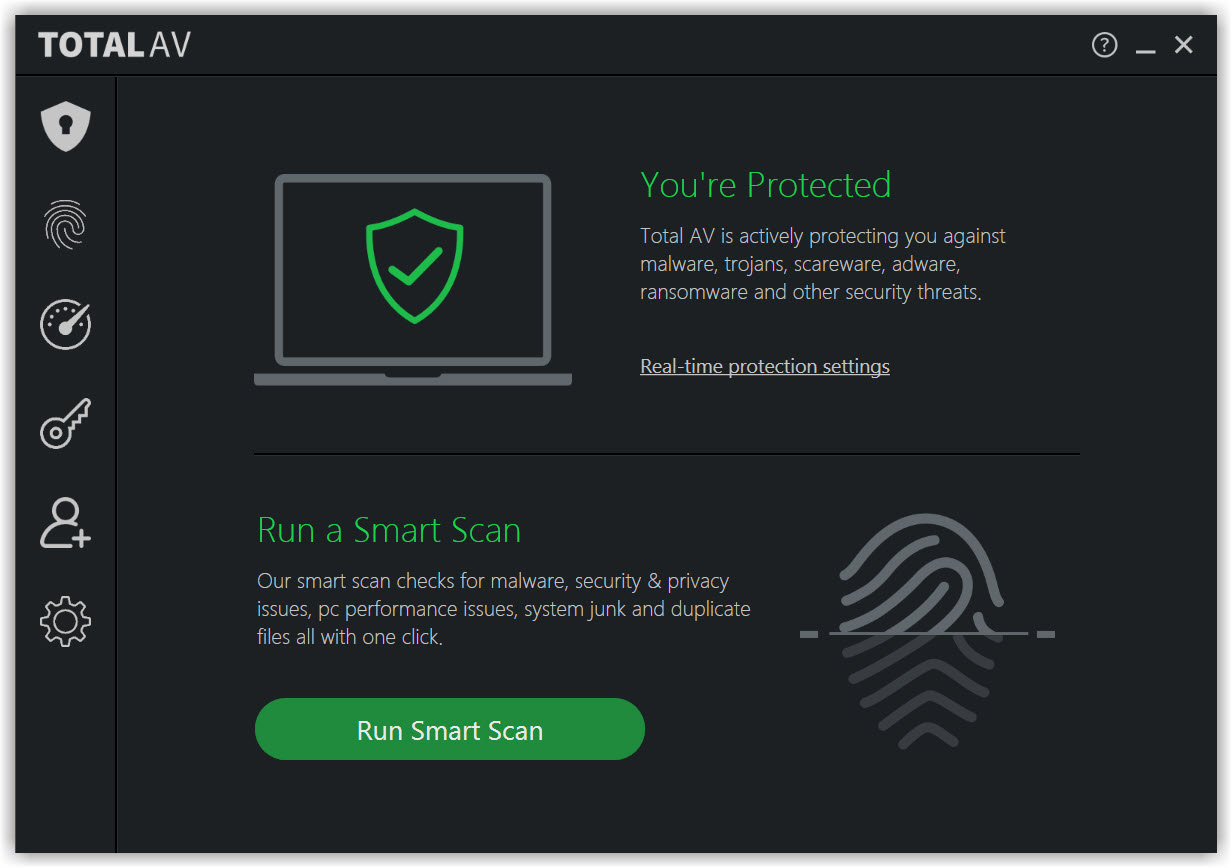
    Vous êtes maintenant protégé !
    Remarque : Cette version TotalAV ne peut être installée que sur Windows 7 (Service Pack 1), Windows 8, Windows 8.1 ou Windows 10 (21H2) et versions antérieures.

    Télécharger TotalAV

    Pour télécharger TotalAV, vous devrez vous rendre sur votre Portail en ligne et l'installer en cliquant sur le bouton Installer TotalAV.

    Si vous ne pouvez pas accéder à votre portail en ligne, vous trouverez ci-dessous notre bouton de téléchargement direct pour TotalAV :

    Télécharger pour Windows

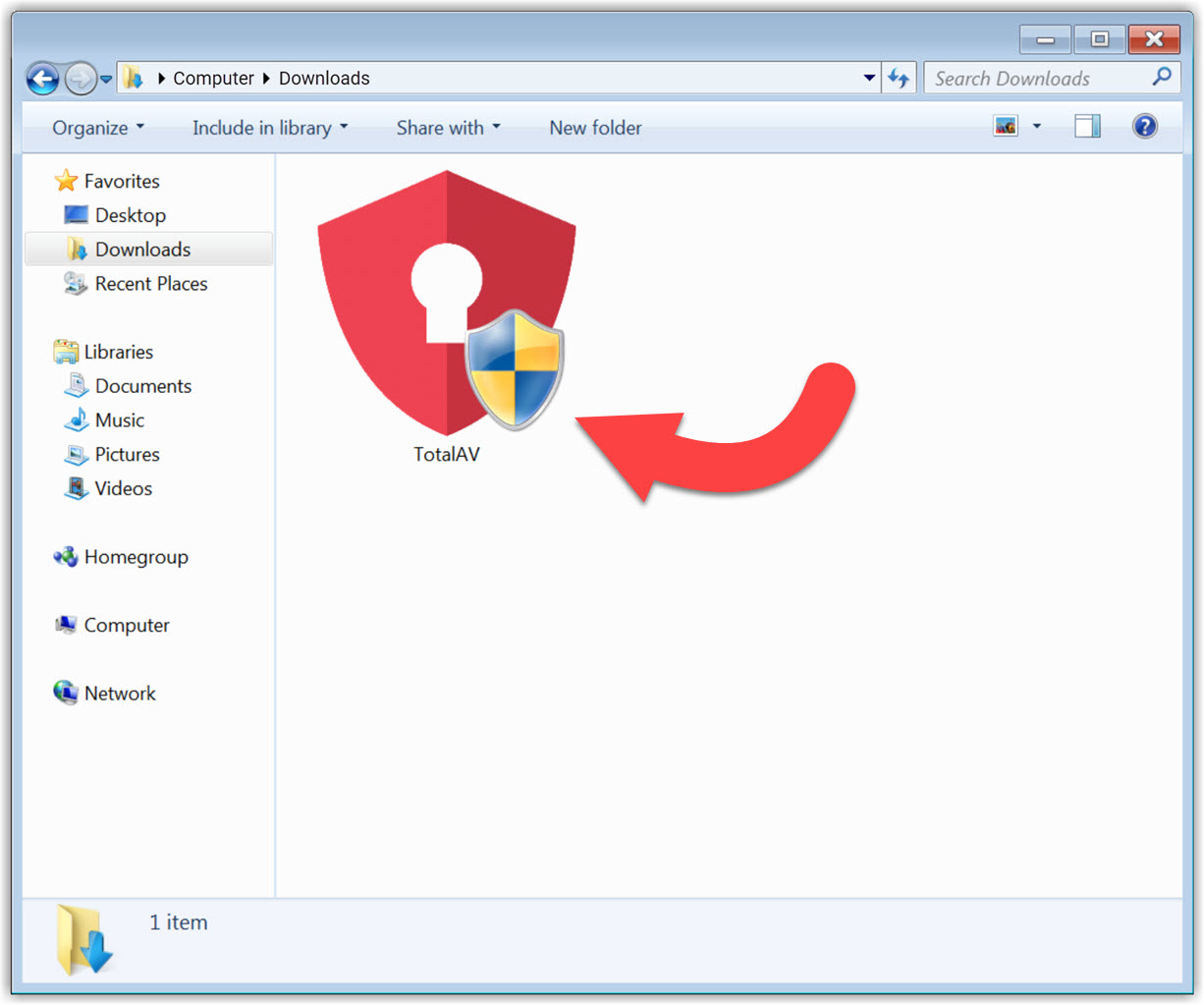
    Dossier de téléchargements

    Ouvrez le fichier téléchargé **** dans la zone de téléchargement de votre navigateur ou en accédant à votre dossier de téléchargements dans l'Explorateur de fichiers.

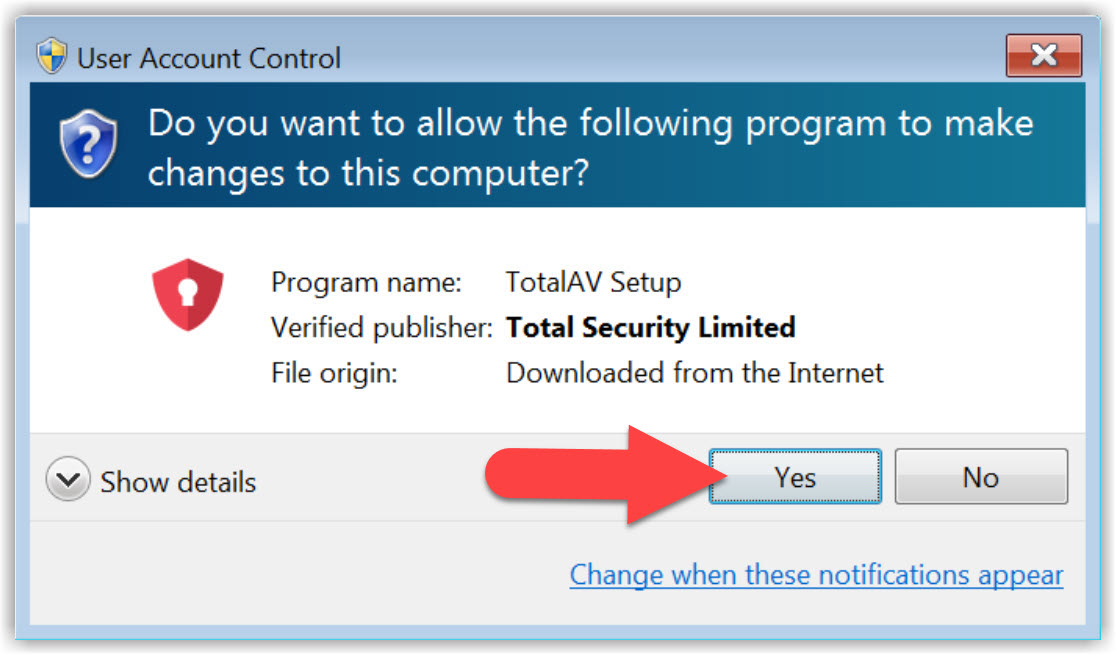
    Autoriser TotalAV à apporter des modifications à votre appareil

    Ensuite, cliquez sur Oui pour autoriser l'installation. Sans votre autorisation, l'installation sera impossible sur votre appareil.

    TotalAV Configuration

    Lorsque la fenêtre d'installation de TotalAV s'ouvre, cliquez sur Installer.

    Installation du fichier d'installation

    Veuillez attendre que les fichiers d'installation soient téléchargés et installés.

    Redémarrer

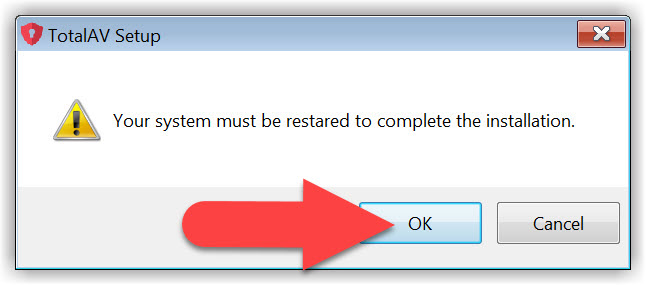
    Cliquez sur OK pour redémarrer votre ordinateur.

    Si vous rencontrez des problèmes lors du téléchargement ou de l'installation, consultez notre Guide de dépannage disponible ici.

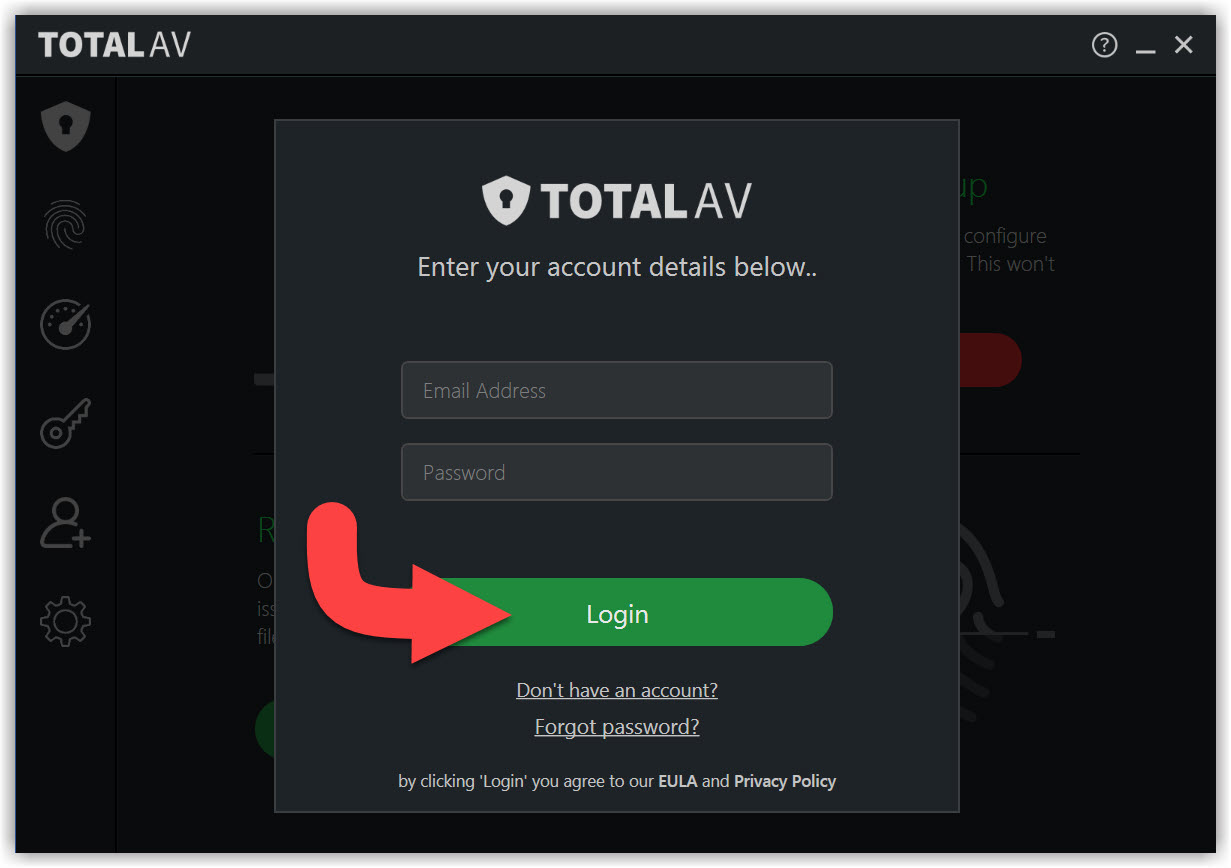
    Connexion

    Entrez vos informations de connexion TotalAV et cliquez sur Connexion.

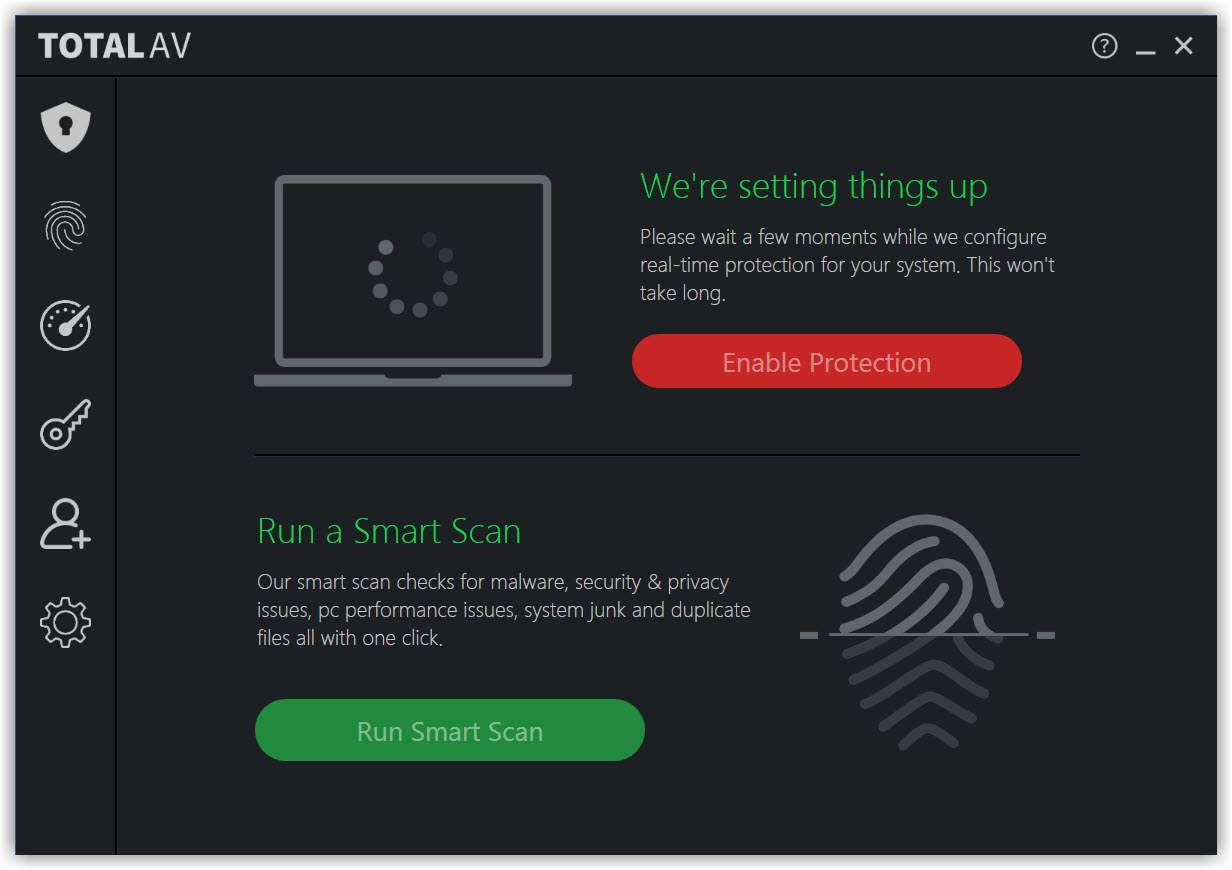
    Activer la protection en temps réel

    Une fois connecté à TotalAV, le système tentera automatiquement d'activer la protection en temps réel. Si ce n'est pas le cas, vous devrez cliquer sur Activer la protection en temps réel.

    Si la protection en temps réel n'est pas activée, veuillez consulter notre Article de dépannage de la protection en temps réel disponible ici..

    Vous êtes maintenant protégé !
    Remarque : Si vous utilisez un Mac équipé d’une puce Apple Silicon, vous devrez peut-être installer un outil appelé Rosetta 2. Fourni par Apple, il permet à votre Mac d’exécuter des applications conçues à l’origine pour les Mac équipés de processeurs Intel.

    Télécharger TotalAV

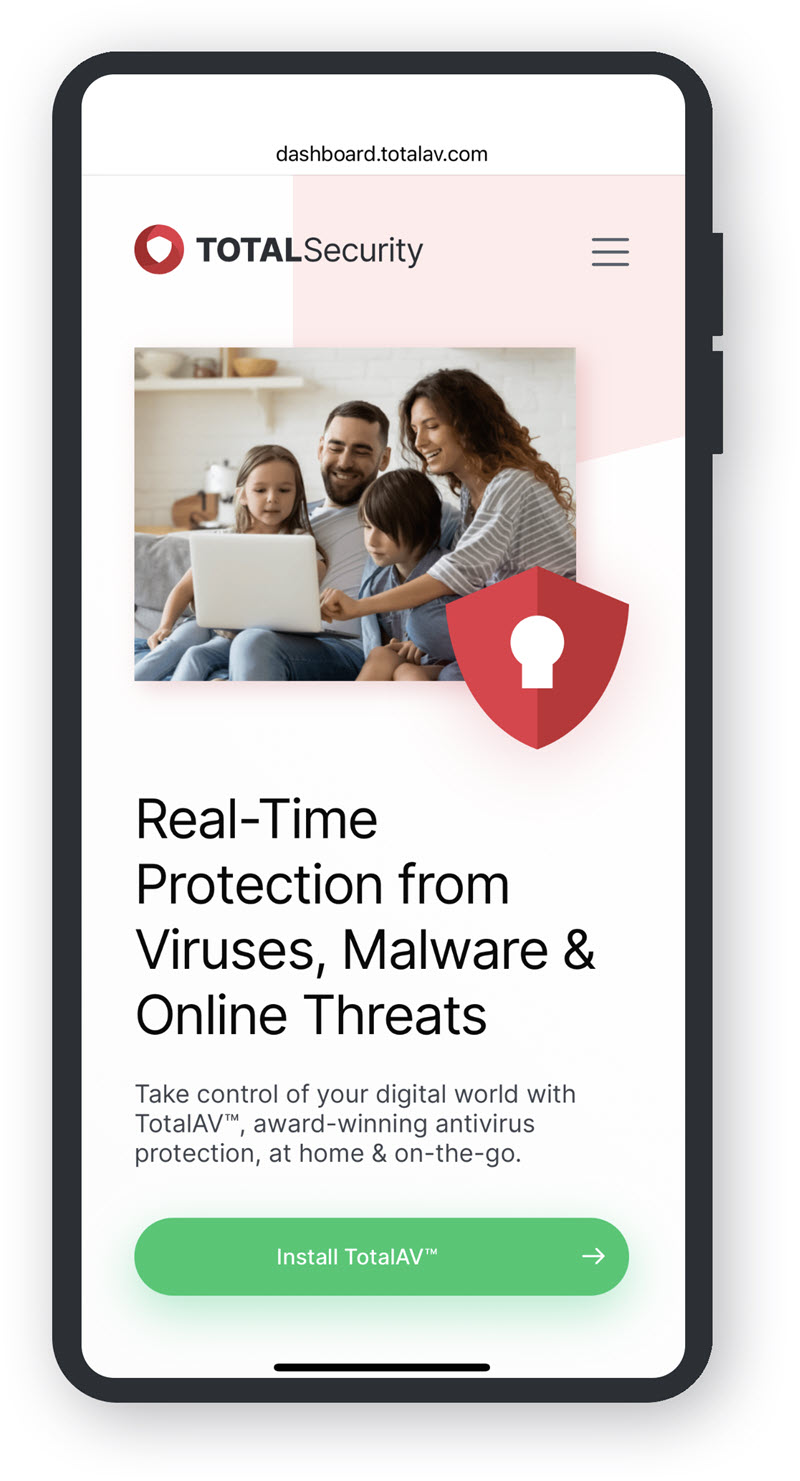
    Pour télécharger TotalAV, vous devrez vous rendre sur votre Portail en ligne et l'installer en cliquant sur le bouton Installer TotalAV.

    Si vous ne pouvez pas accéder à votre portail en ligne, vous trouverez ci-dessous notre bouton de téléchargement direct pour TotalAV :

    Télécharger pour macOS

    Téléchargements

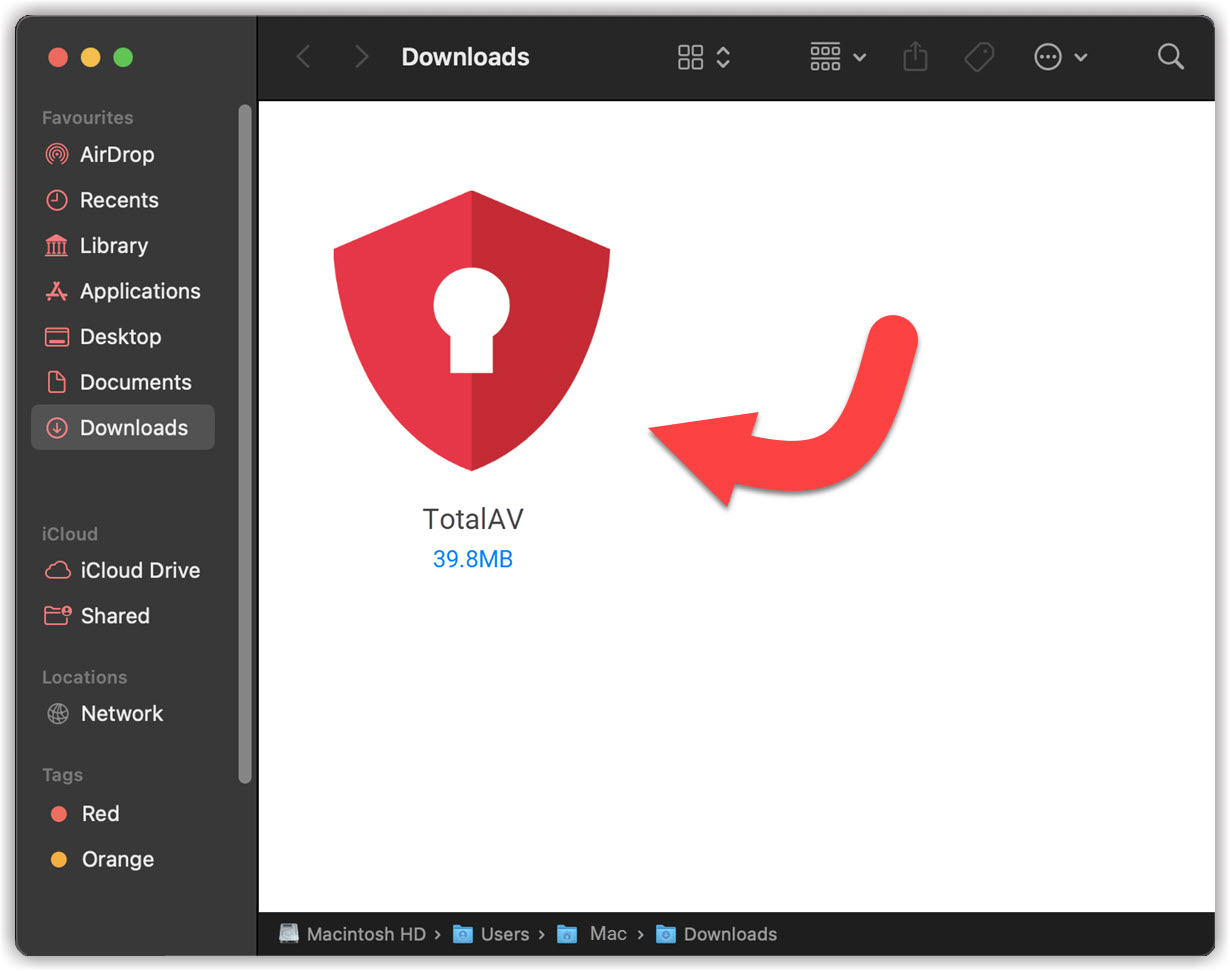
    Ouvrez le fichier Téléchargé dans la zone de téléchargements de votre navigateur ou en allant dans votre dossier de téléchargements dans le Finder, et double-cliquez sur le fichier totaldrive.dmg.

    Début de l'installation

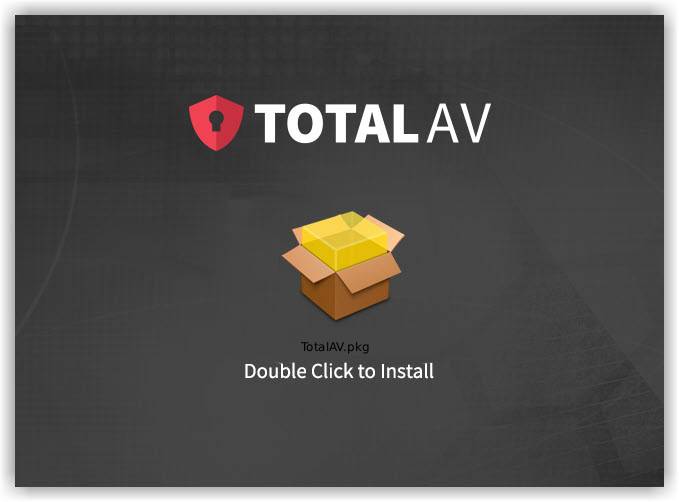
    Double-cliquez sur l'icône du paquet * pour commencer l'installation *.

    TotalAV Installateur

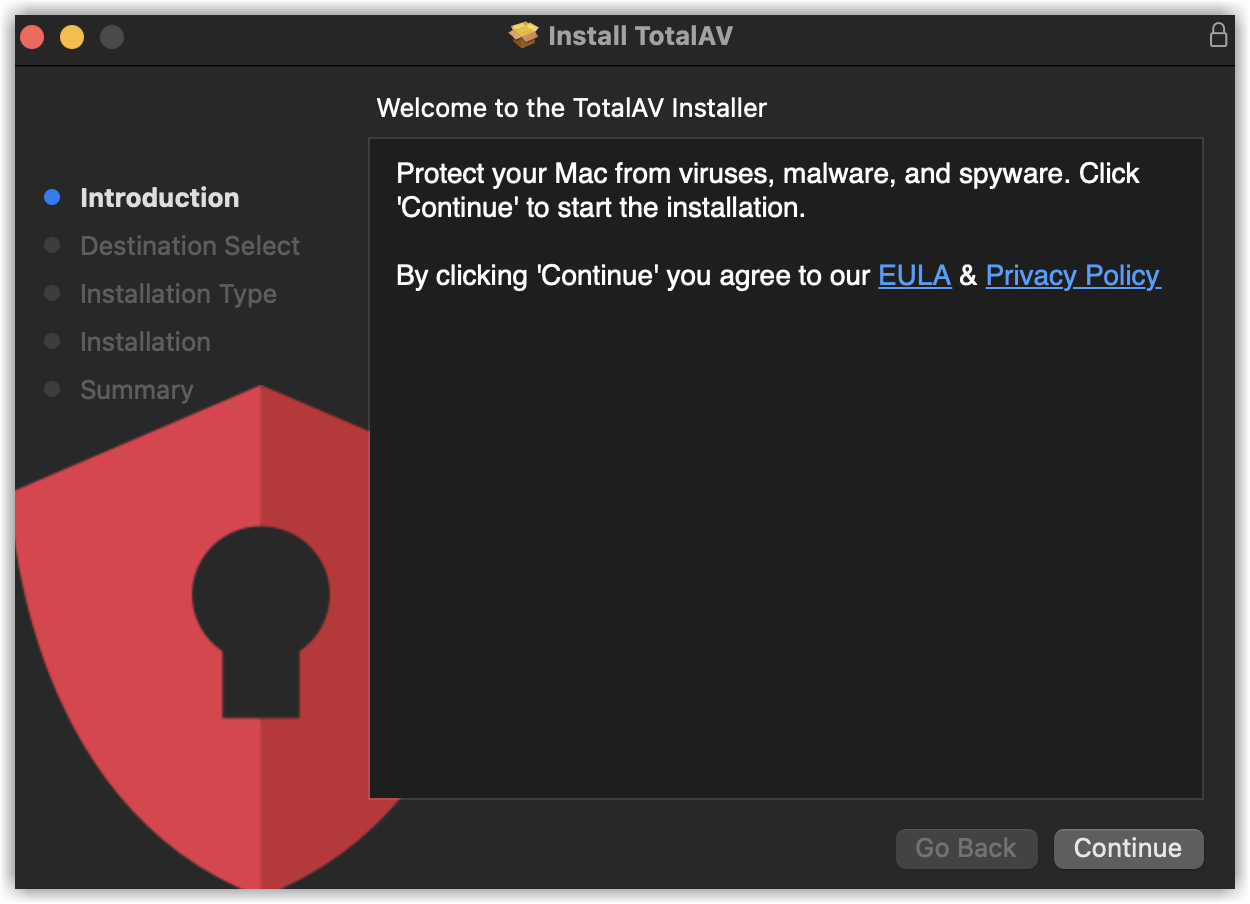
    La fenêtre d'installation * apparaîtra, veuillez cliquer sur Continuer*.

    Installer

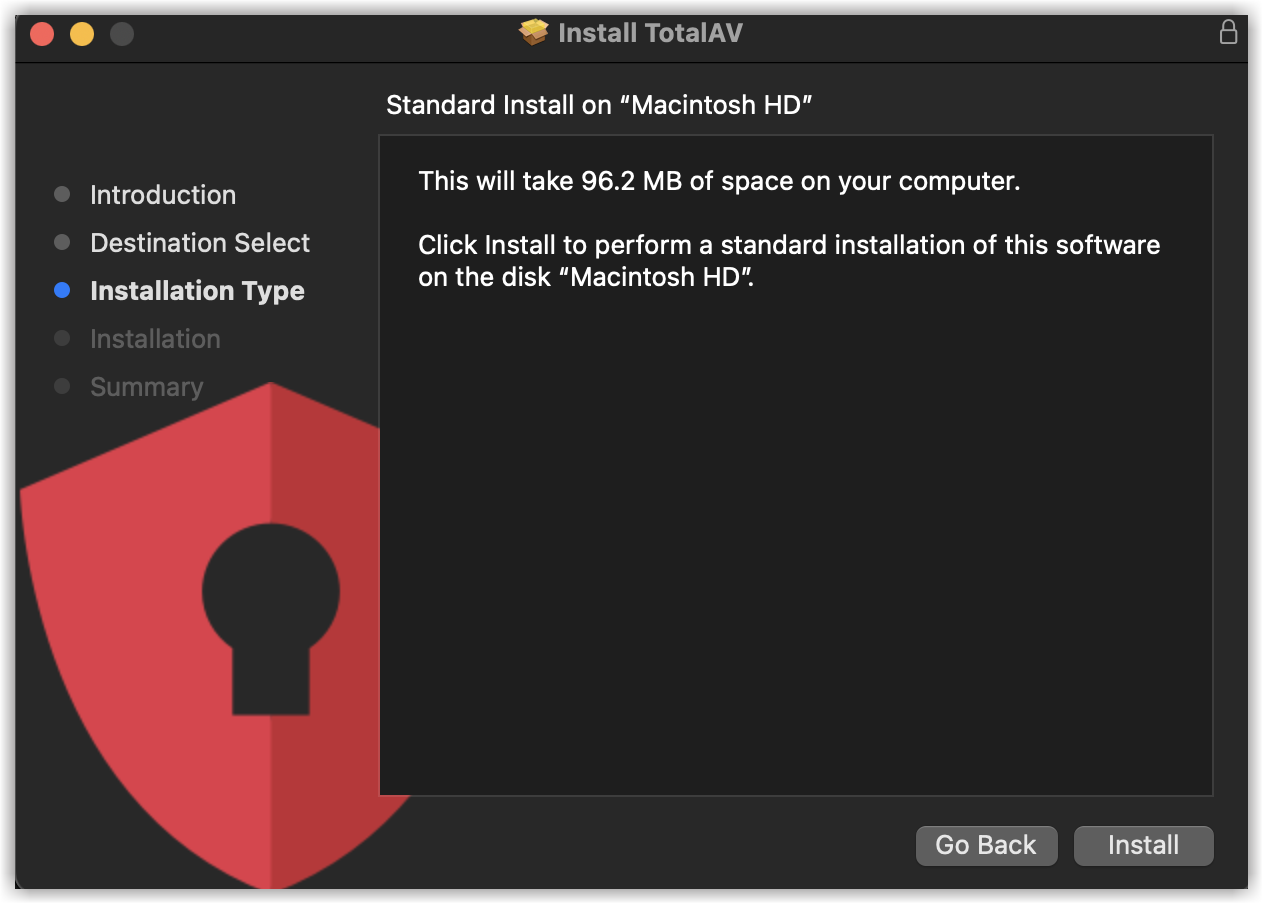
    Cliquez sur Installer pour commencer l'installation de TotalAV. Si vous utilisez plusieurs disques de stockage, sélectionnez la Destination sur laquelle vous souhaitez installer TotalAV, puis cliquez sur Installer.

    Autorisation

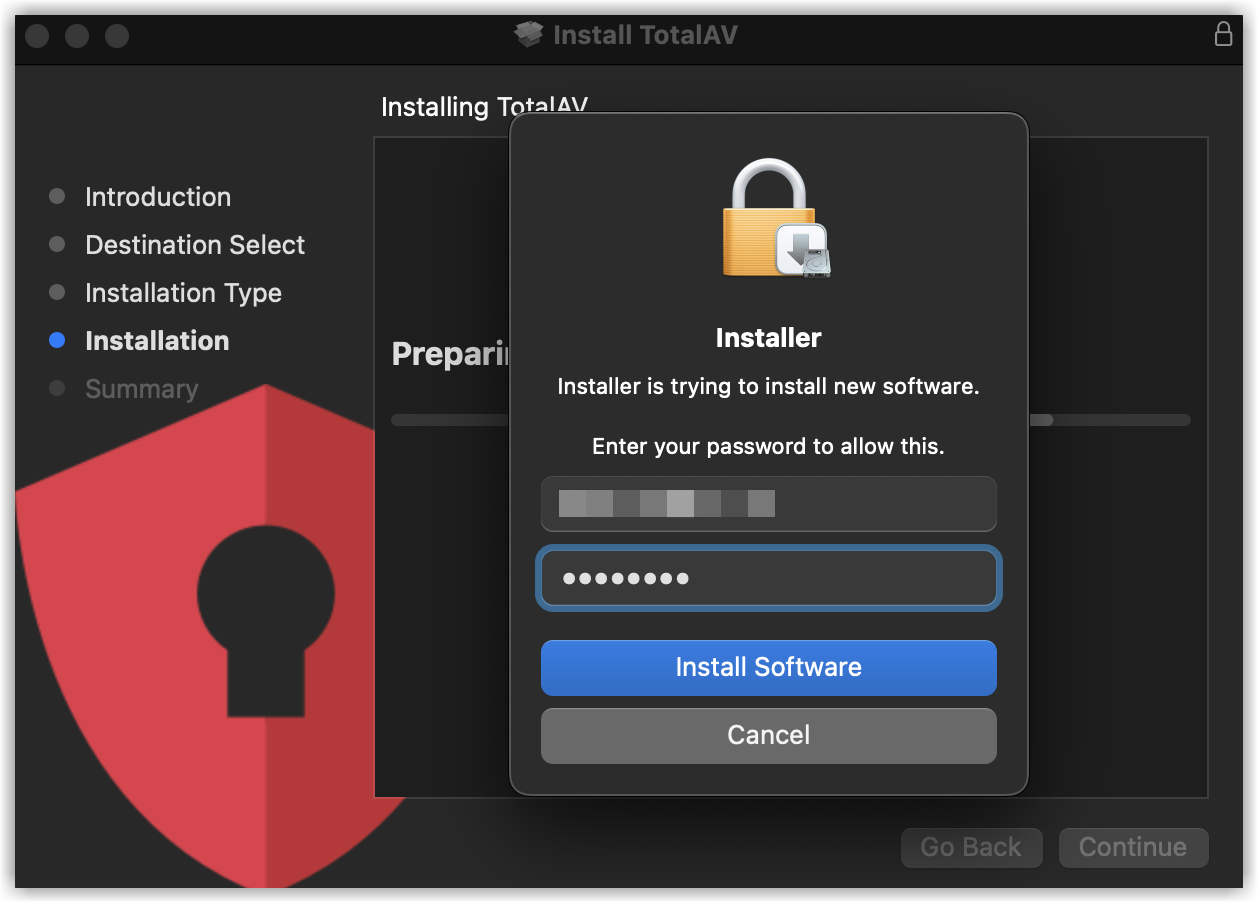
    Saisissez votre mot de passe Apple Mac et cliquez sur Installer le logiciel.

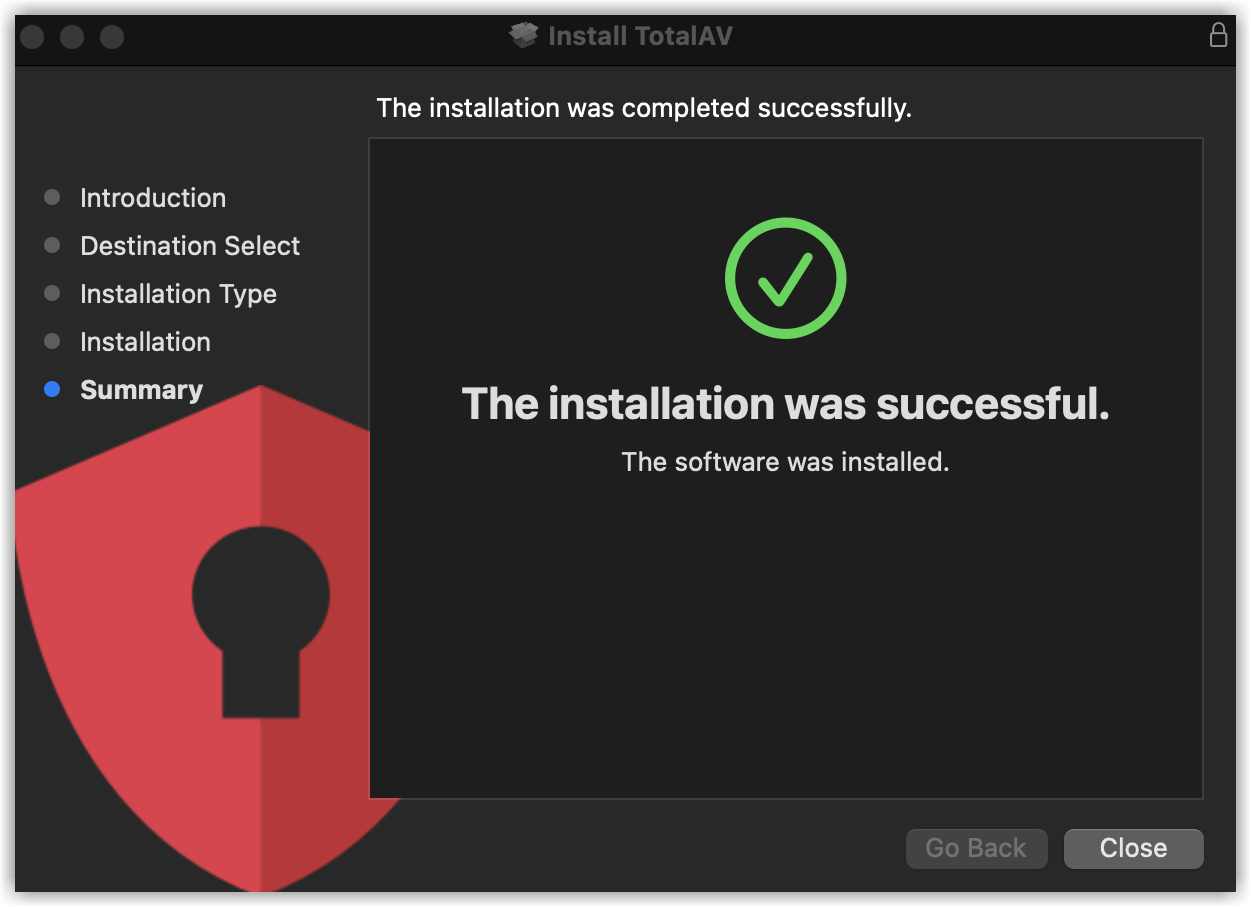
    TotalAV Installation réussie

    Cliquez sur Fermer pour accéder à l'application TotalAV.

    Si vous rencontrez des problèmes lors du téléchargement ou de l'installation de Consultez notre guide de dépannage.

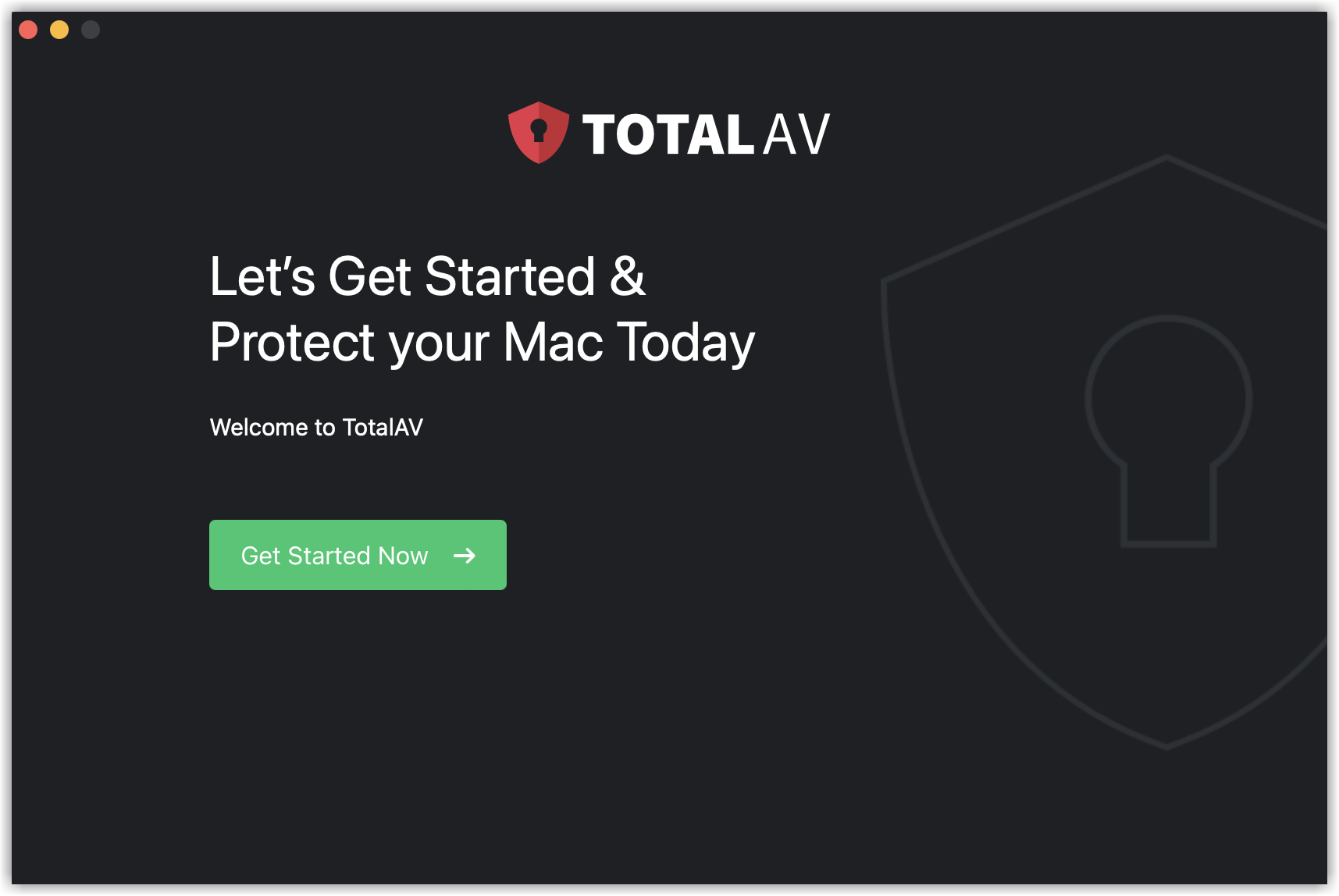
    Commencer

    Cliquez sur Commencer maintenant pour vous connecter à TotalAV.

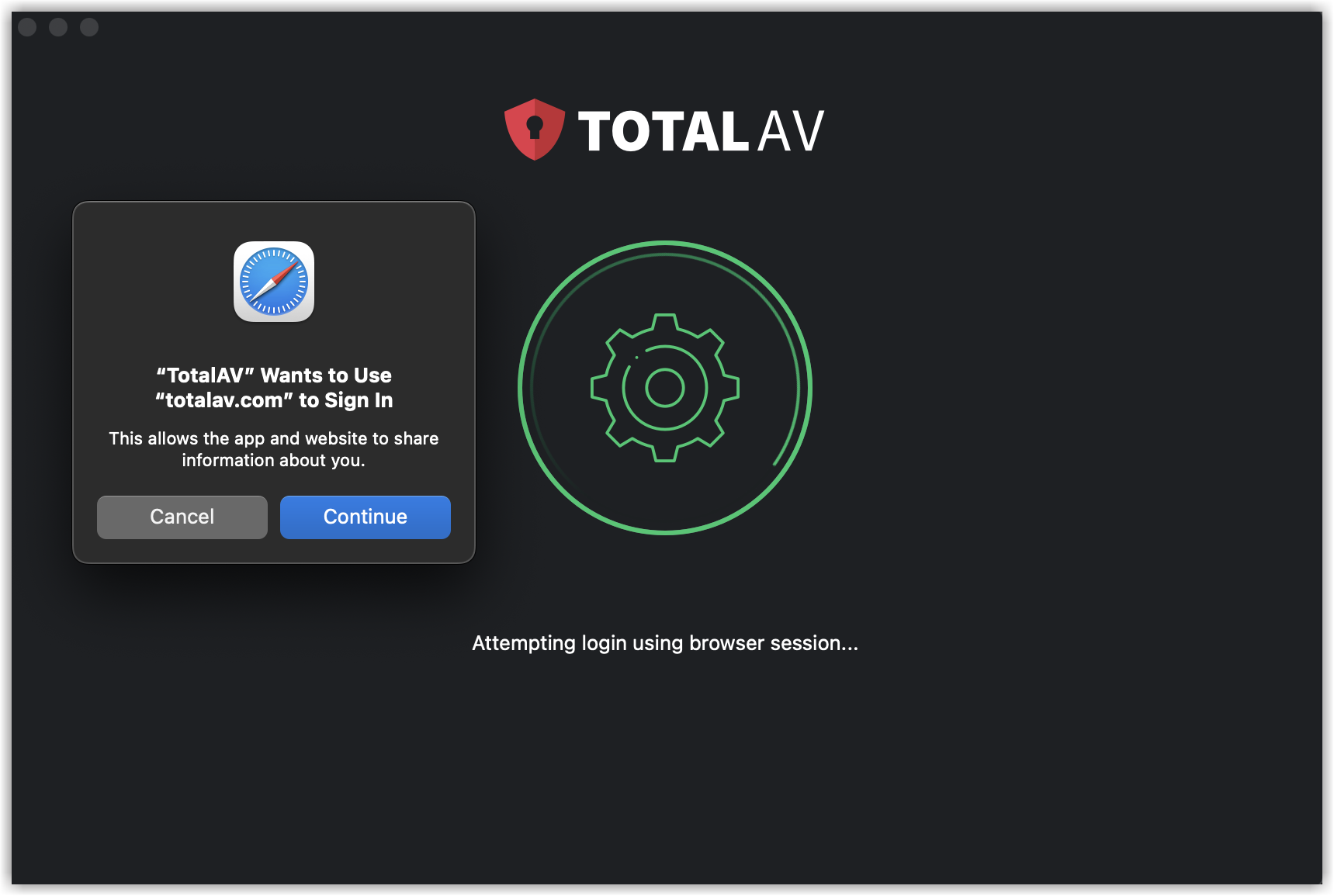
    Connexion automatique

    TotalAV va tenter de se connecter en utilisant votre session de navigateur actuelle. Veuillez cliquer sur Continuer. En cas d'échec, veuillez suivre l'étape suivante.

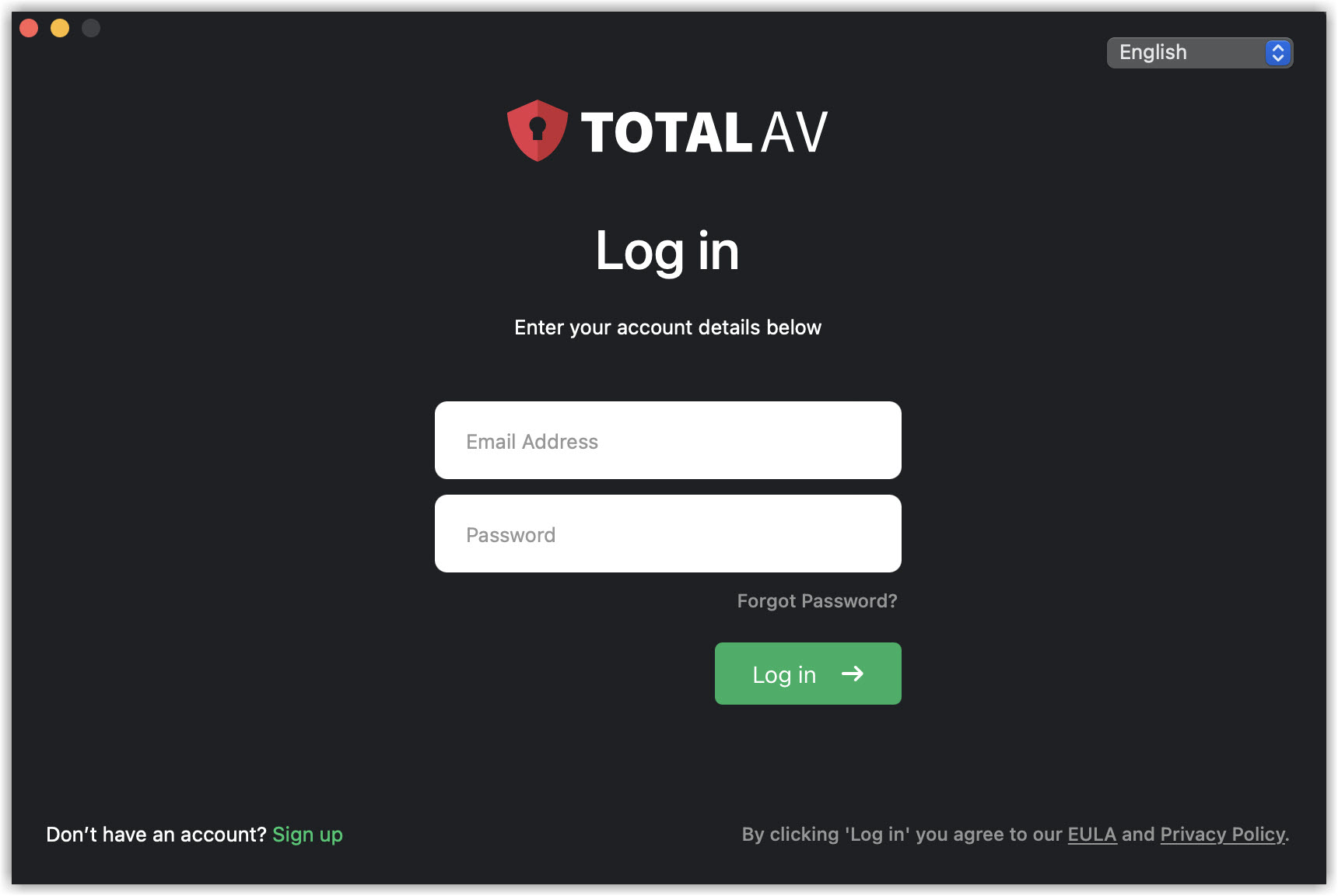
    Connexion

    Entrez vos informations de connexion TotalAV et cliquez sur Se connecter.

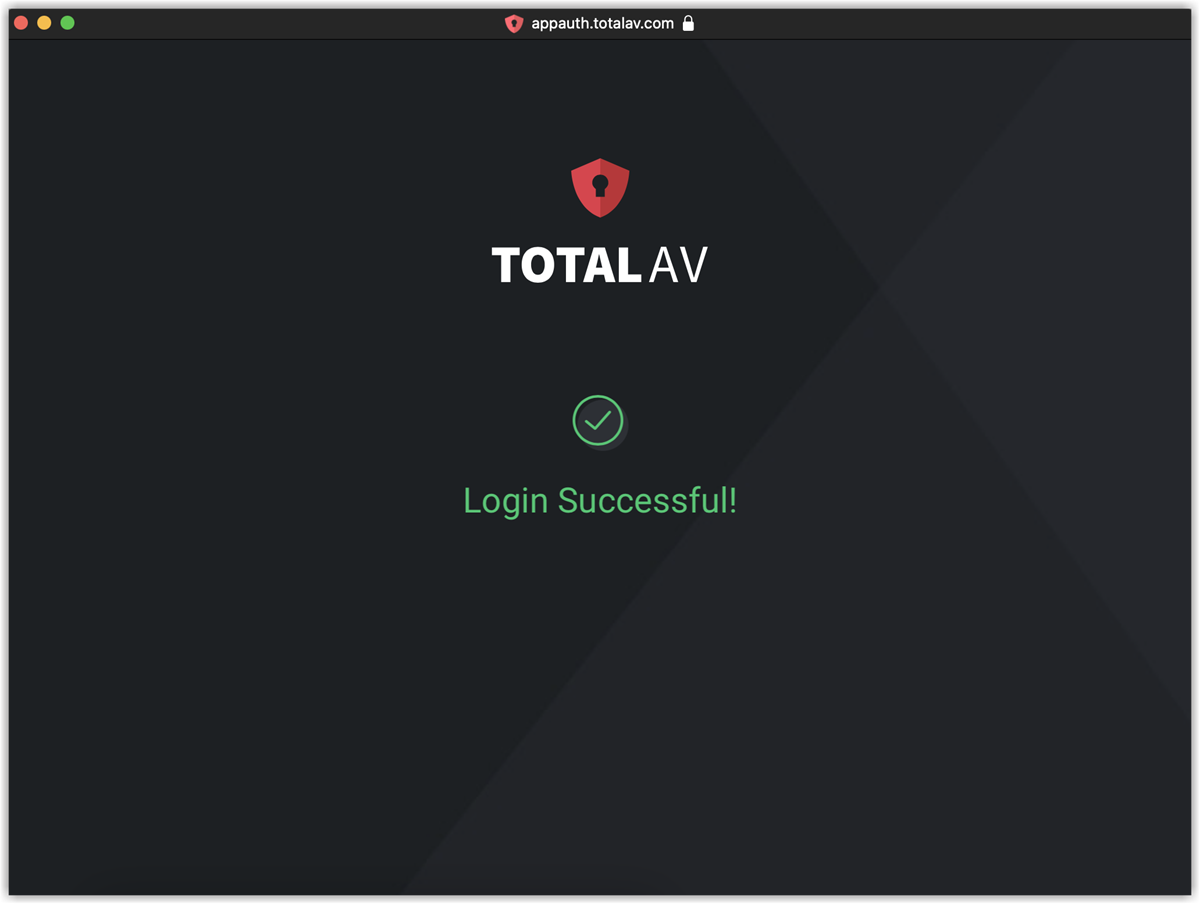
    Connexion réussie

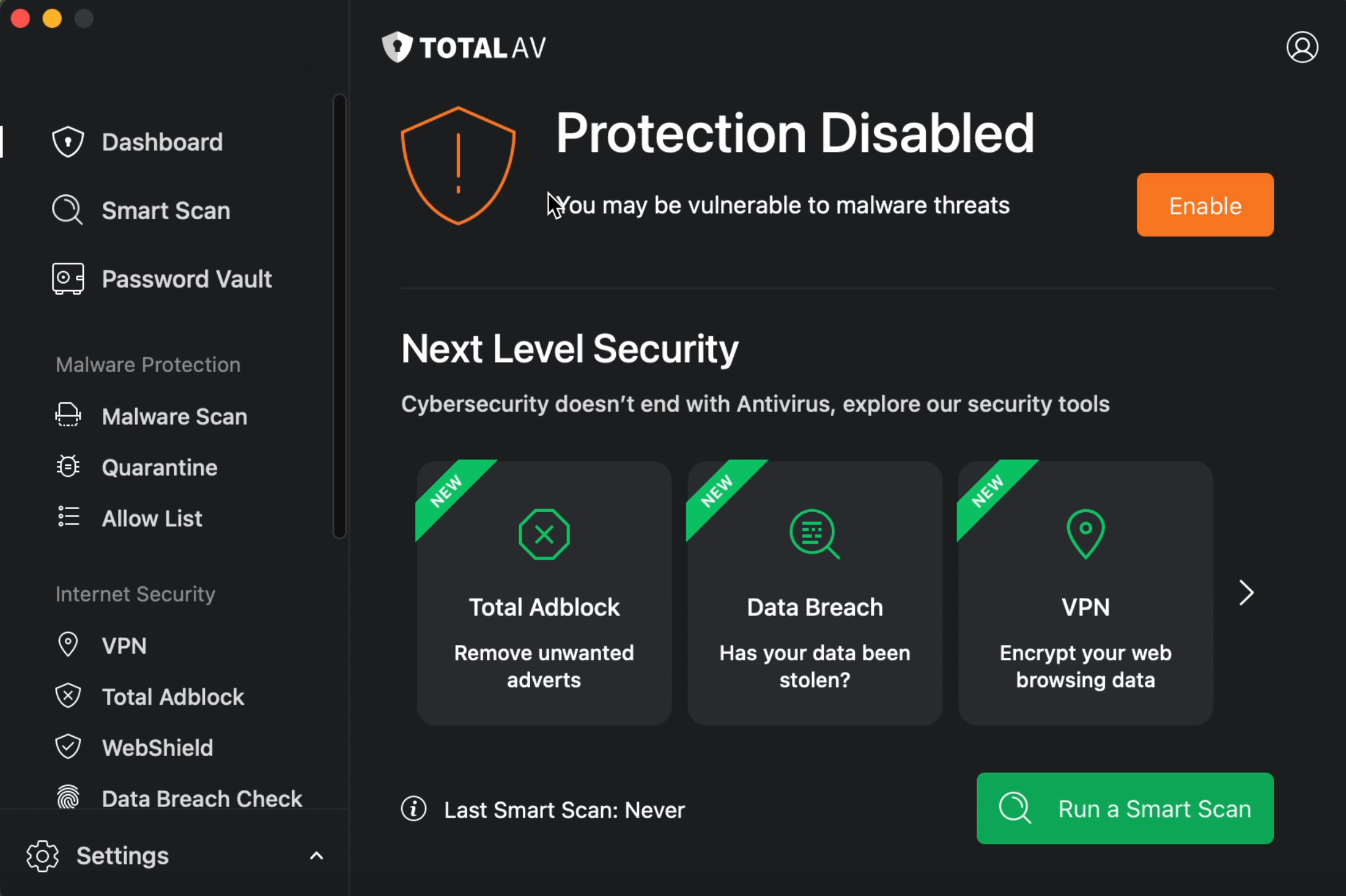
    Configurer la protection en temps réel

    Une fois que vous avez installé TotalAV, vous devrez activer Real-Time Protection pour vous protéger des menaces en temps réel.

  • Commencer
  • Cliquez sur Activer pour commencer.

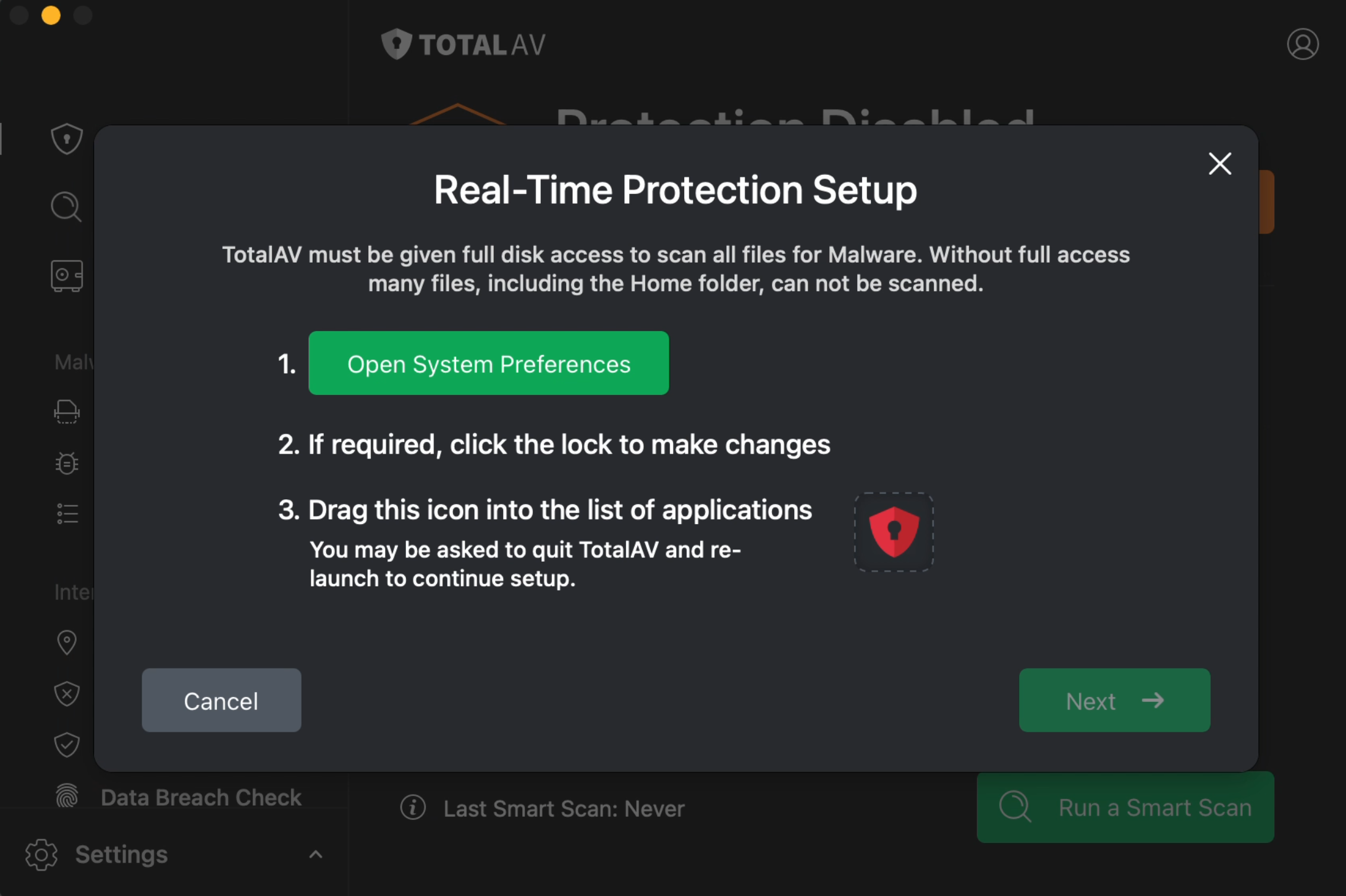
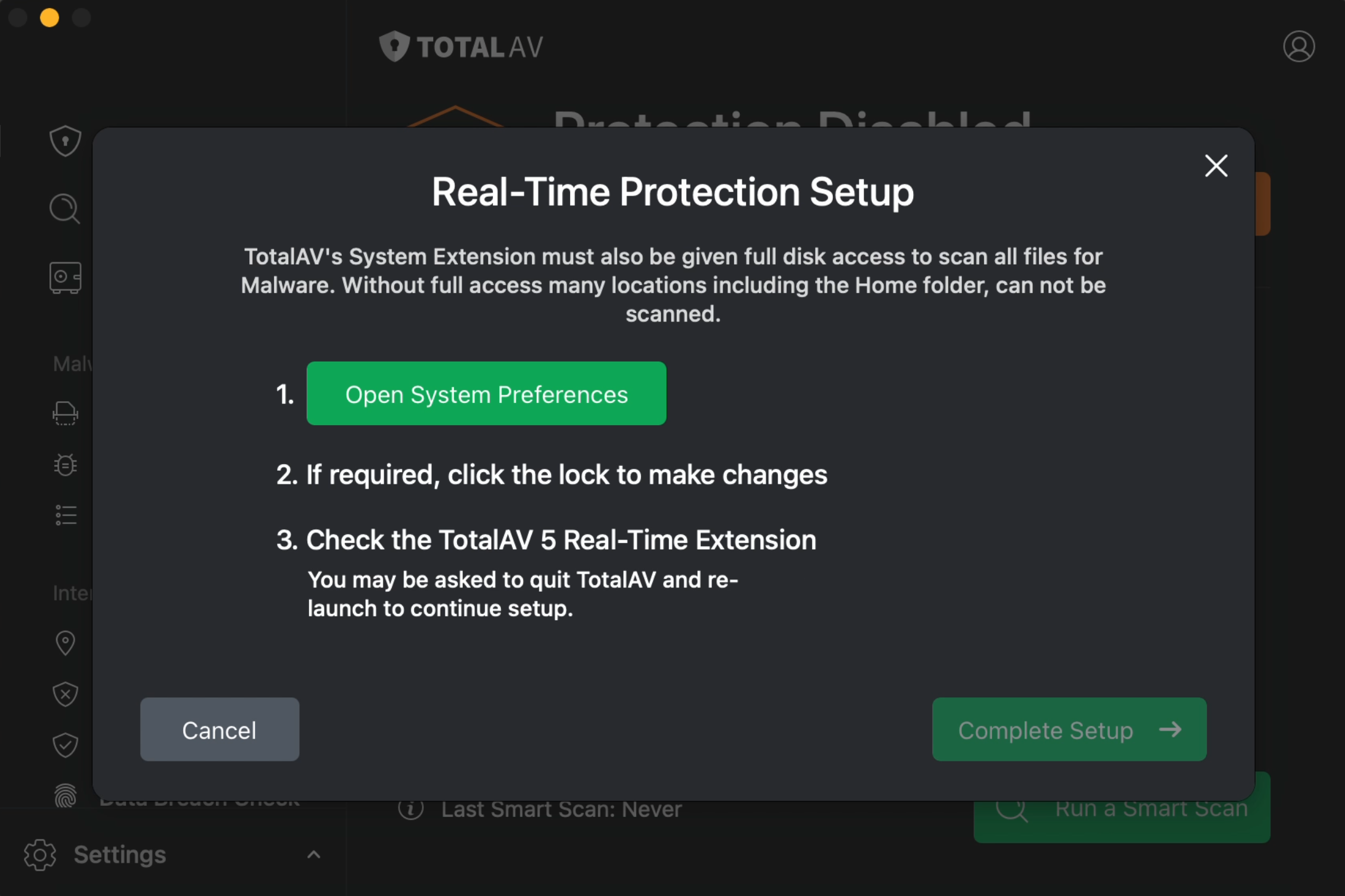
  • Fenêtre de configuration de la protection en temps réel
  • Cliquez sur le bouton vert intitulé Ouvrir les Préférences Système. Si nécessaire, cliquez sur l'icône de verrouillage pour apporter des modifications.

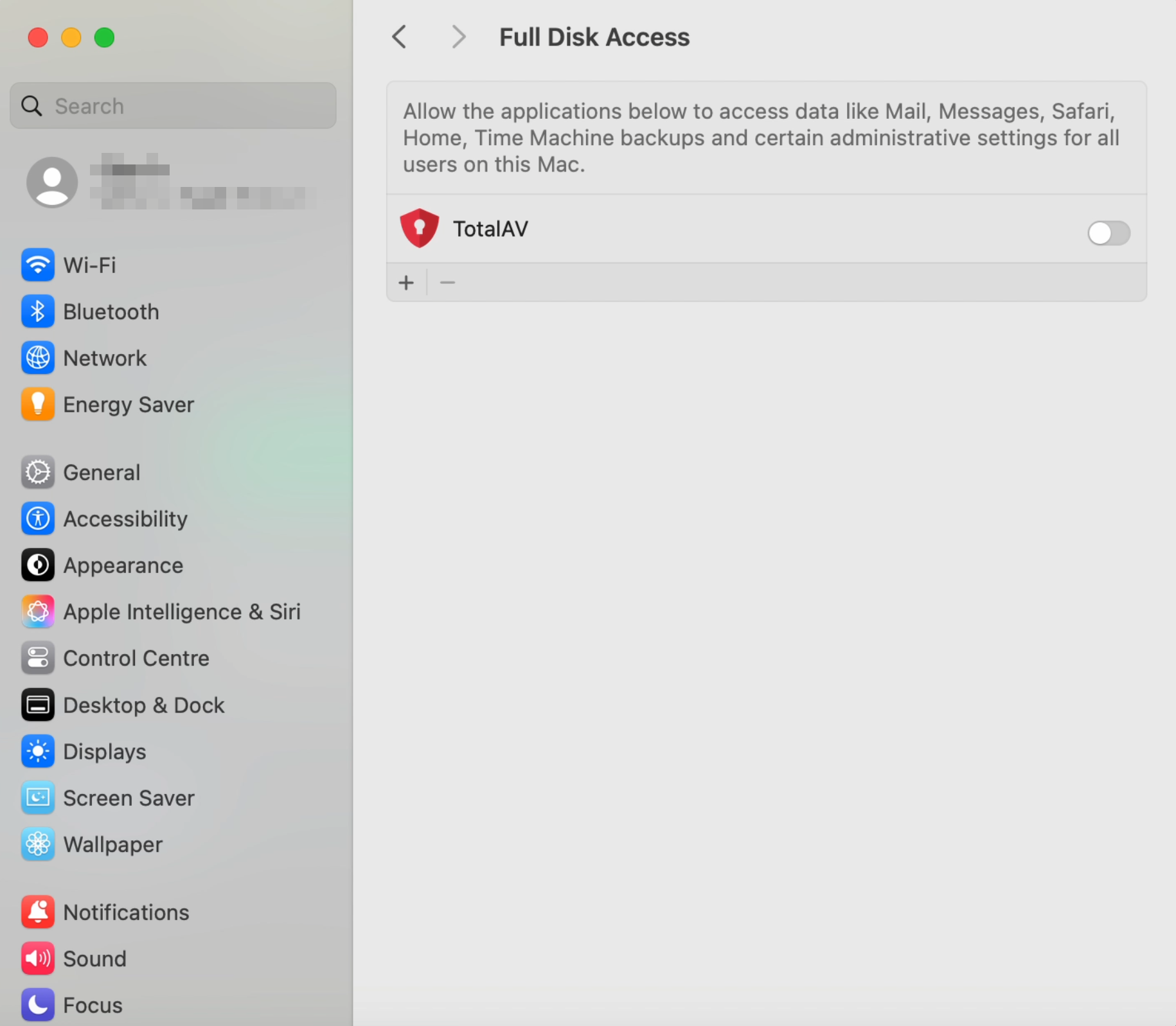
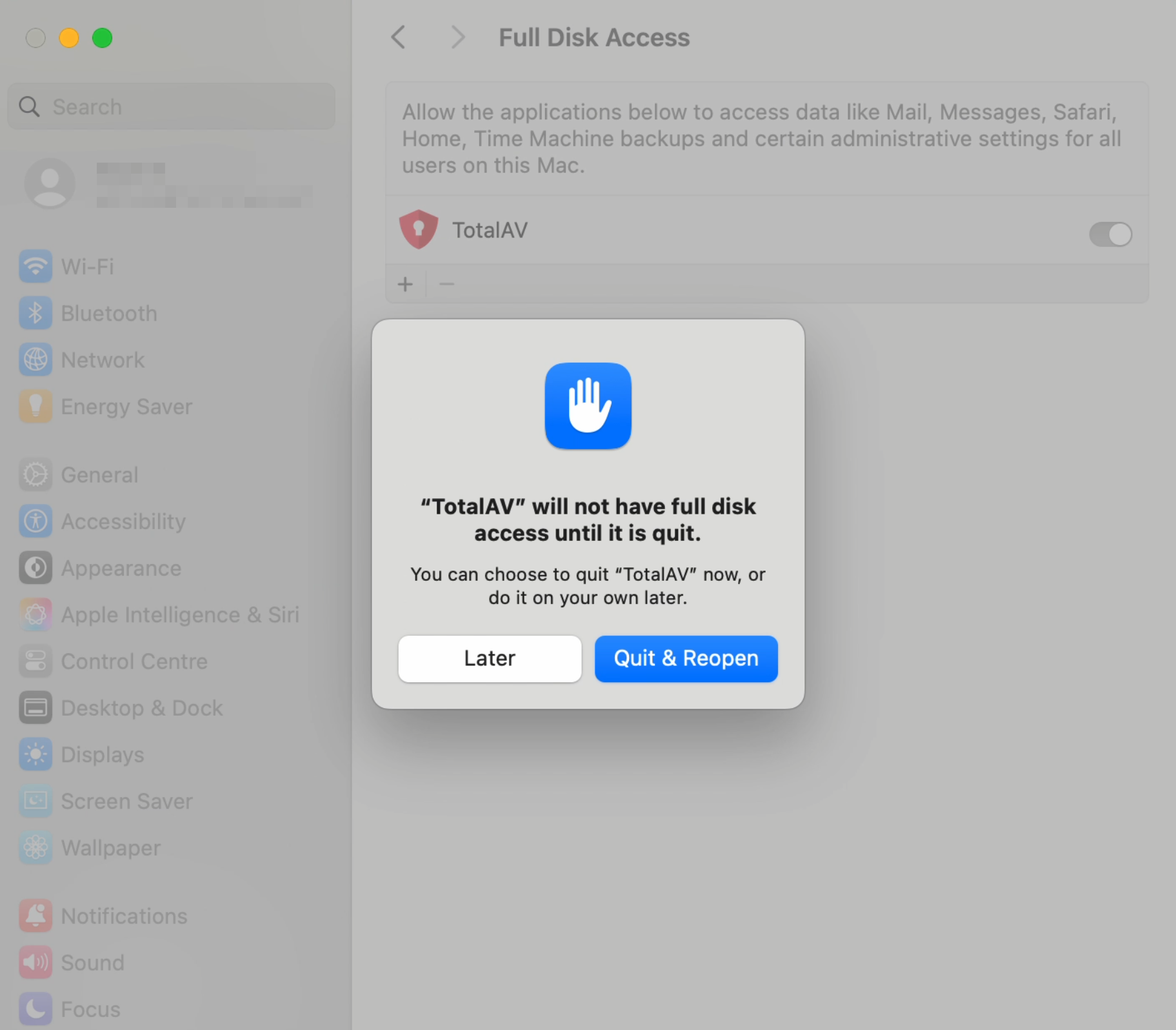
  • Accès complet au disque
  • Activé TotalAV pour avoir Accès complet au disque en cliquant sur le bouton bascule.

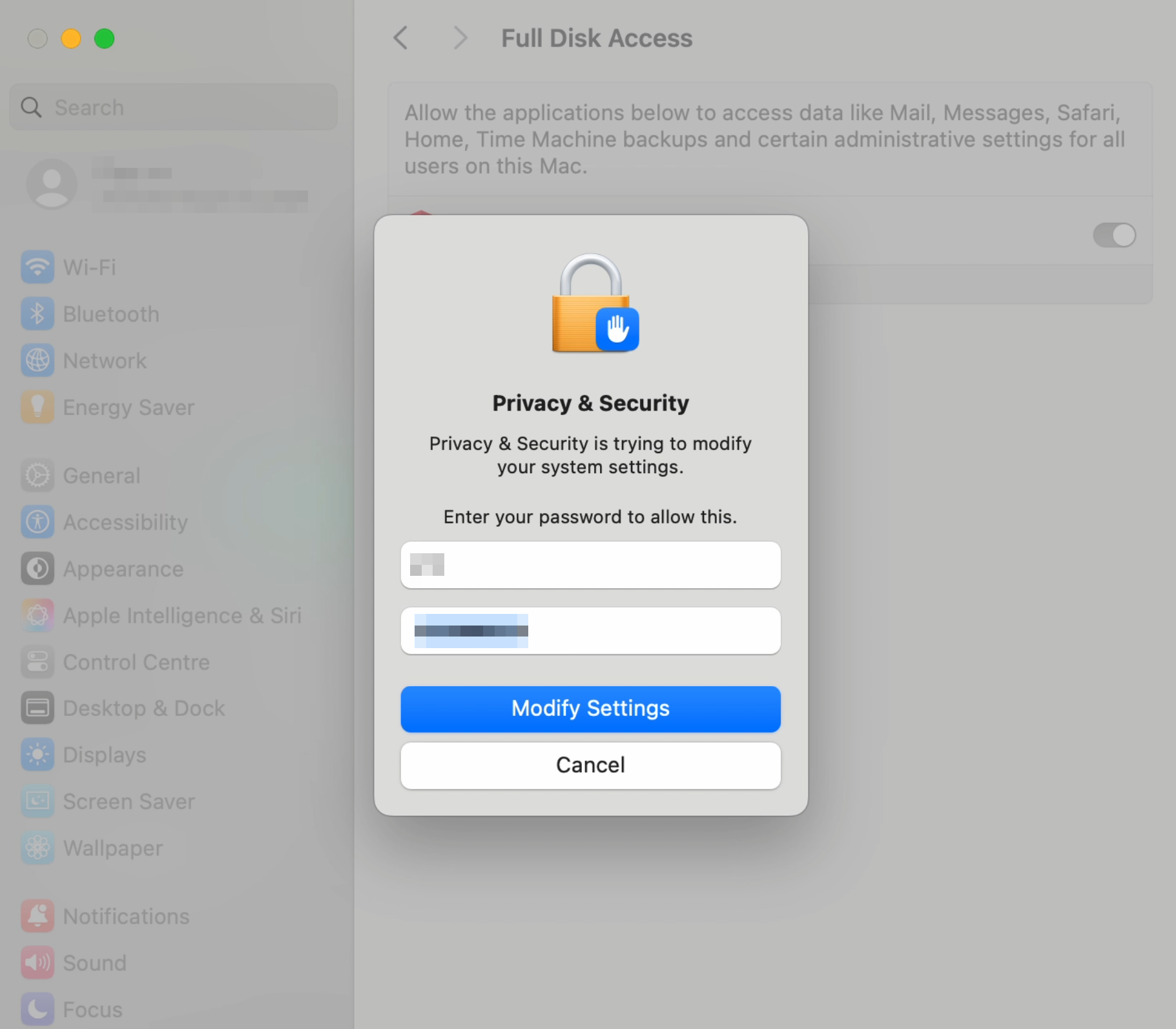
  • Autoriser la confidentialité et la sécurité à effectuer les modifications
  • Entrez vos identifiants de connexion Apple Mac et cliquez sur Modifier les réglages.

  • TotalAV pour quitter plus tard
  • Cliquez sur Plus tard .

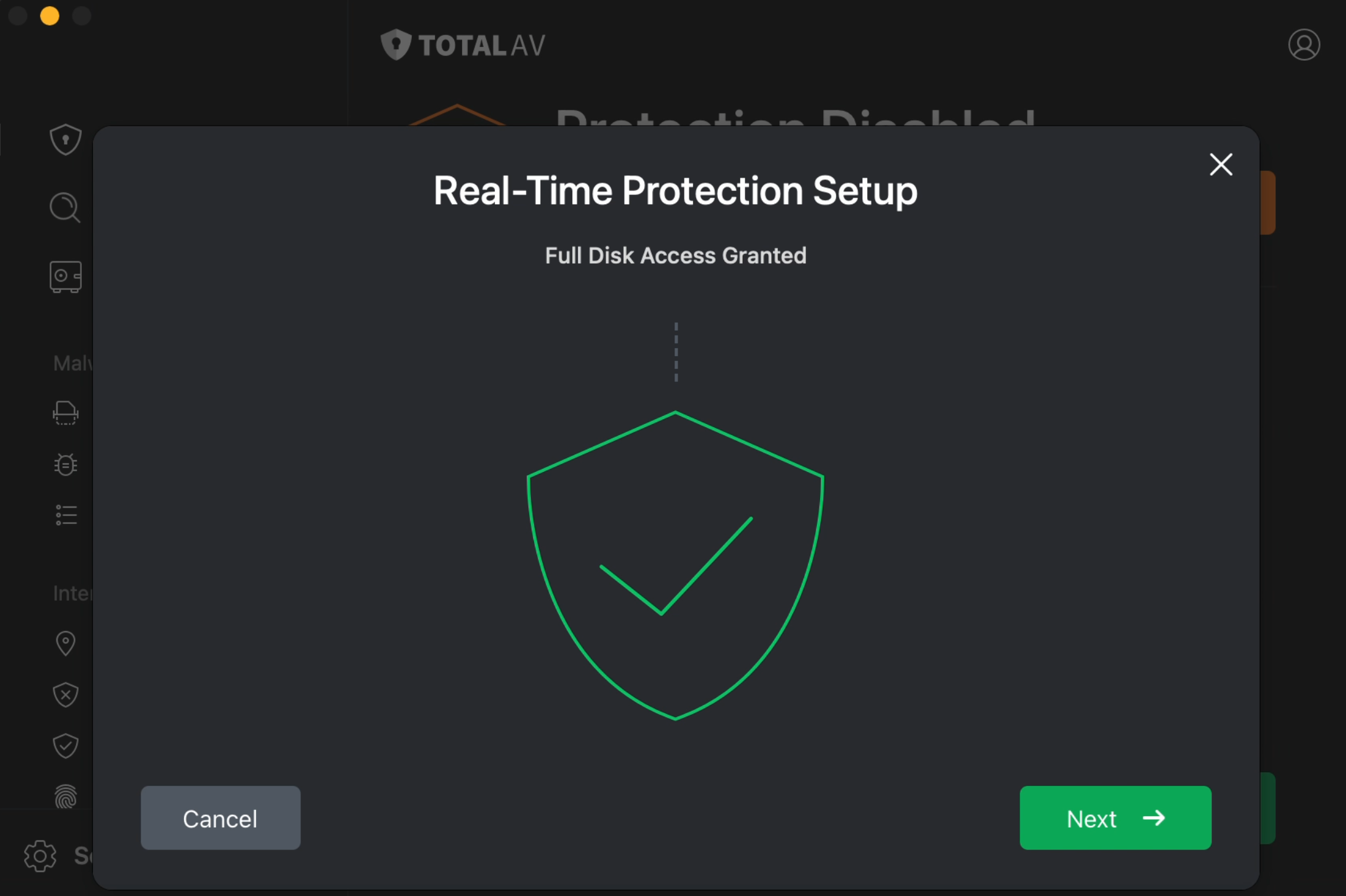
  • Accès disque complet autorisé
  • Une fois l'accès complet au disque accordé, cliquez sur Suivant pour procéder à la configuration de la Protection en temps réel.

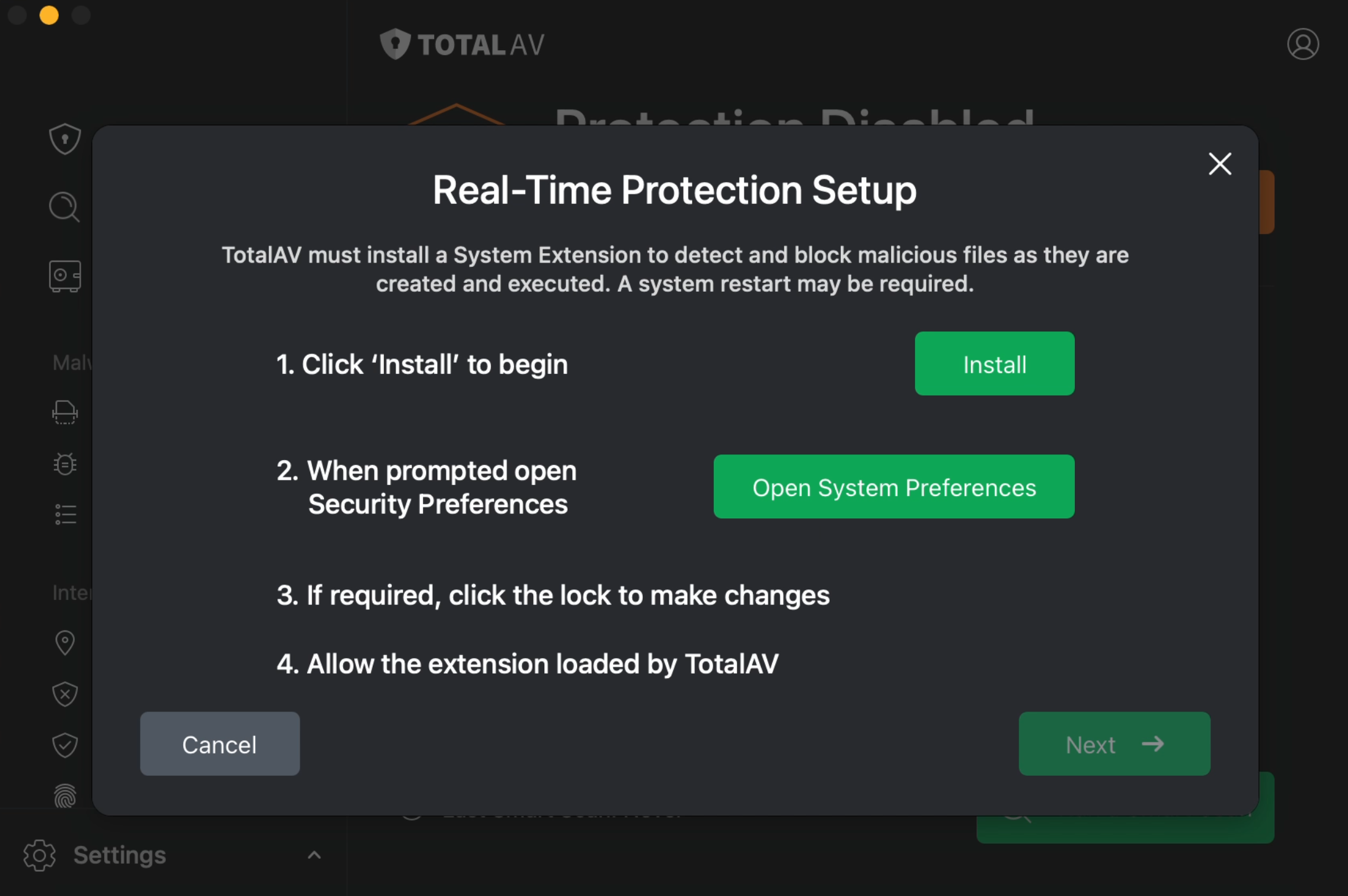
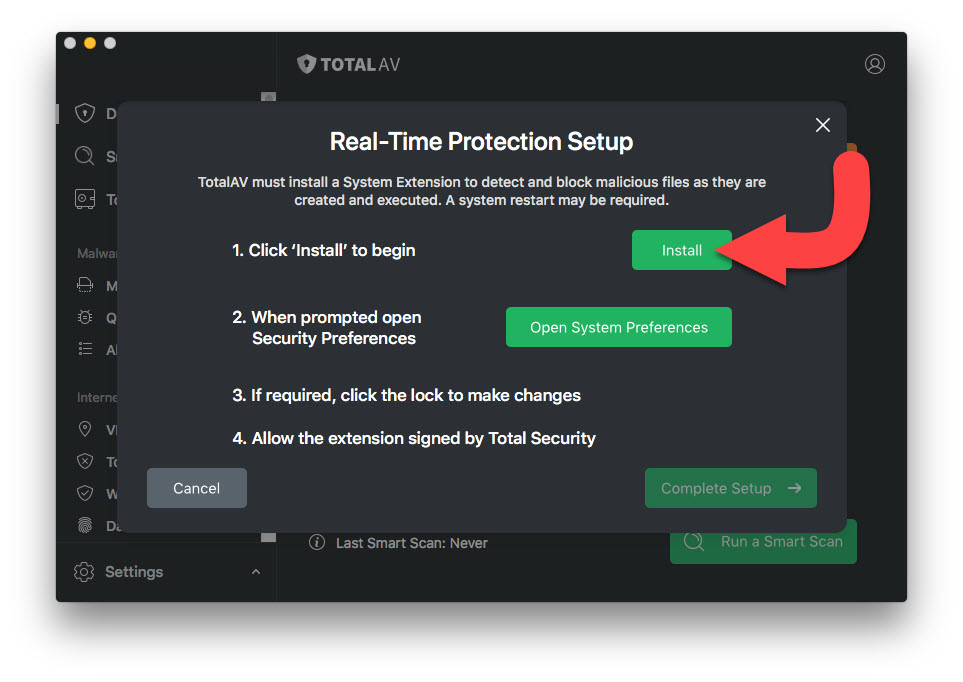
  • Installation de l'extension système en temps réel
  • Cliquez sur Installer, dans la fenêtre de configuration TotalAV nouvellement ouverte.

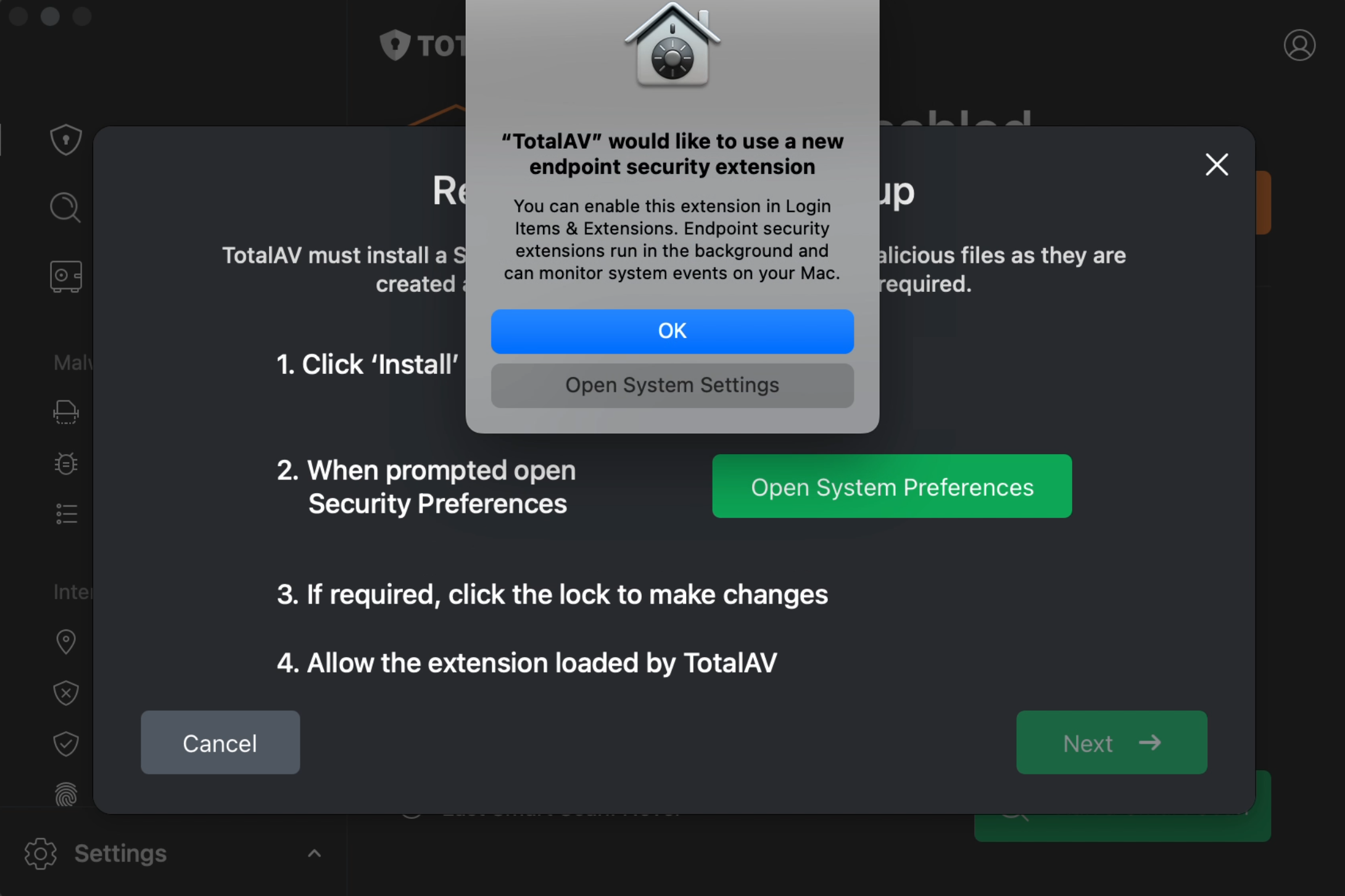
  • Accéder aux paramètres système
  • Cliquez sur Ouvrir les paramètres système.

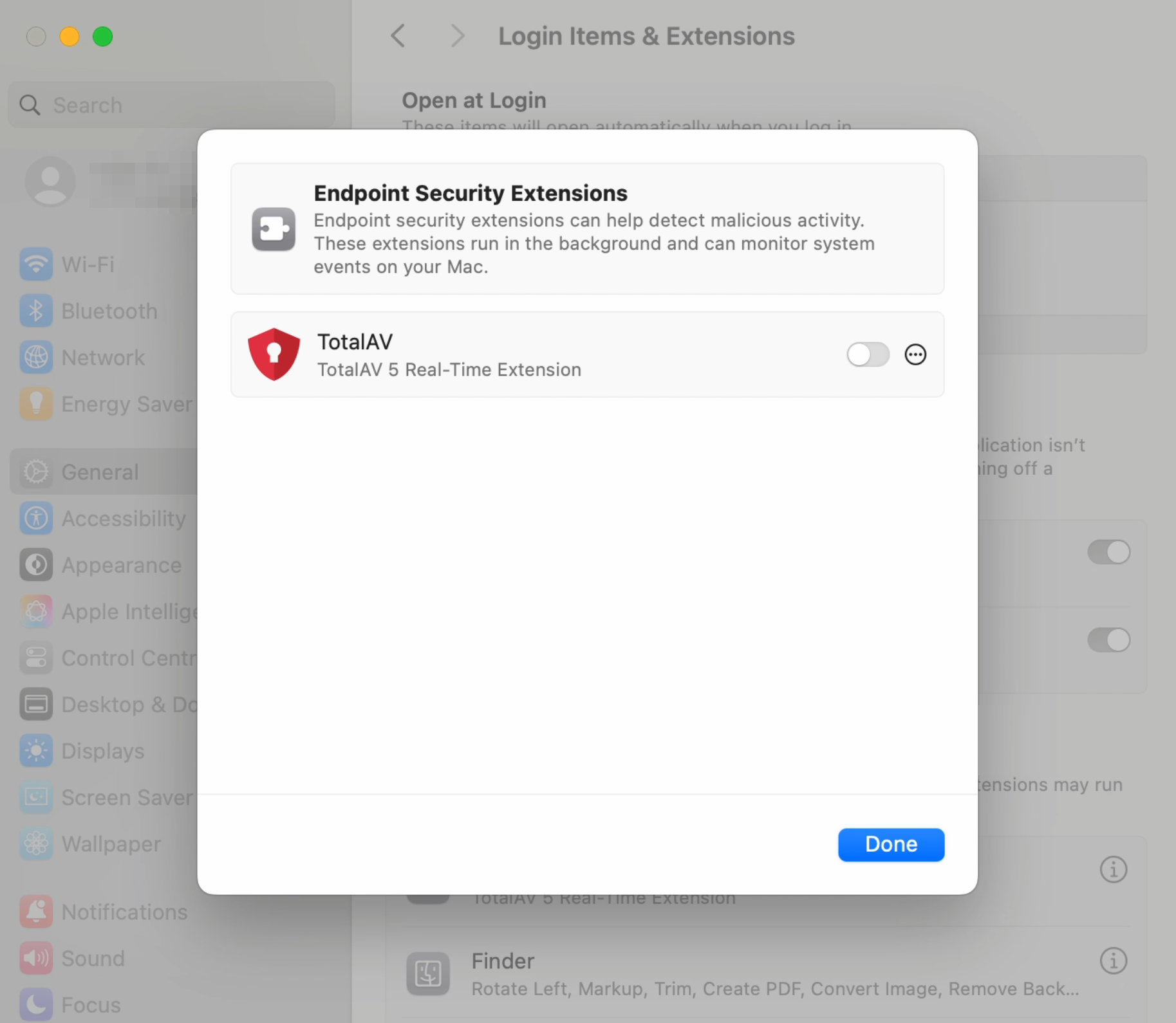
  • Activer l'extension de sécurité des points de terminaison TotalAV
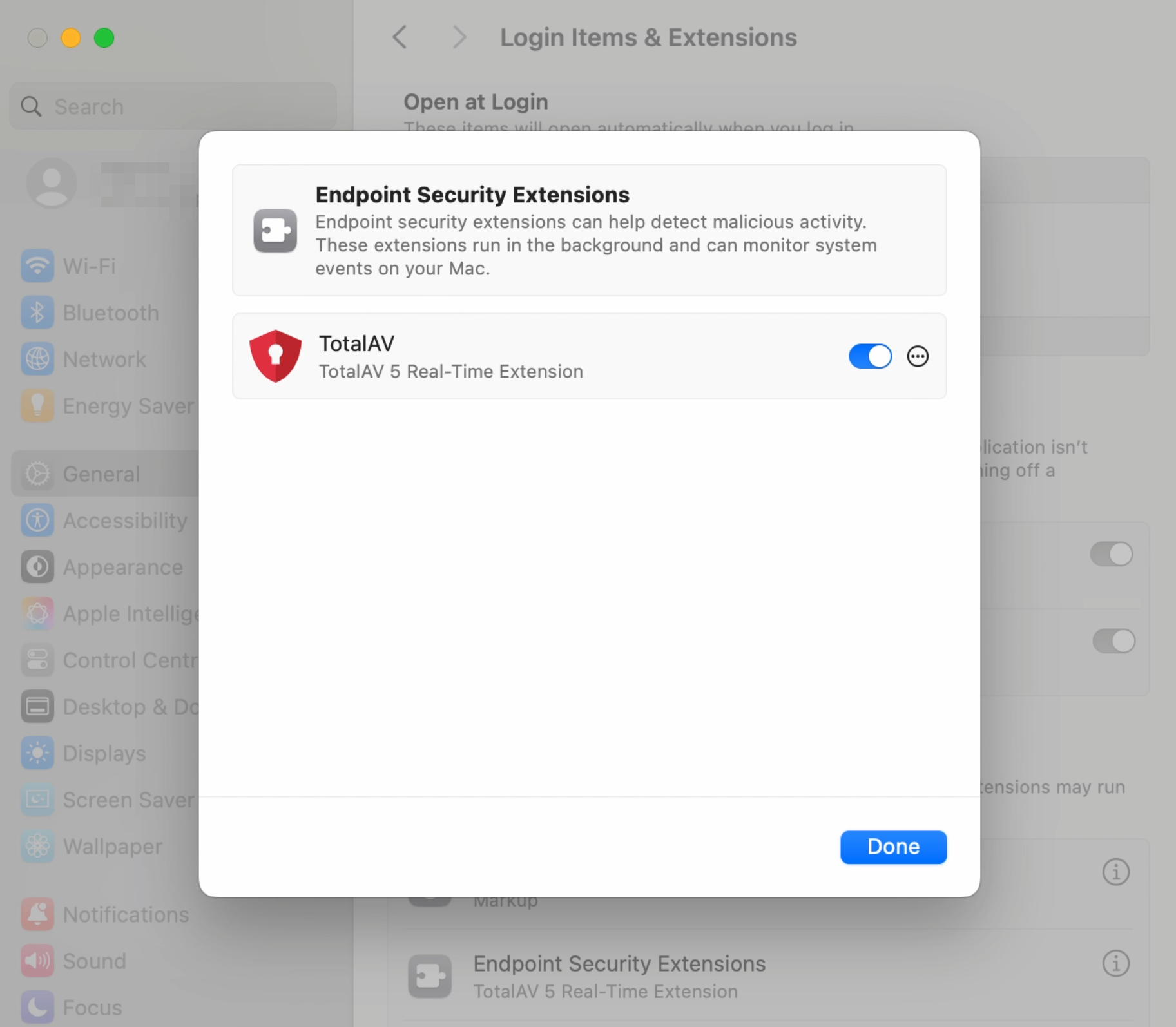
  • Cliquez sur le bouton bascule pour activer l'extension en temps réel TotalAV.

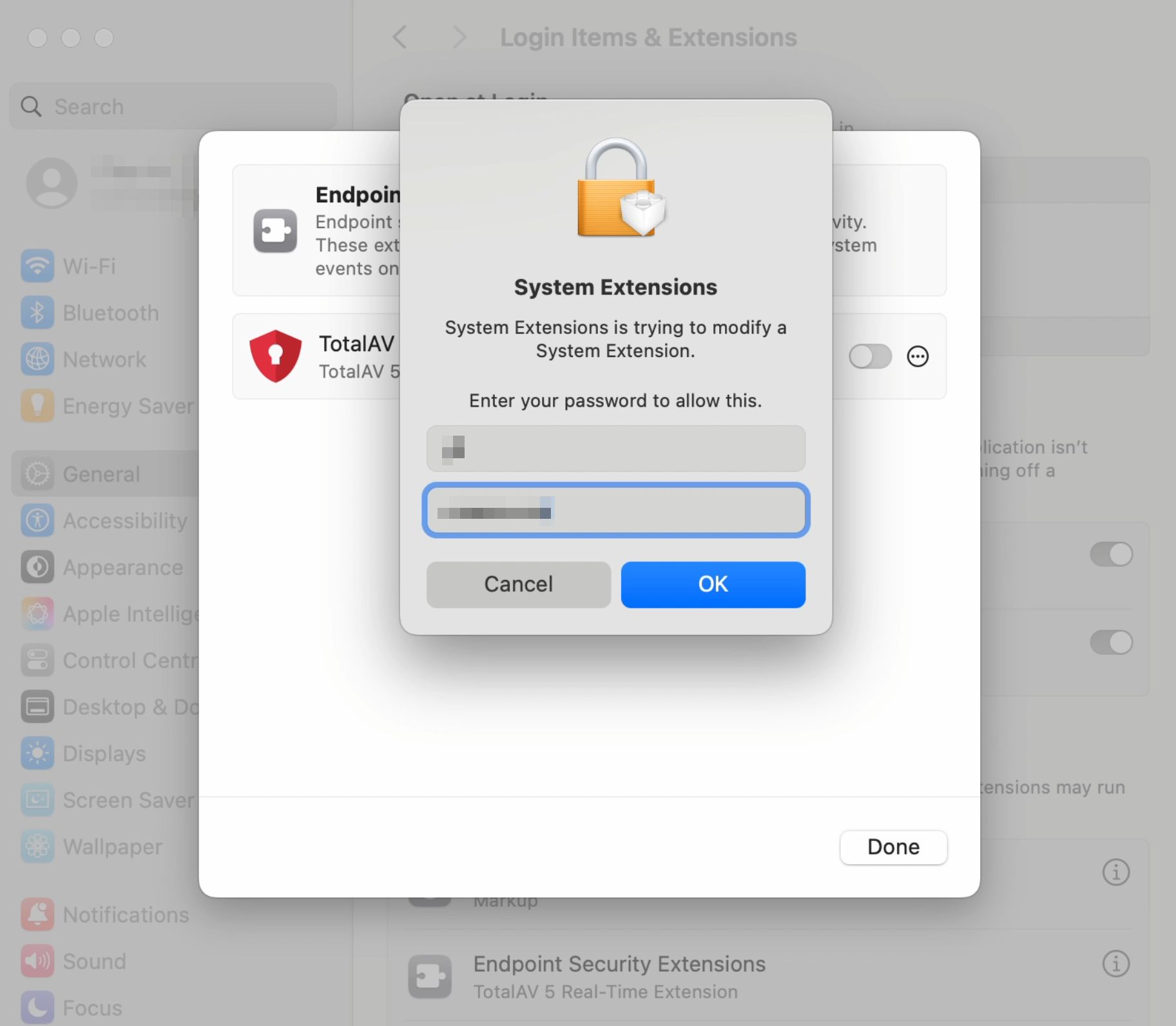
  • Autoriser la modification d'une extension système
  • Entrez vos identifiants de connexion Apple Mac et cliquez sur OK.

  • Terminé
  • Cliquez sur Terminé pour passer à l'étape suivante.

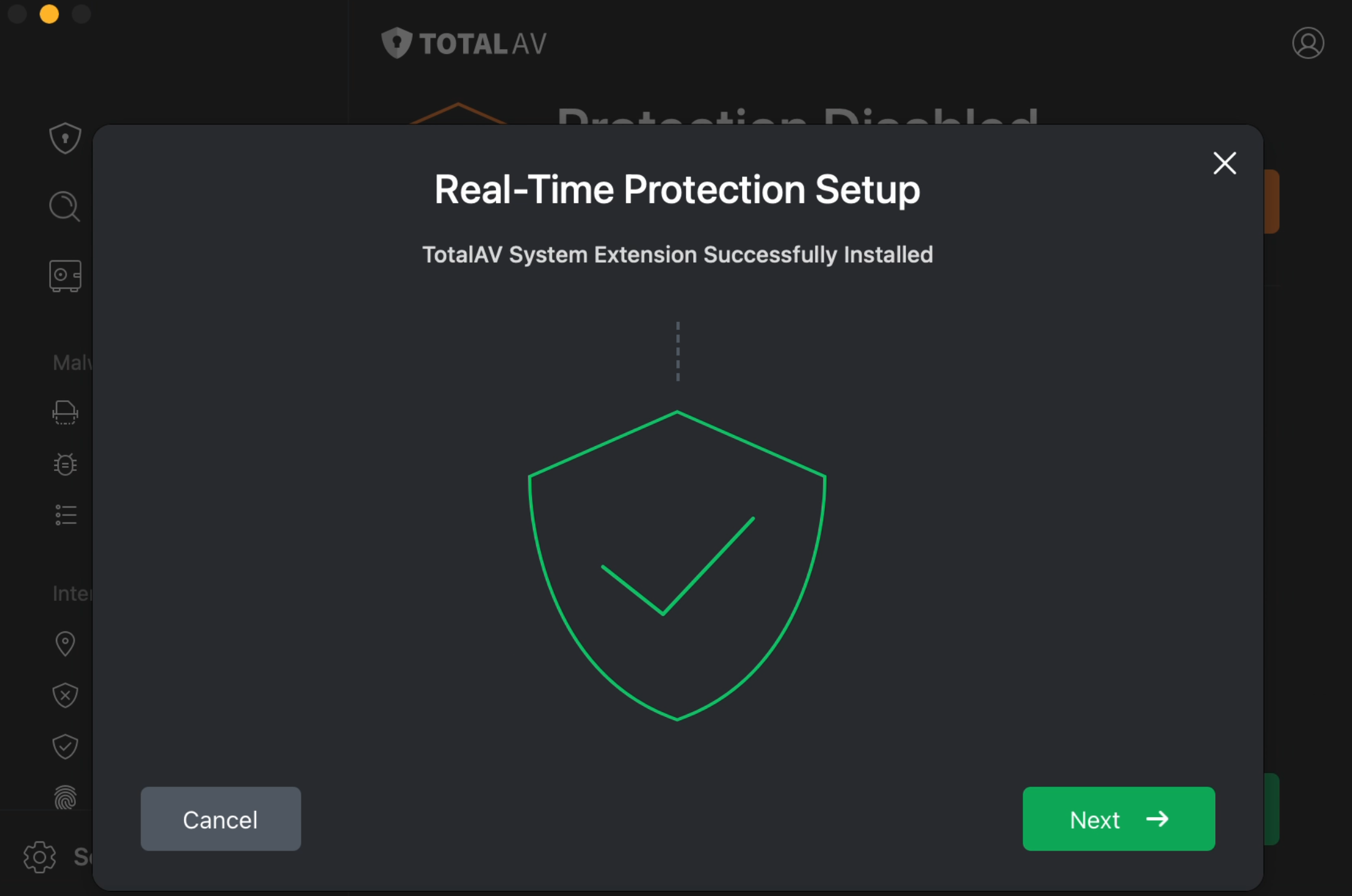
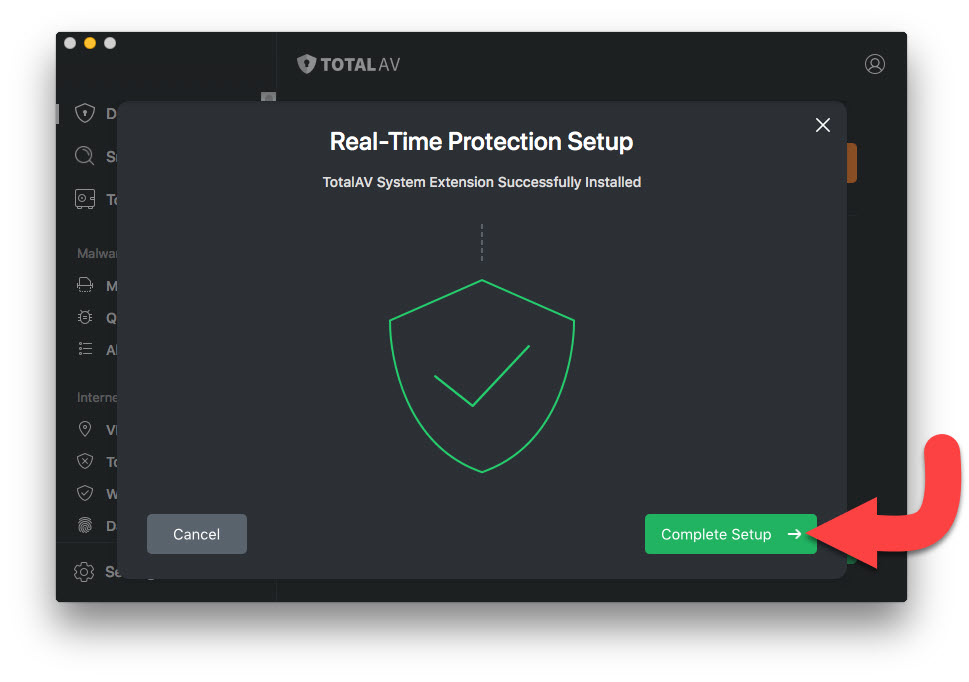
  • TotalAV Extension système installée avec succès
  • Cliquez sur Suivant pour passer à l'étape suivante.

  • Préférences système ouvertes
  • Cliquez sur Ouvrir les Préférences Système.

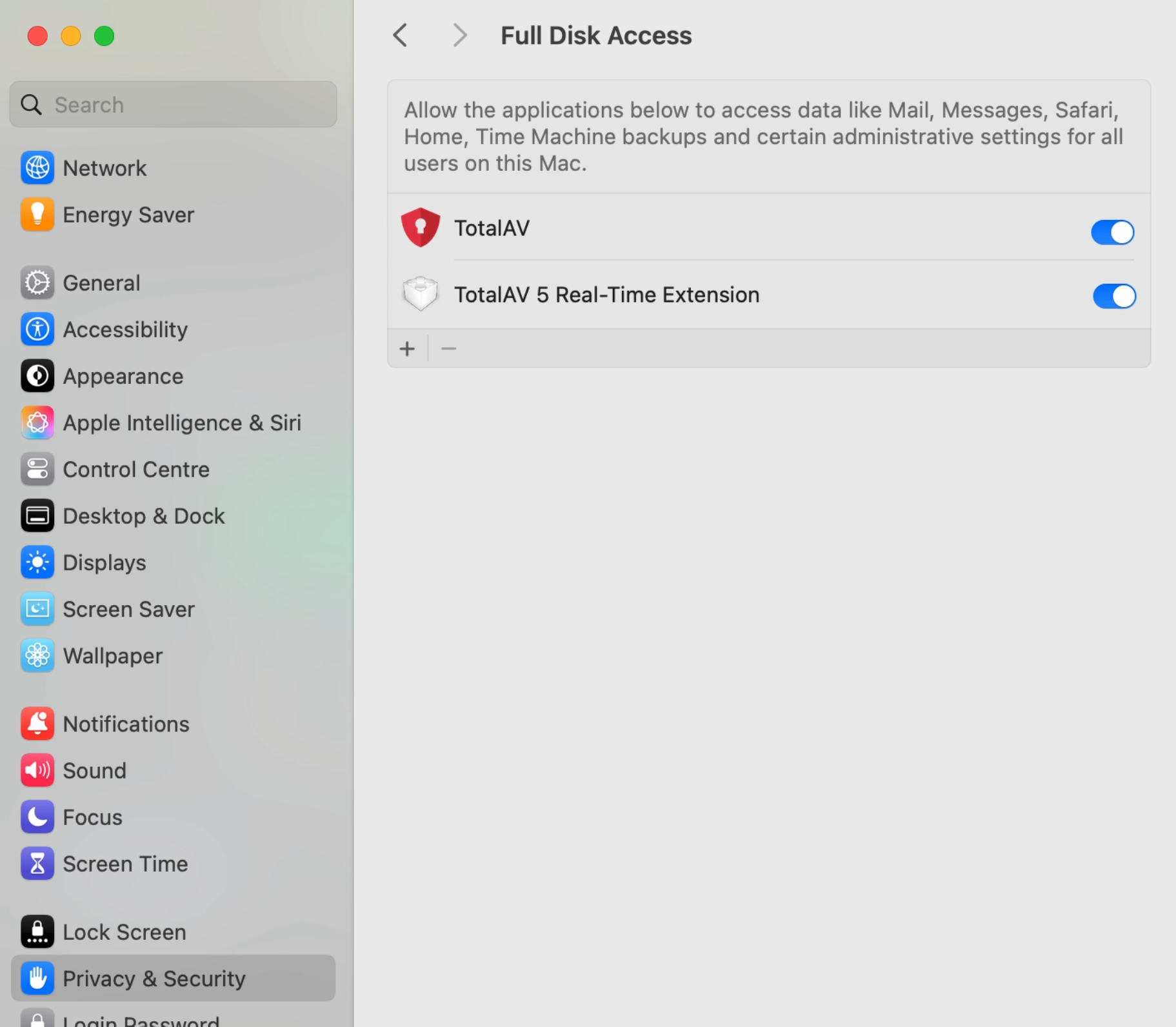
  • Autoriser l'accès complet au disque pour l'extension système
  • Activez l'extension en temps réel TotalAV 5 en cliquant sur le bouton bascule.

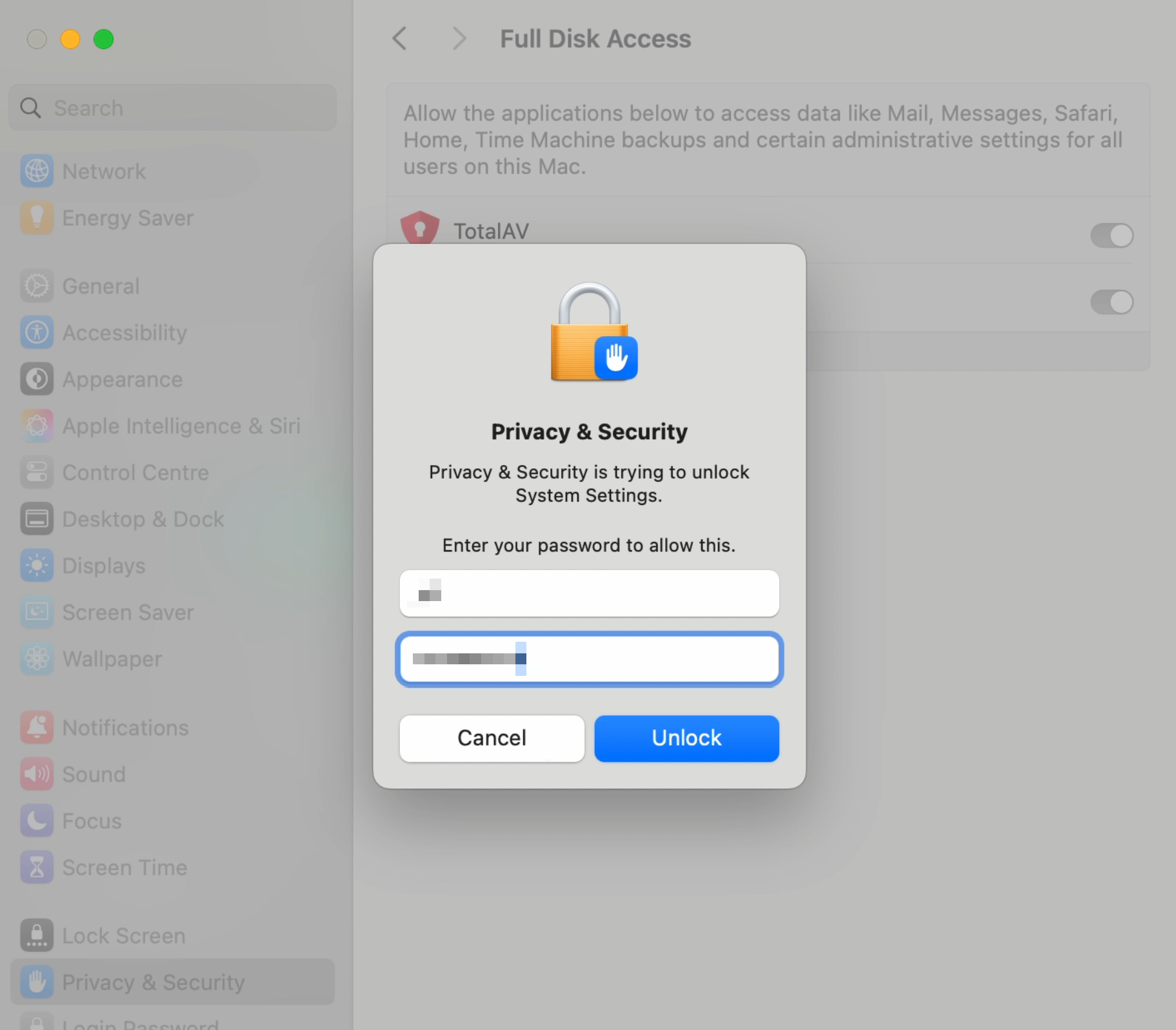
  • Autoriser les modifications de confidentialité et de sécurité
  • Saisissez vos identifiants de connexion Apple Mac et cliquez sur Déverrouiller.

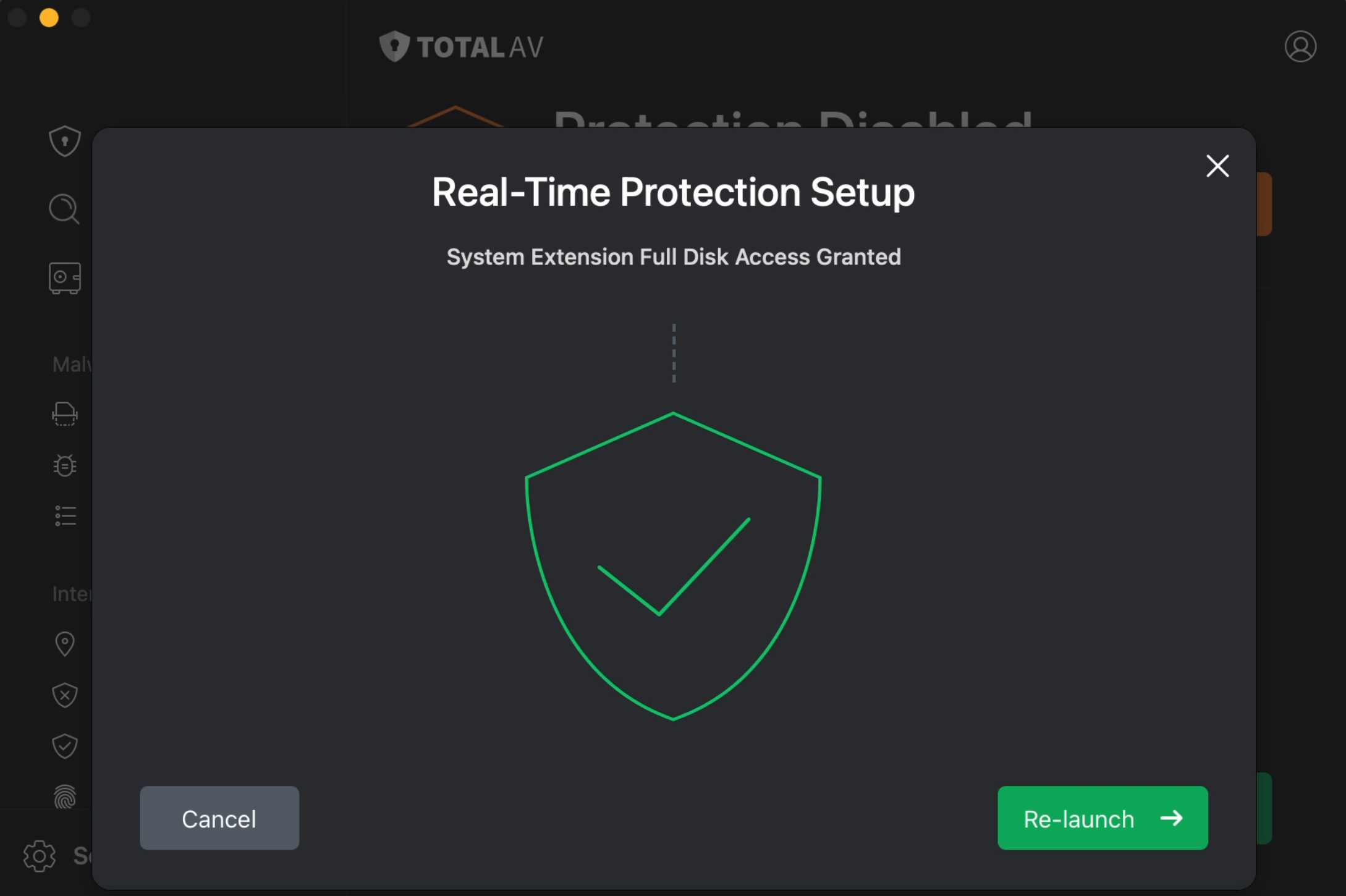
  • Extension système Accès complet au disque autorisé
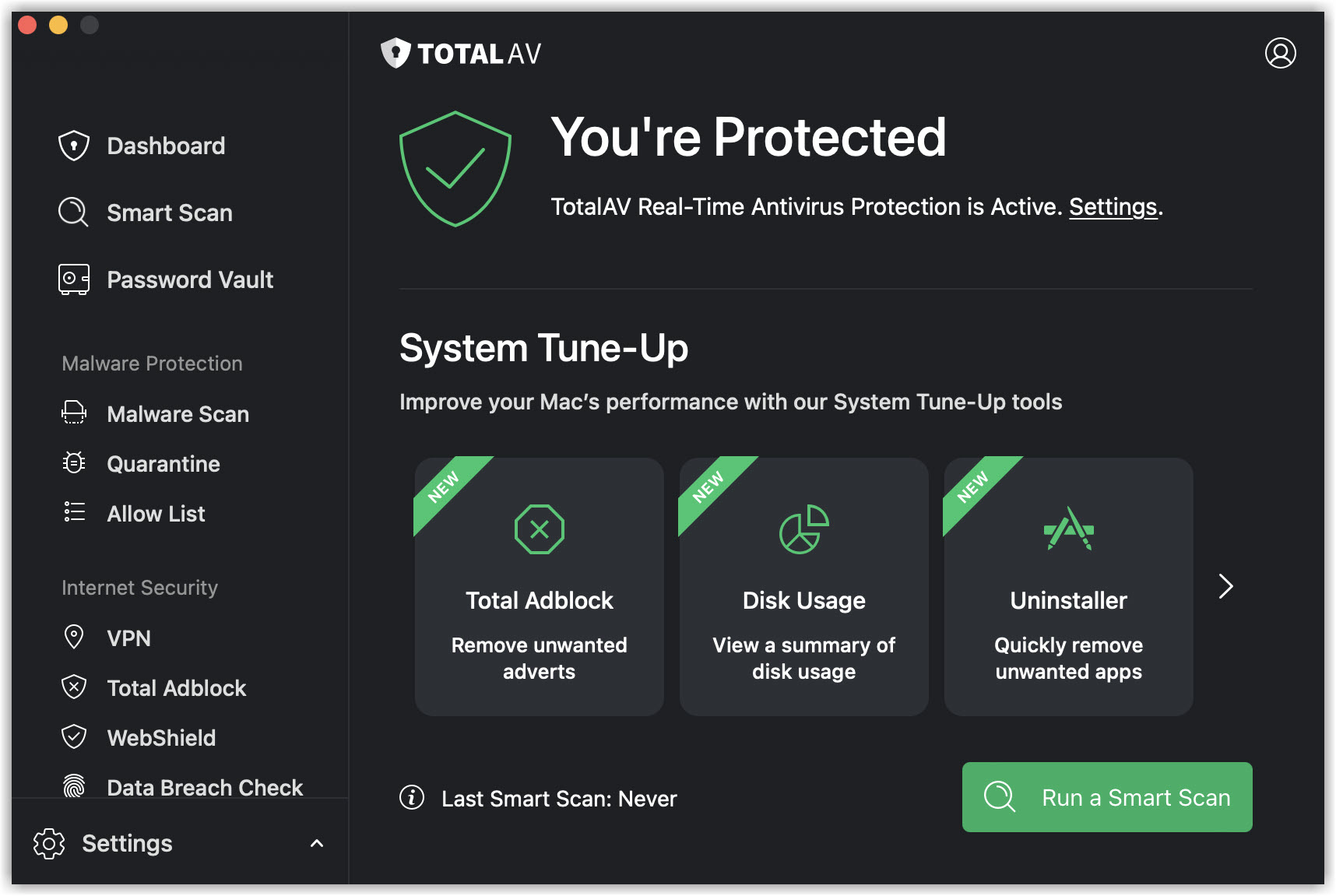
  • Cliquez sur Relancer pour redémarrer TotalAV.

    Si la protection en temps réel n'est pas activée, veuillez consulter notre Article de dépannage de la protection en temps réel disponible ici..


    Consultez les instructions étape par étape si vous utilisez une version plus ancienne de macOS, par exemple 10.13 ou 10.14.

  • Installer l'extension système TotalAV
  • Cliquez sur Installer pour commencer l'installation de l'extension système TotalAV.

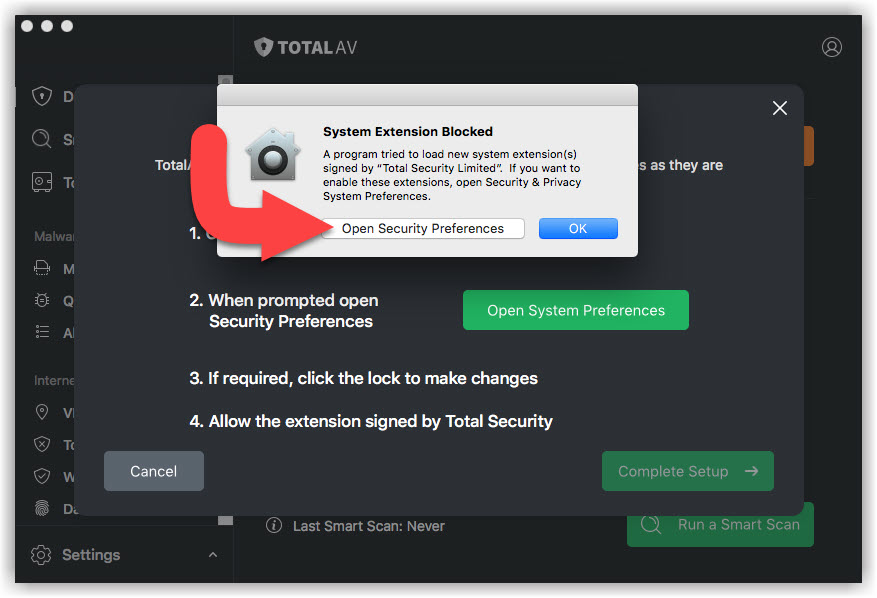
  • Préférences Système
  • Cliquez sur Ouvrir les Préférences Système.

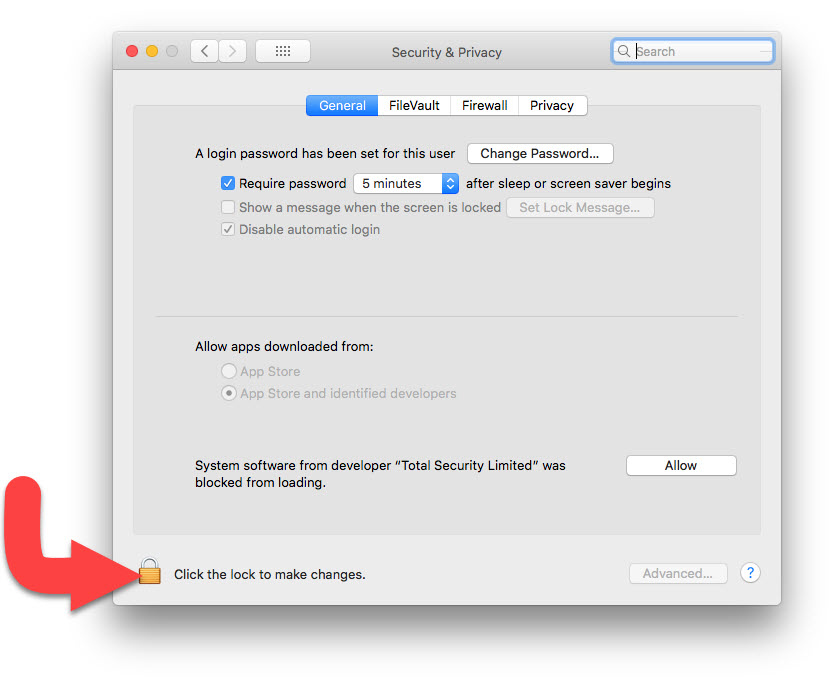
  • Autorisation
  • Cliquez sur l'icône de verrouillage pour autoriser les modifications que vous allez apporter, puis saisissez vos identifiants de compte Apple Mac .

    Cliquez sur Déverrouiller une fois les informations d'identification saisies.

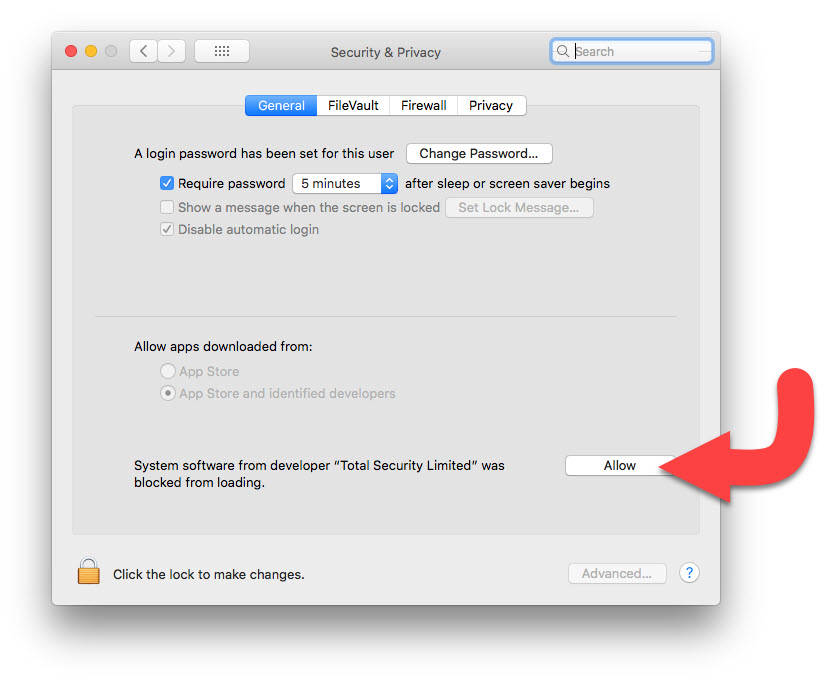
  • Autoriser les modifications
  • Cliquez sur Autoriser.

  • Terminer la configuration de TotalAV
  • Allez dans l'application TotalAV, et cliquez sur Terminer la configuration.

    Si la protection en temps réel n'est pas activée, veuillez consulter notre Article de dépannage de la protection en temps réel disponible ici..

    Vous êtes maintenant protégé !
    Remarque : TotalAV nécessite des autorisations sur votre iPhone ou iPad pour permettre à des fonctionnalités telles que les outils de nettoyage et les notifications de fonctionner correctement.

    Télécharger TotalAV

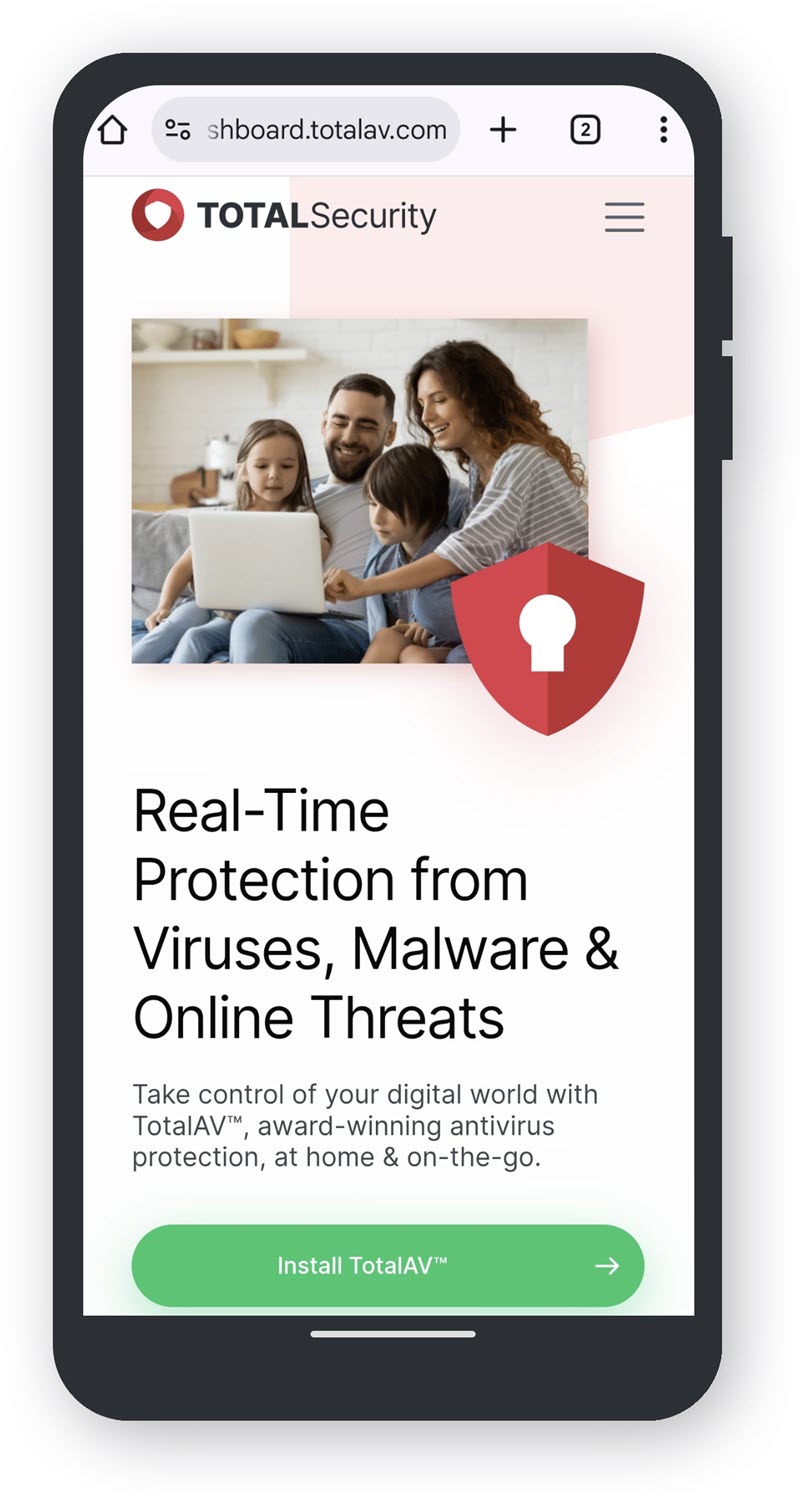
    Pour télécharger TotalAV, vous devrez vous rendre sur votre Portail en ligne et l'installer en cliquant sur le bouton Installer TotalAV.

    Si vous ne pouvez pas accéder à votre portail en ligne, trouvez notre bouton de téléchargement direct pour TotalAV. Cela vous mènera directement à Apple App Store :

    Télécharger pour iOS

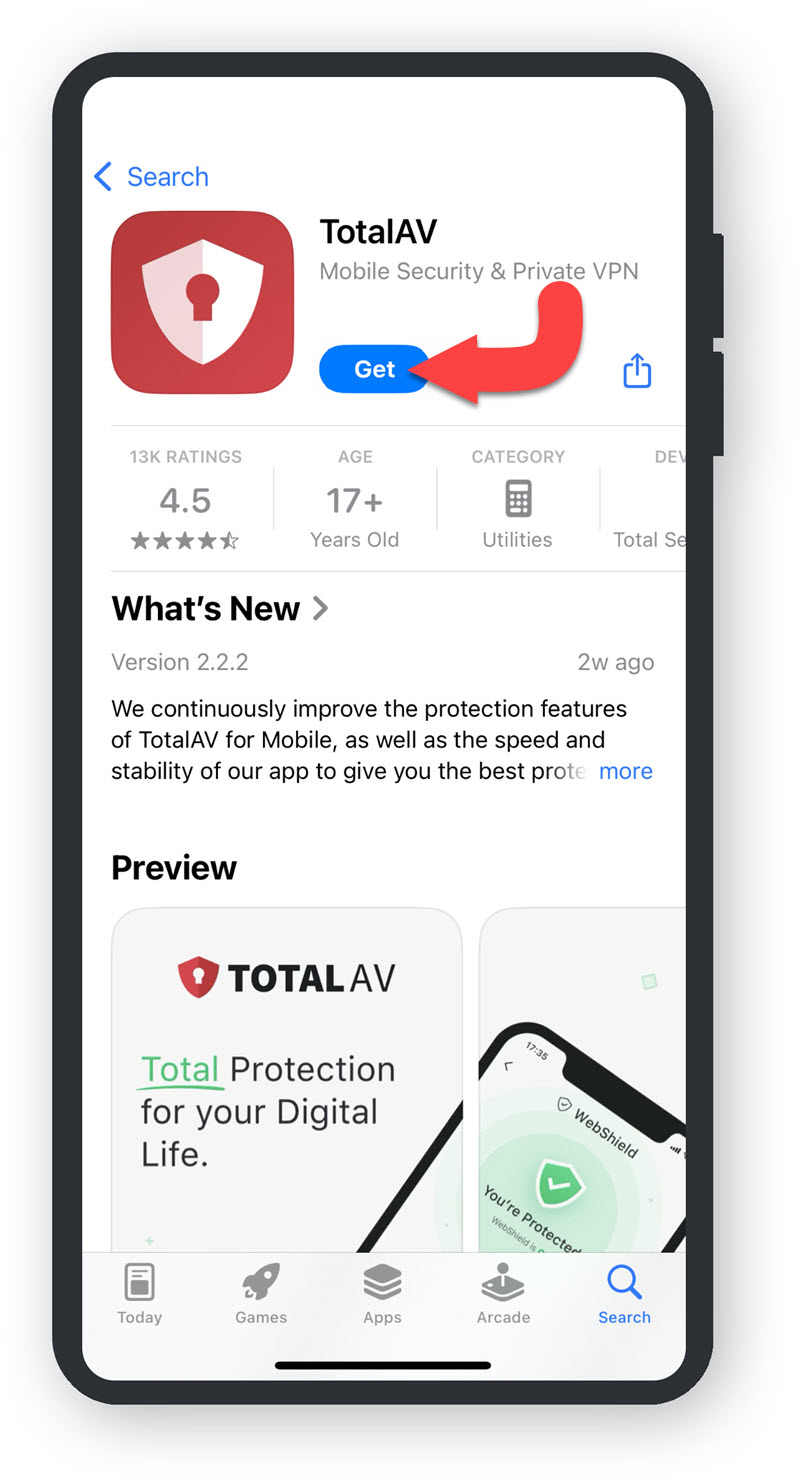
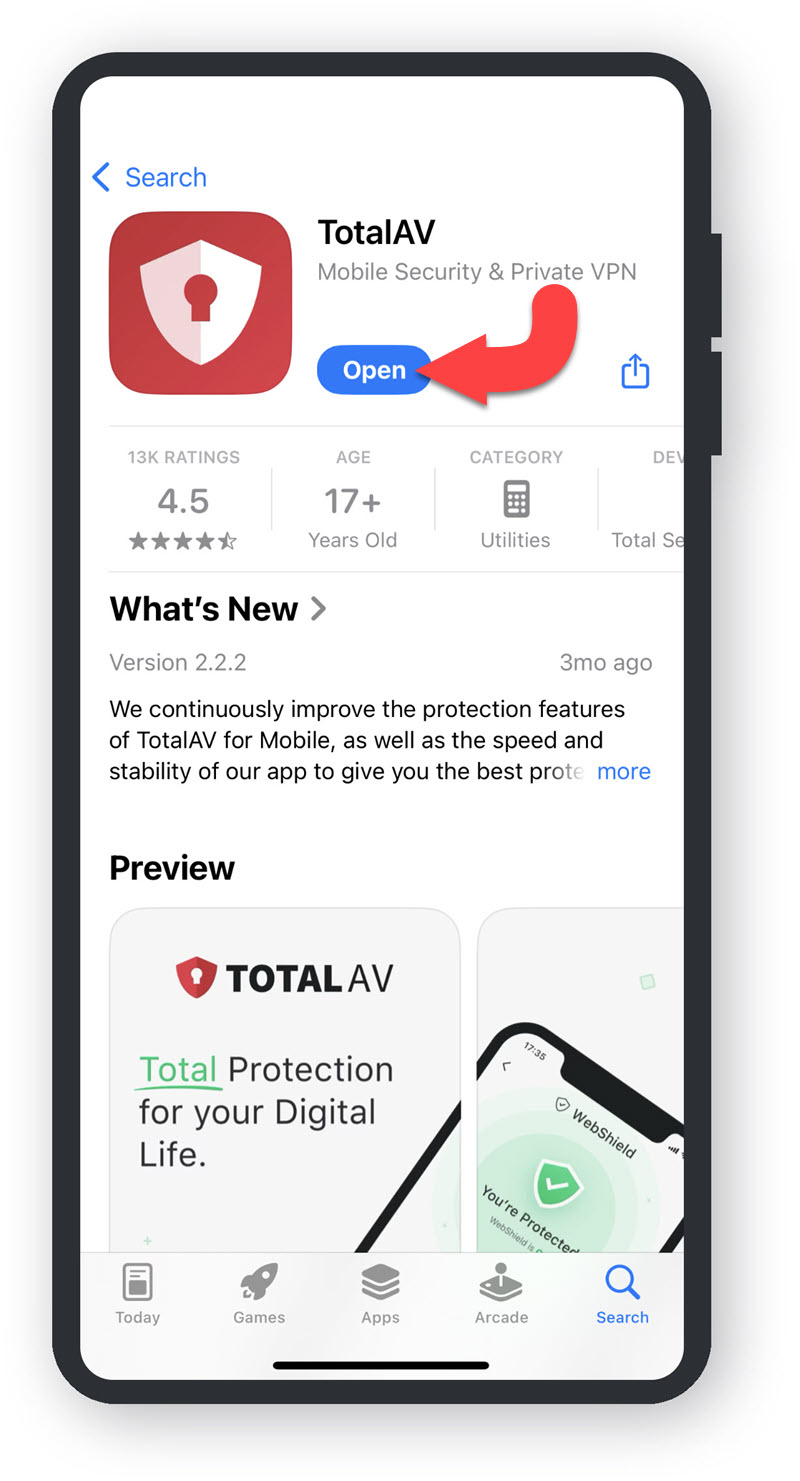
    TotalAV App Store Page

    Touchez Obtenir sur la page TotalAV App Store. Vous devrez peut-être saisir vos identifiants Apple pour autoriser l'achat gratuit de l'application.

    Si vous rencontrez des problèmes lors du téléchargement ou de l'installation de Consultez notre guide de dépannage.

    Ouvrir TotalAV

    Appuyez sur Ouvrir pour ouvrir TotalAV.

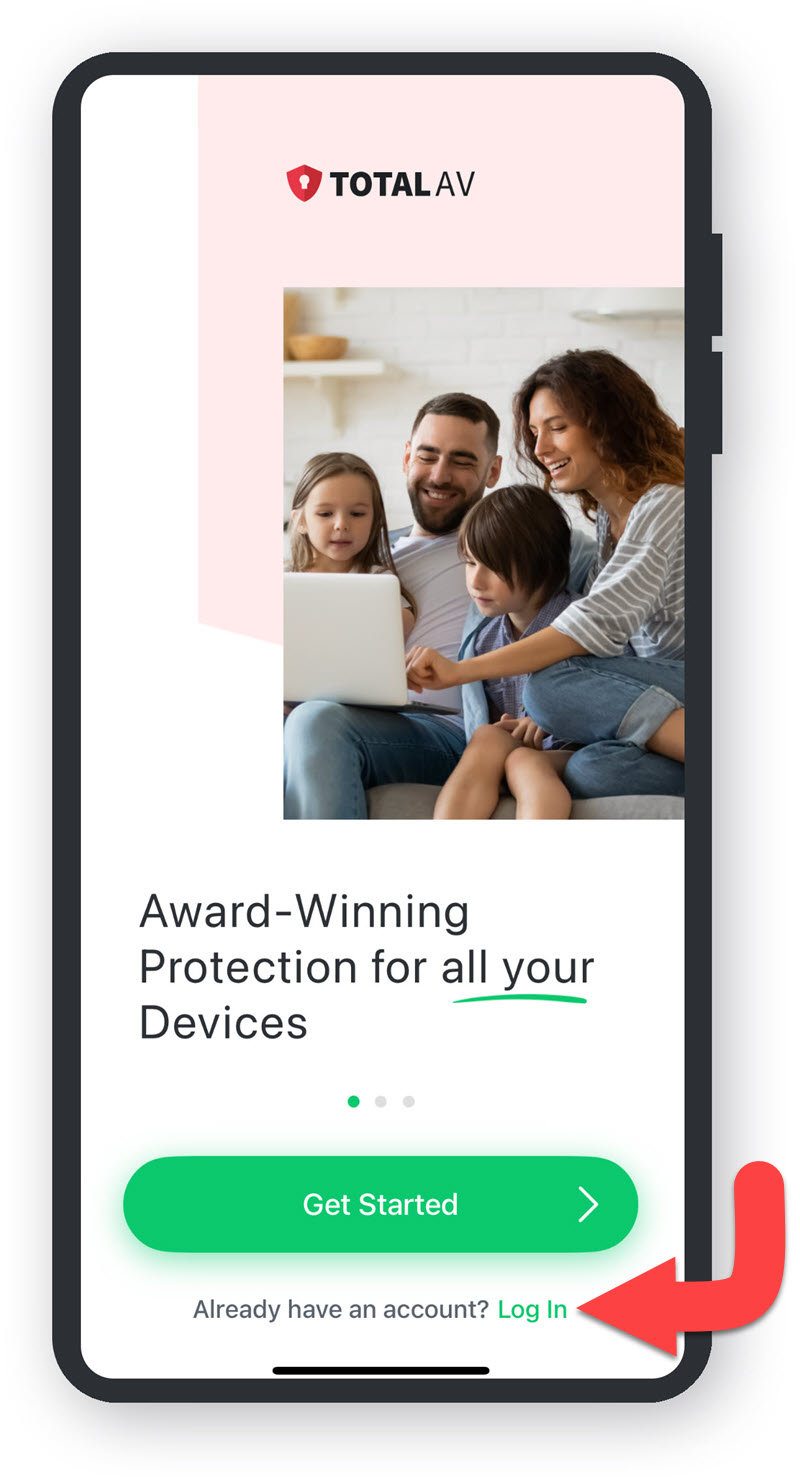
    Commencer

    Si vous avez déjà un compte chez nous, appuyez simplement sur Se connecter. Si vous êtes un nouveau client, veuillez appuyer sur Commencer.

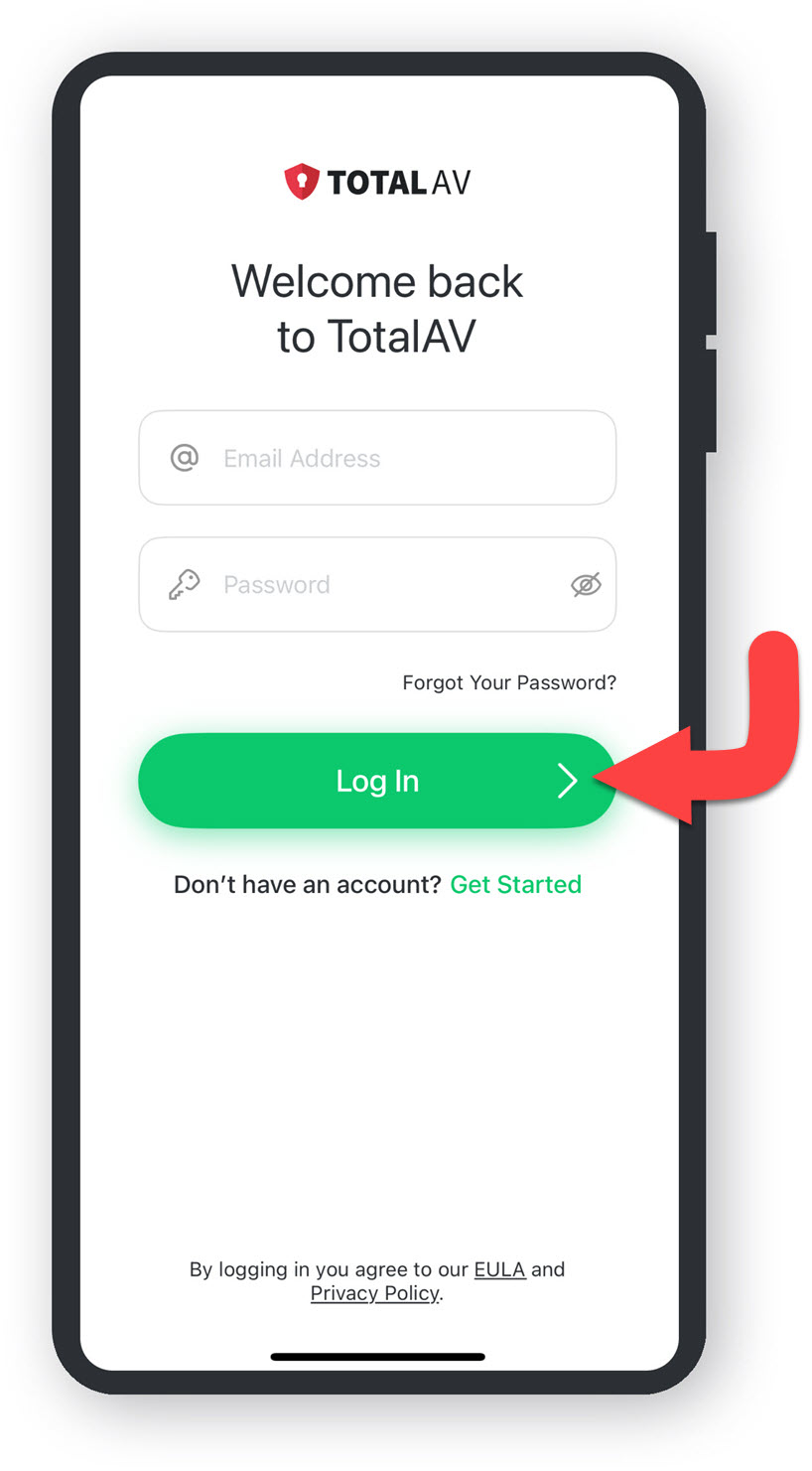
    Se connecter

    Entrez vos informations de connexion TotalAV et appuyez sur Se connecter.

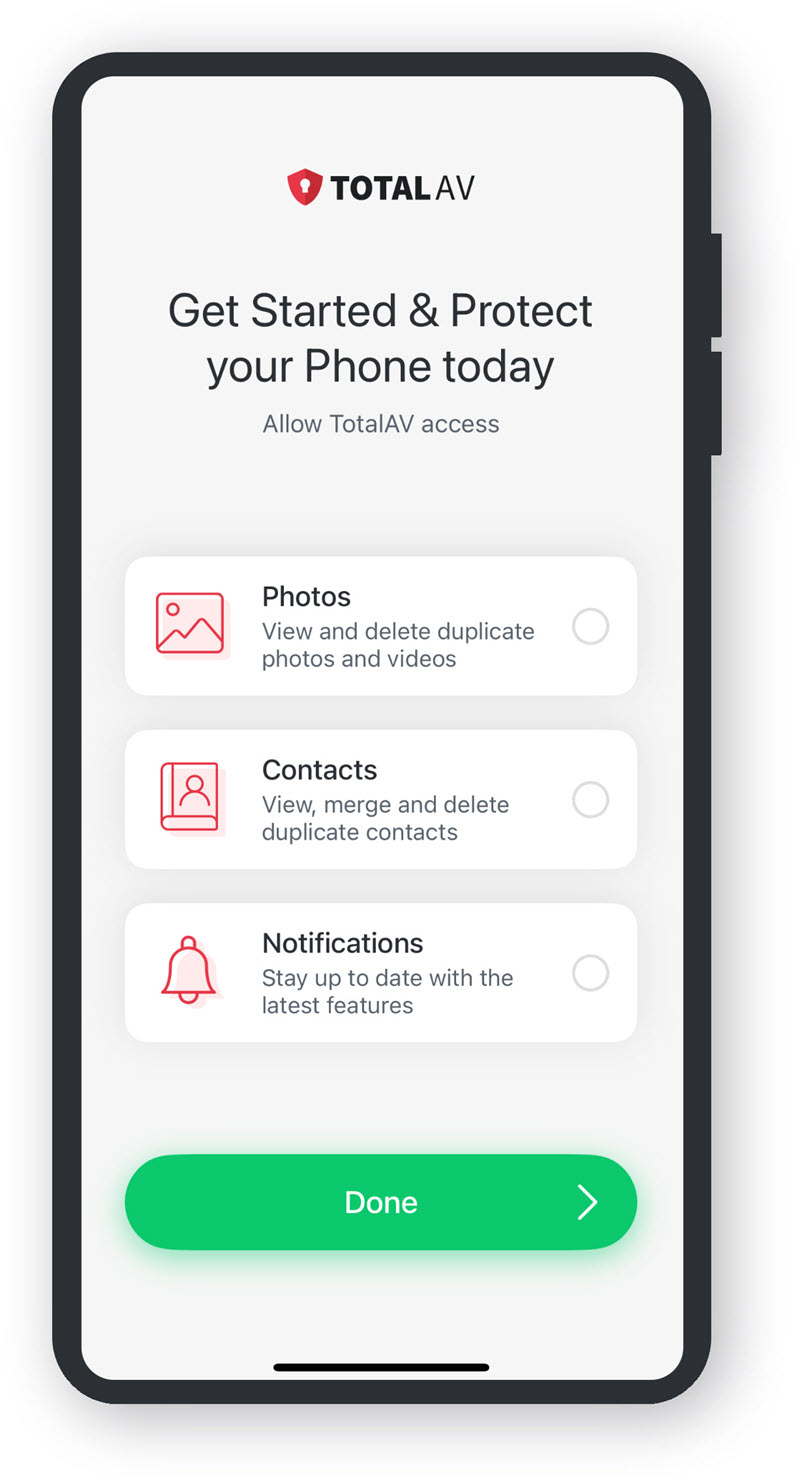
    Autoriser l'accès à TotalAV

  • Début de l'autorisation d'accès
  • Pour commencer à autoriser TotalAV à accéder à votre appareil, appuyez sur Photos pour commencer.

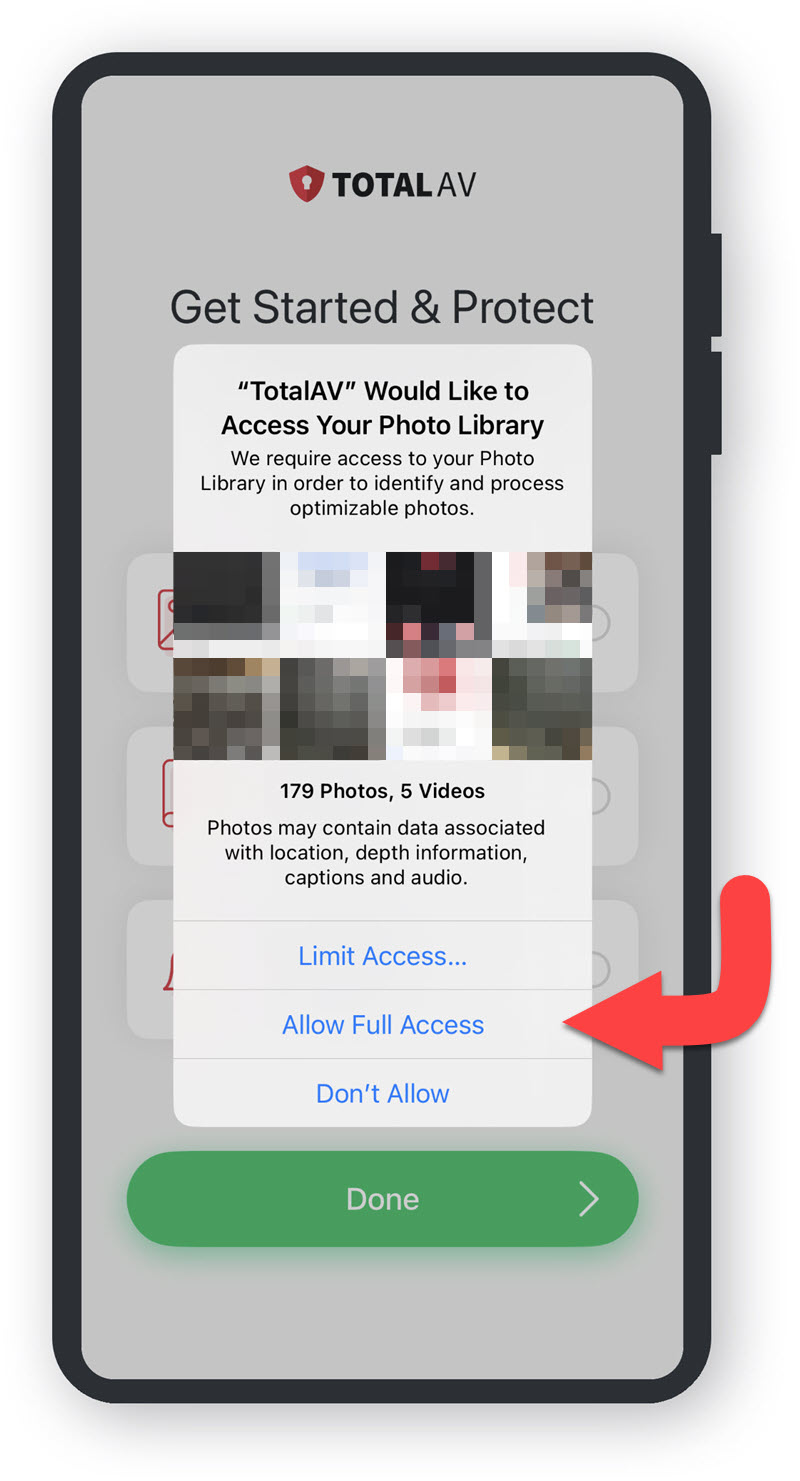
  • TotalAV souhaite accéder à votre photothèque
  • Appuyez sur Autoriser l'accès complet. Toutefois, si vous souhaitez seulement autoriser un accès limité à certaines photos/albums, appuyez sur Limiter l'accès...

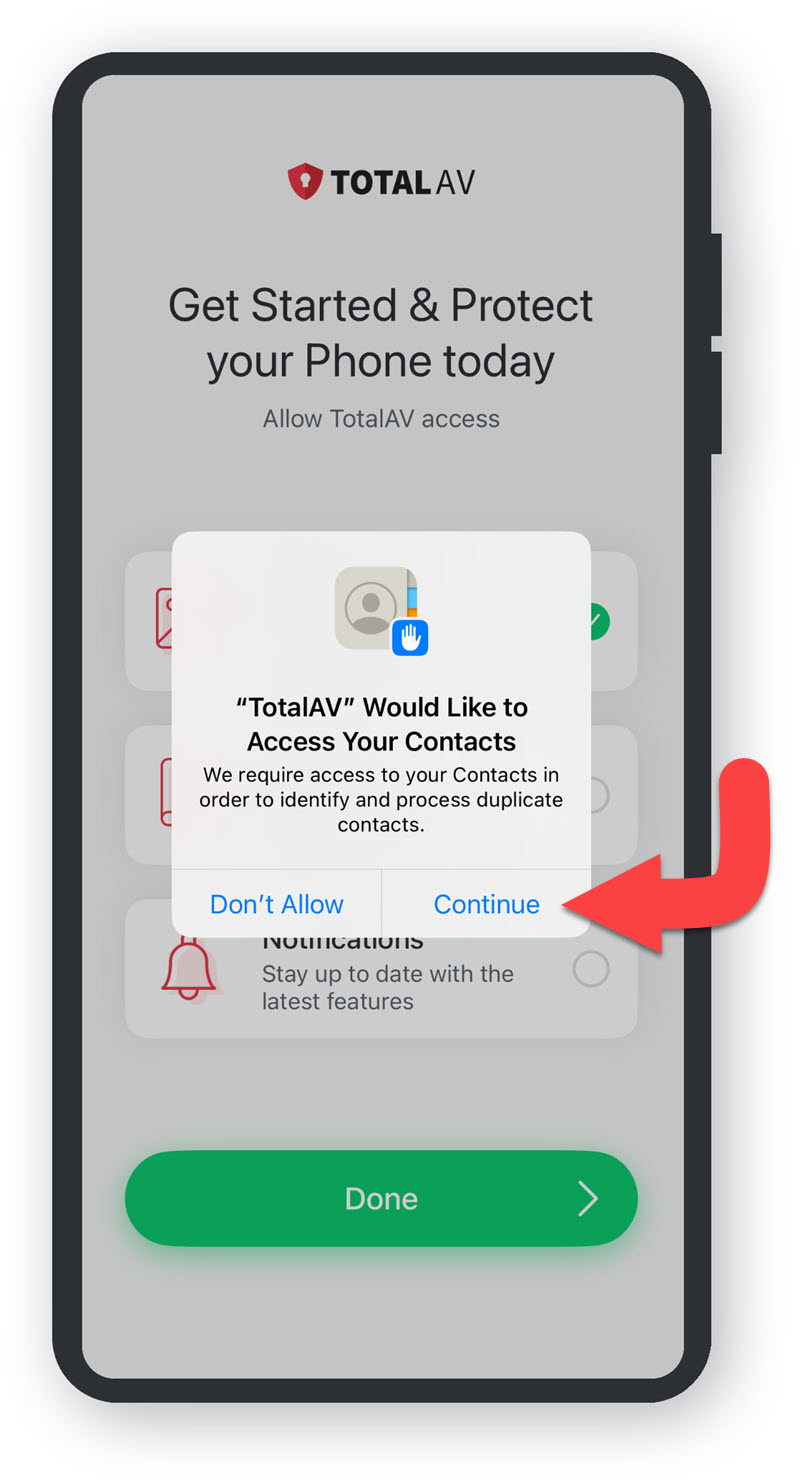
  • TotalAV souhaite accéder à vos contacts
  • Appuyez sur Continuer pour passer à l'étape suivante.

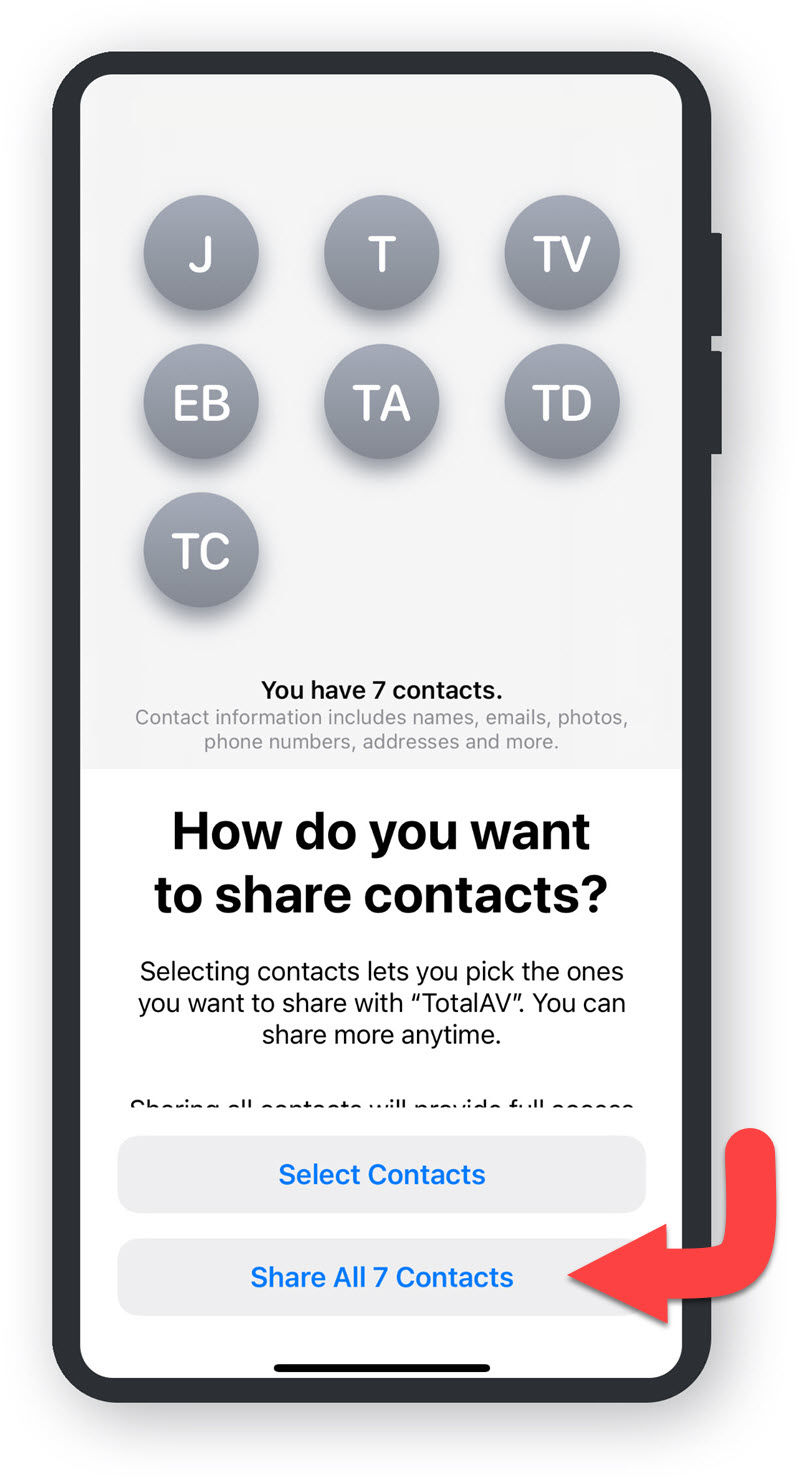
  • Comment souhaitez-vous partager vos contacts ?
  • Dans le nouveau menu de partage des contacts, appuyez sur l'option permettant de partager votre liste complète de contacts ou de sélectionner certains contacts.

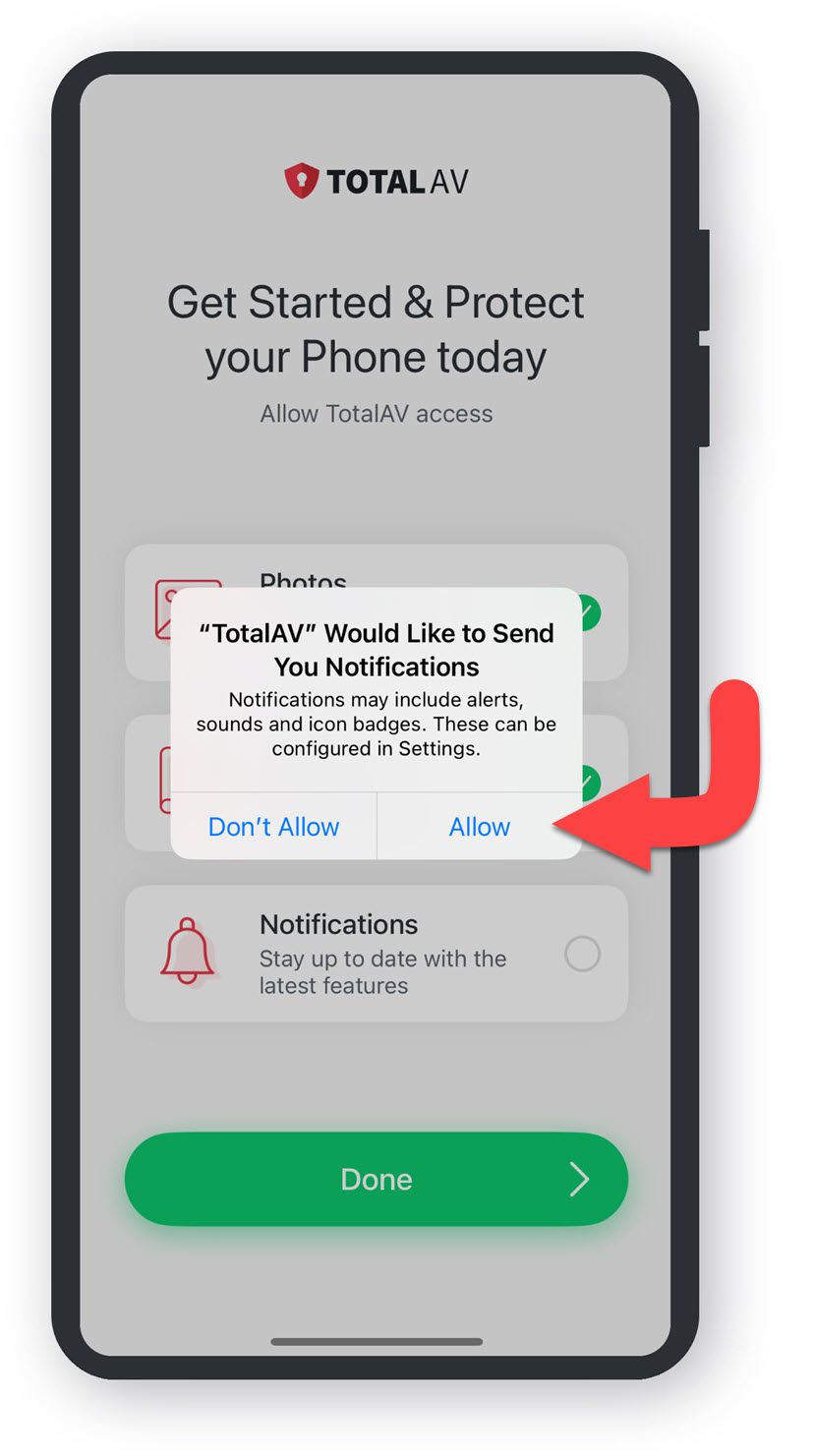
  • TotalAV souhaite vous envoyer des notifications
  • Appuyez sur Autoriser si vous souhaitez recevoir des notifications TotalAV. Sinon, appuyez simplement sur Ne pas autoriser.

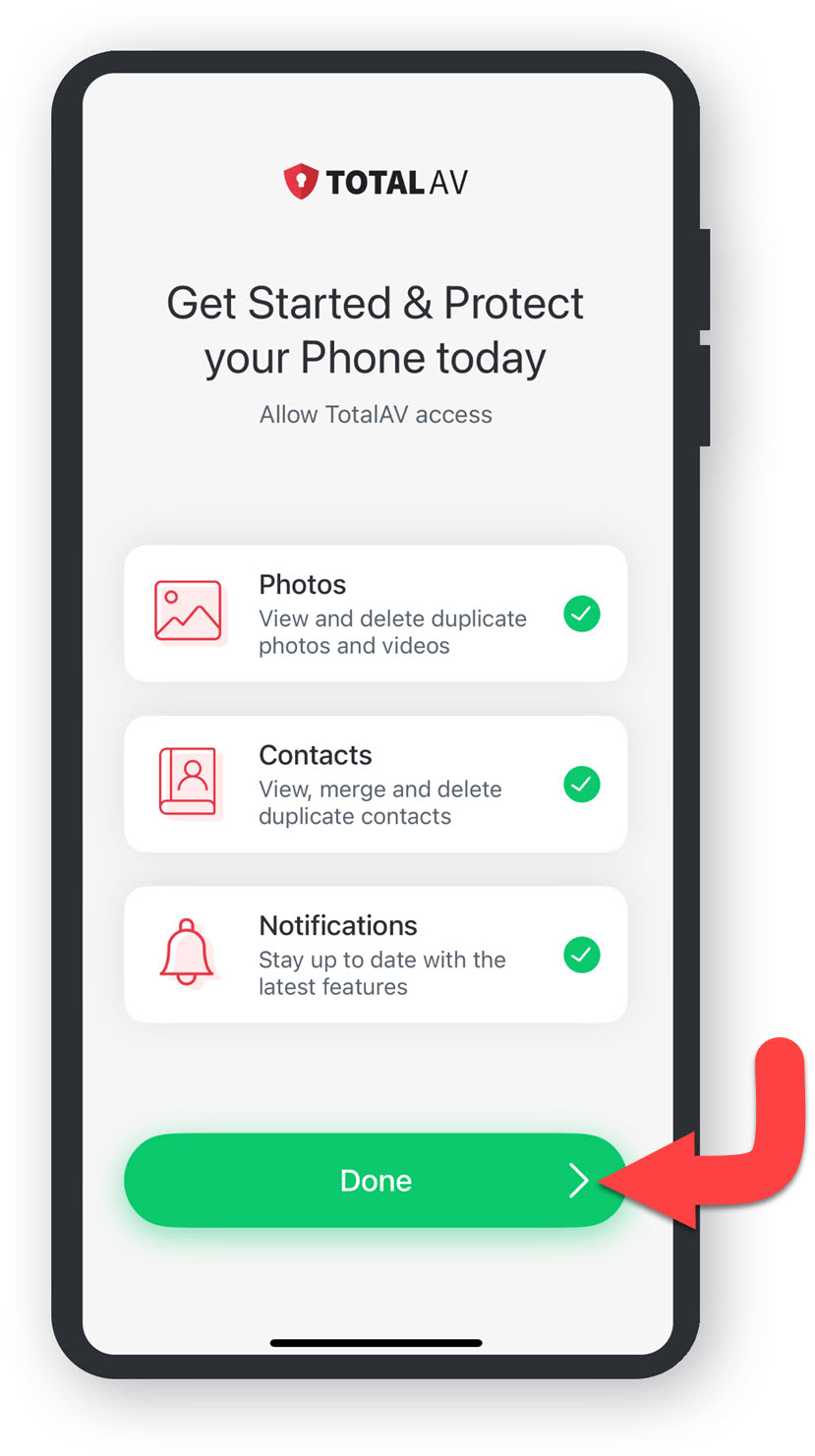
  • Autorisation de l'accès TotalAV terminée
  • Appuyez sur Terminé pour passer à l'étape suivante.

    Activation de la protection

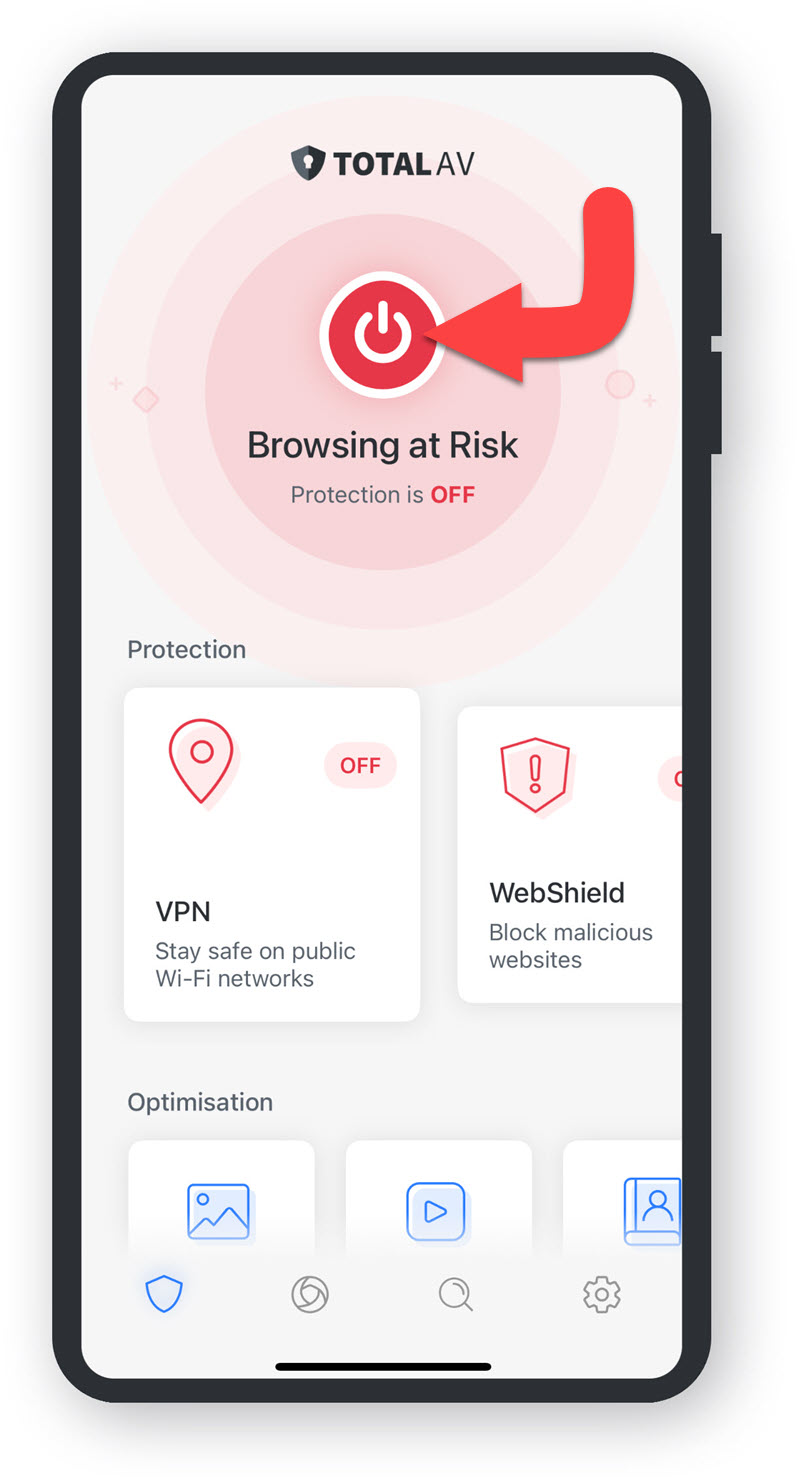
  • Commencer à activer
  • Appuyez sur l'icône Power pour commencer l'activation de TotalAV Webshield.

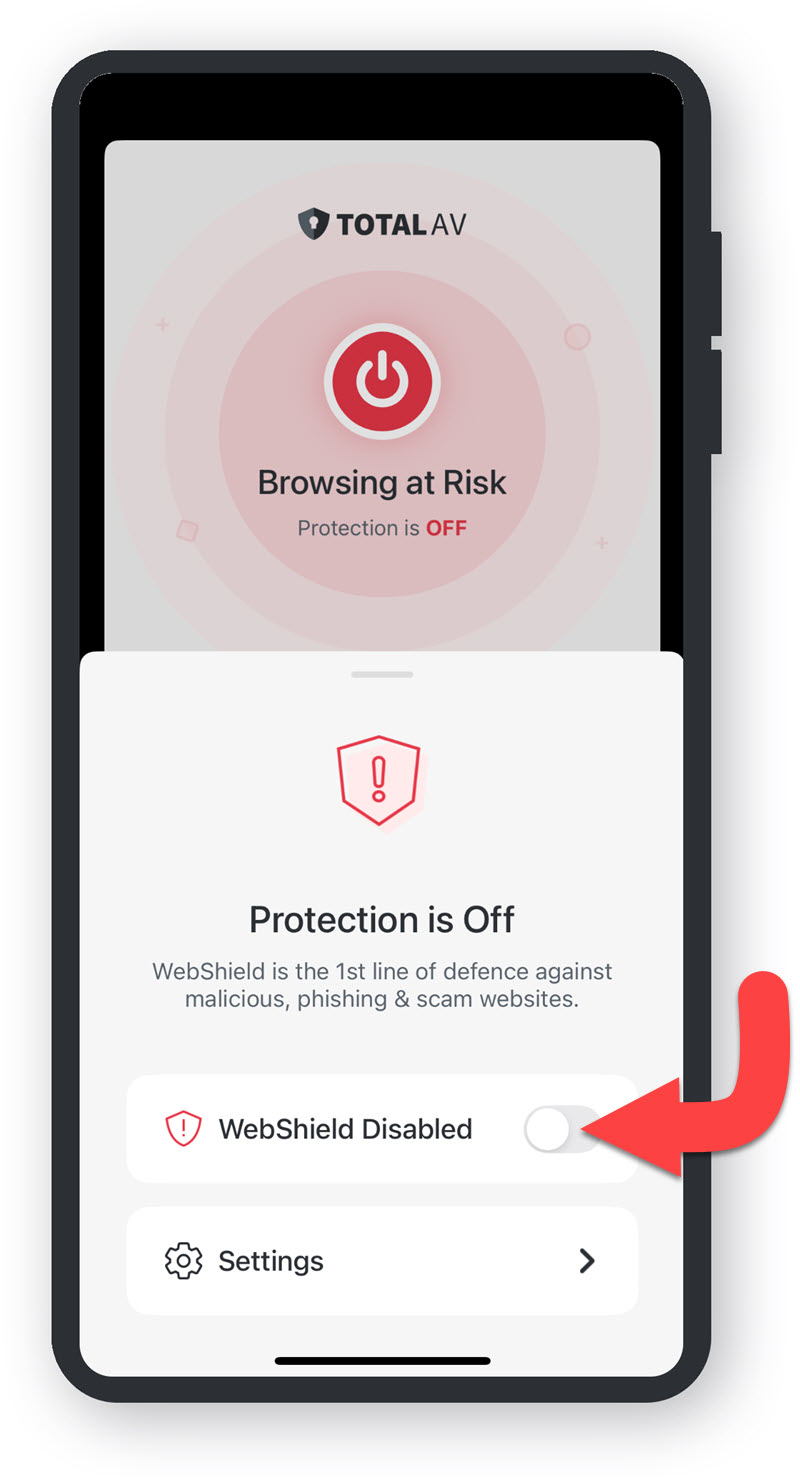
  • WebShield est désactivé
  • Appuyez sur Toggle et passez à l'étape suivante.

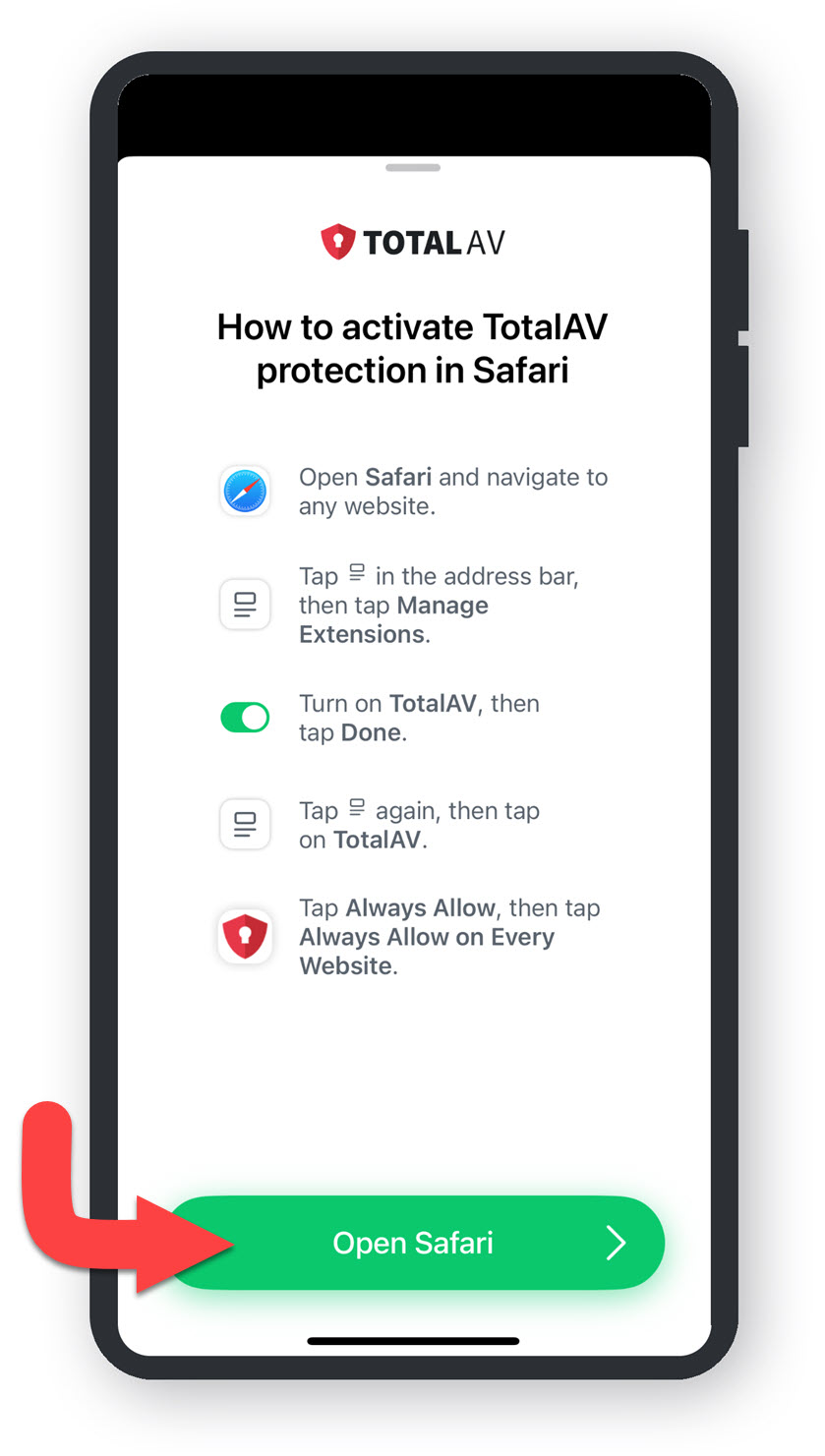
  • Activer TotalAV Webshield dans Safari
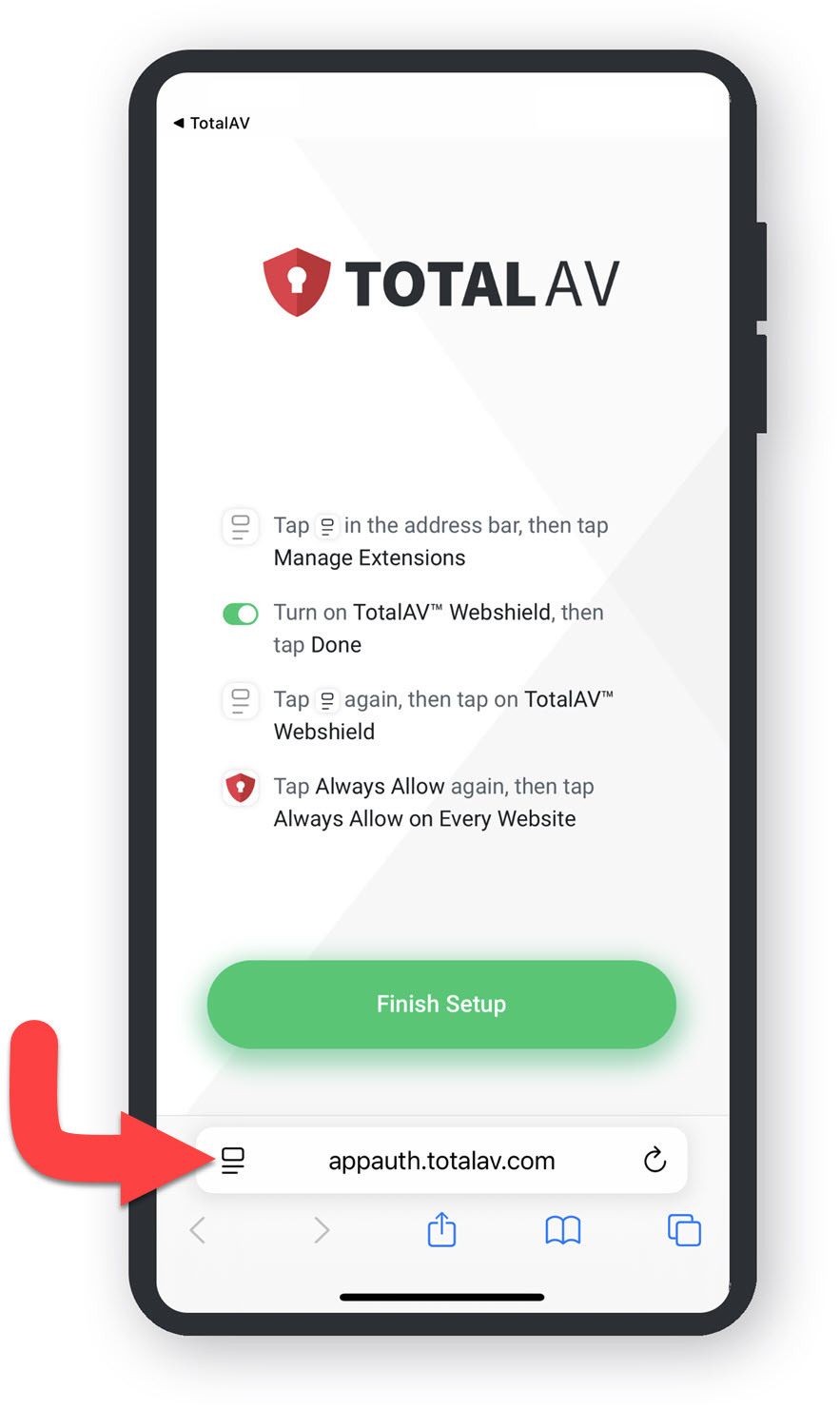
  • Une nouvelle fenêtre s'ouvrira avec les étapes sur la façon d'activer TotalAV Webshield, appuyez sur Ouvrir Safari pour commencer.

  • Préférences Safari
  • Appuyez sur l'icône Préférences Safari et passez à l'étape suivante.

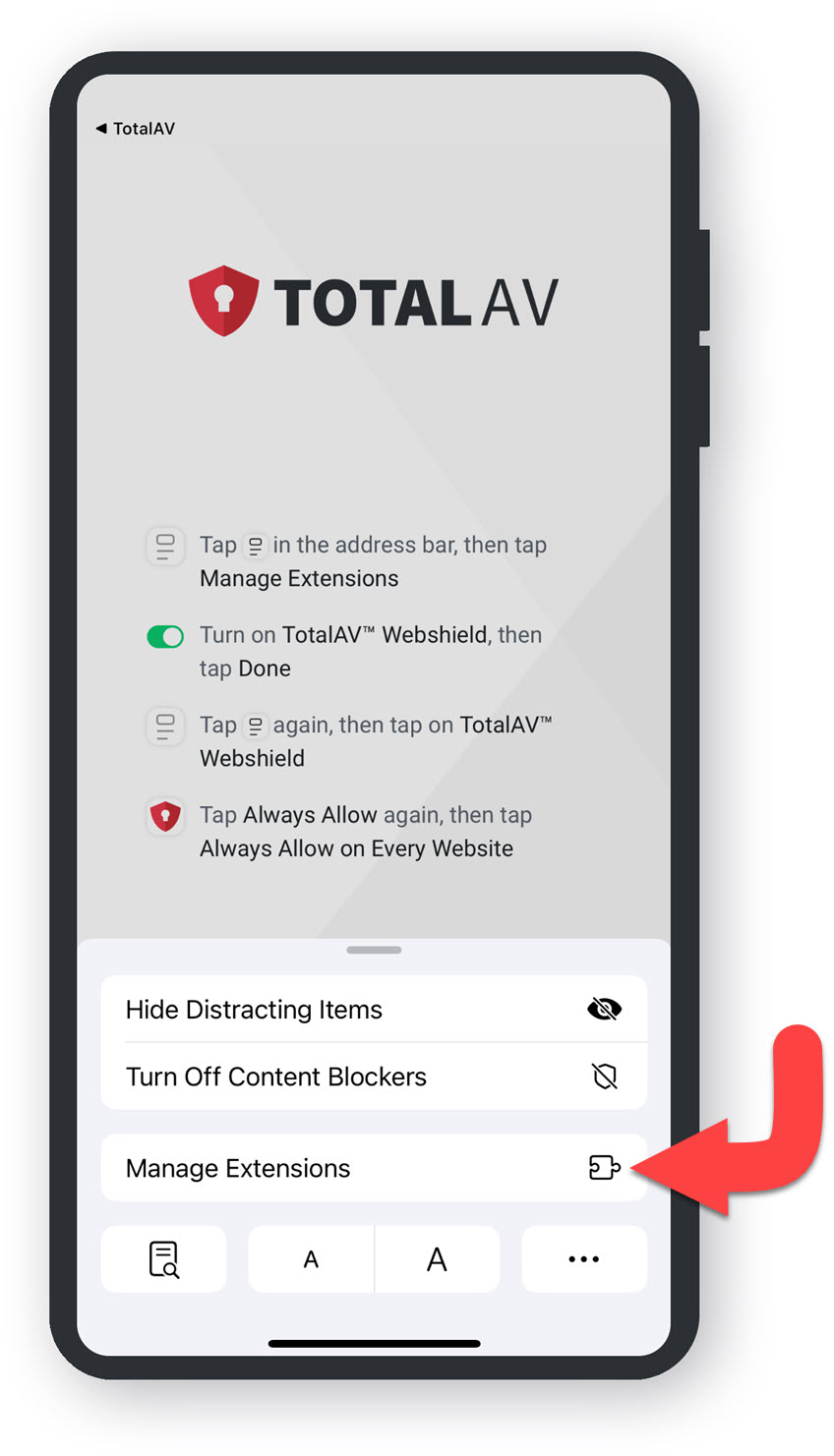
  • Gérer les extensions
  • Appuyez sur Gérer les extensions et passez à l'étape suivante.

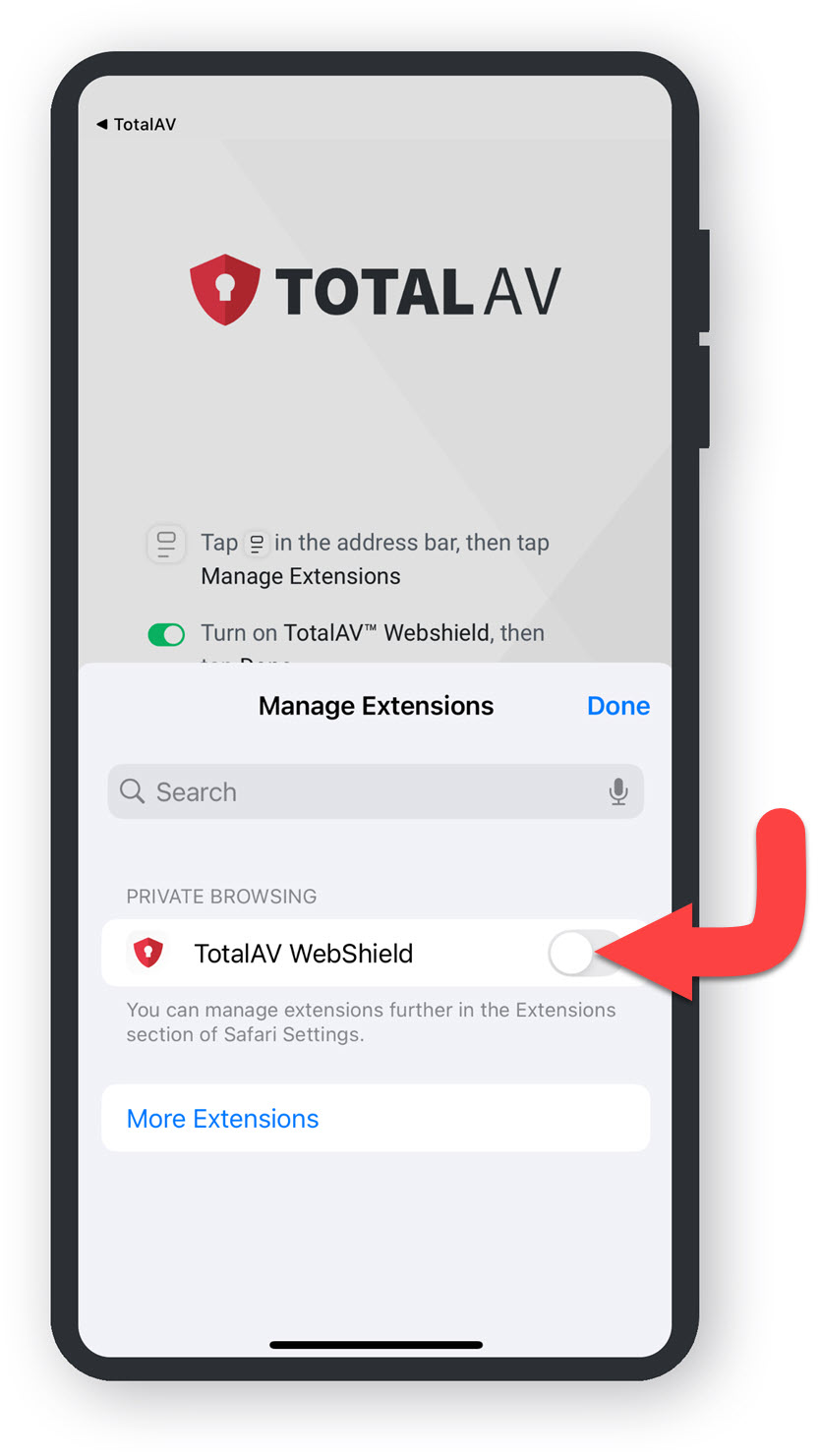
  • Activation de TotalAV Webshield
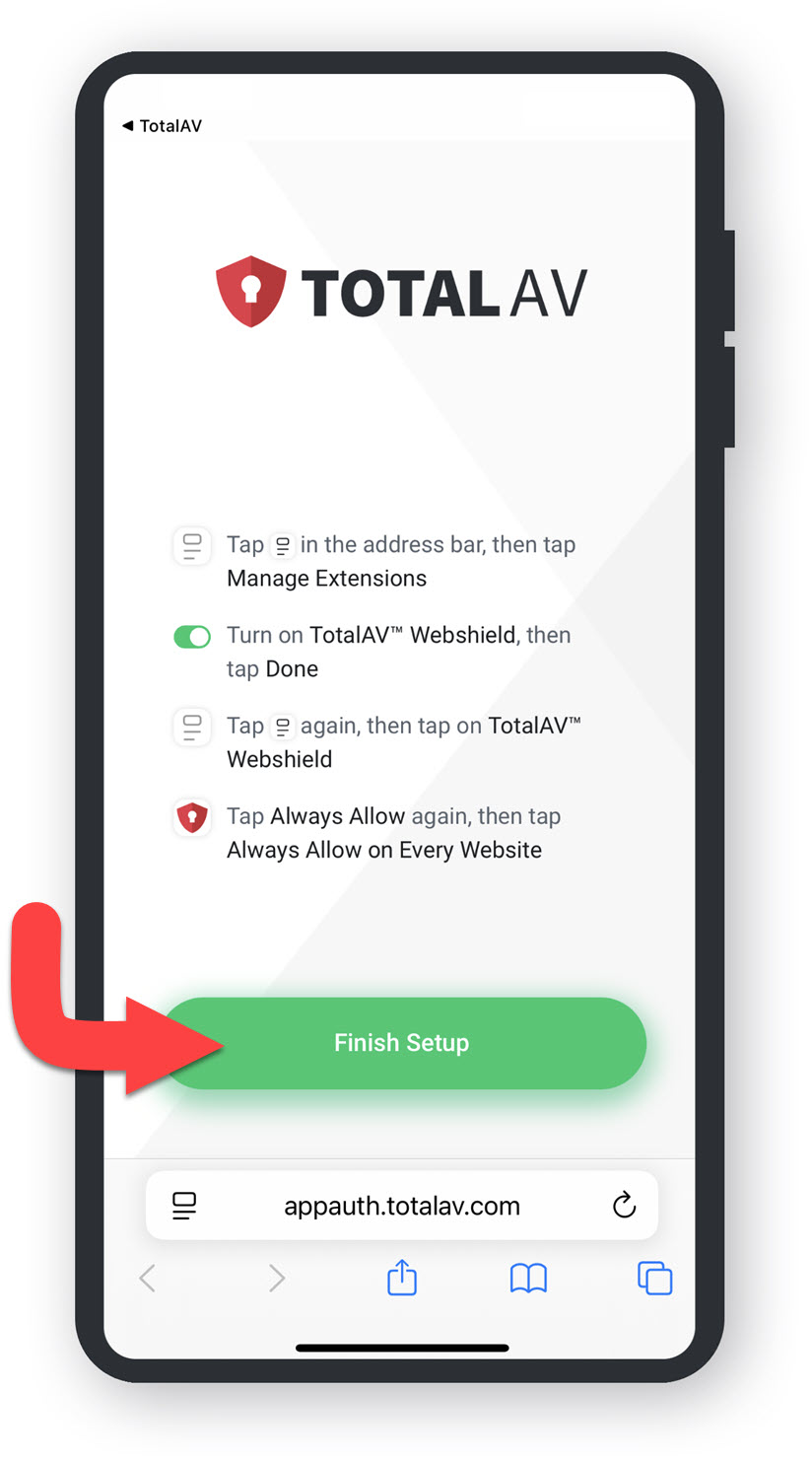
  • Appuyez sur le bouton pour activer TotalAV Webshield.

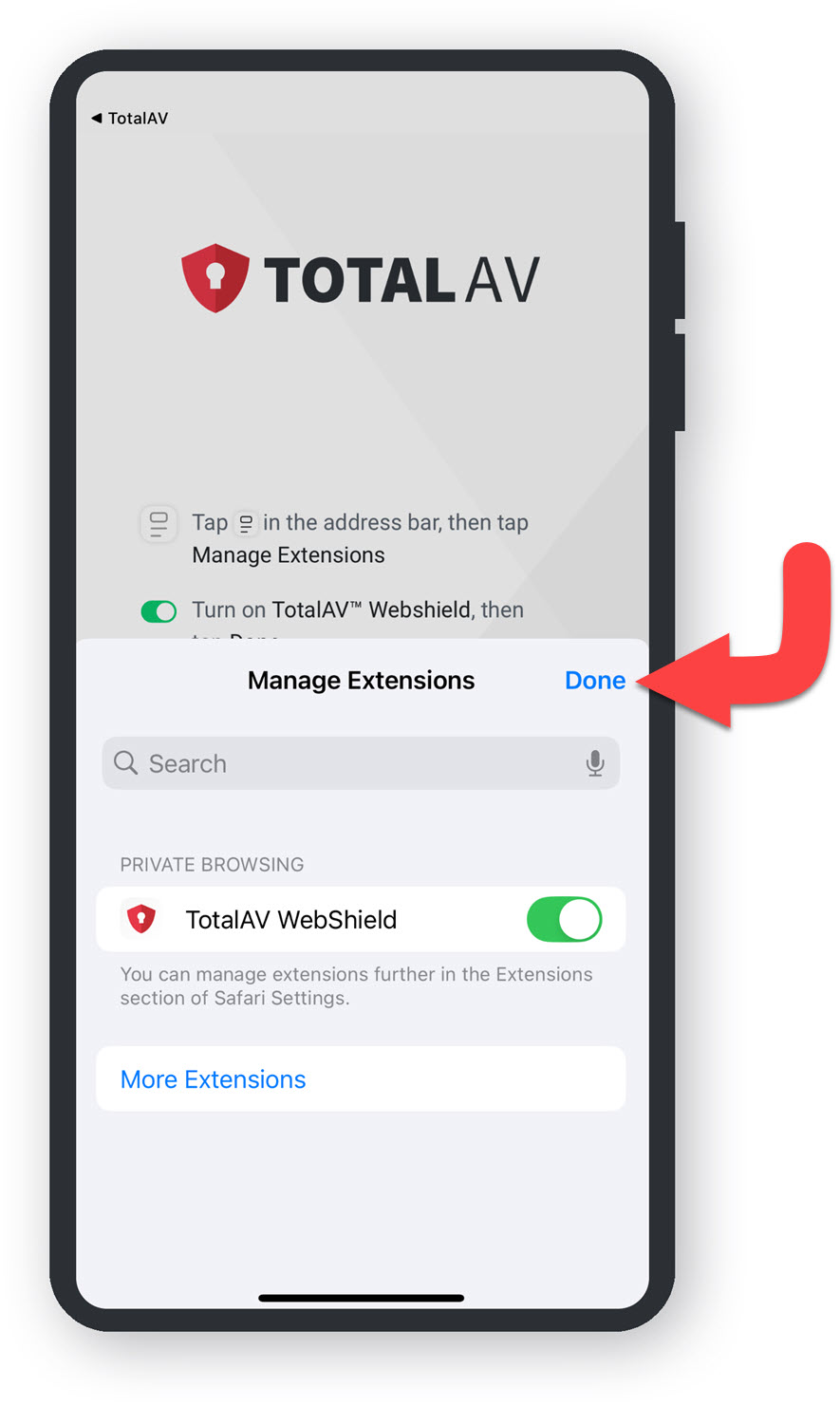
  • Terminé
  • Appuyez sur Terminé et passez à l'étape suivante.

    Installation terminée

    Appuyez sur Terminer la configuration.

    Ouvrir TotalAV

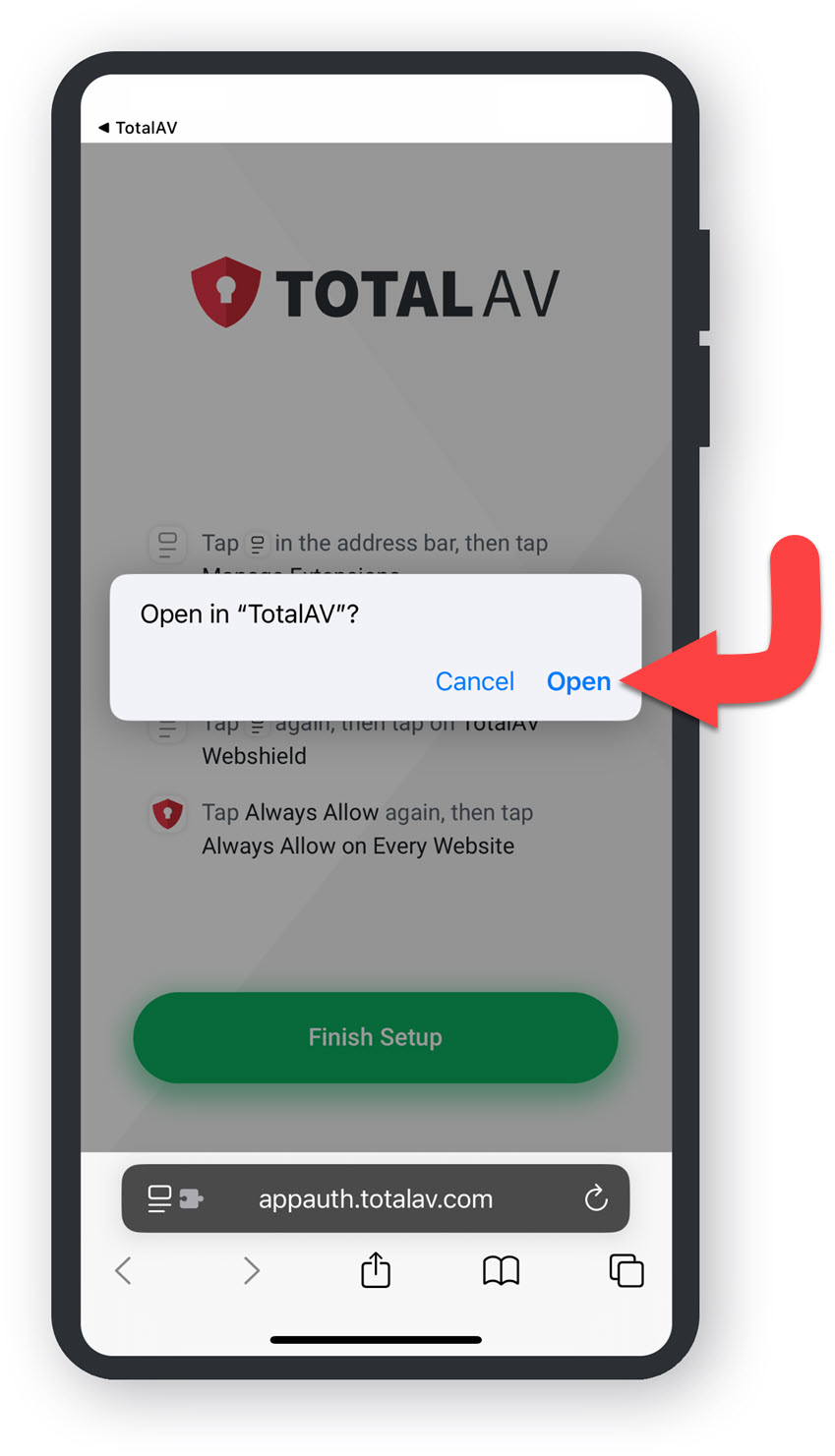
    Appuyez sur Ouvrir pour ouvrir l'application TotalAV.

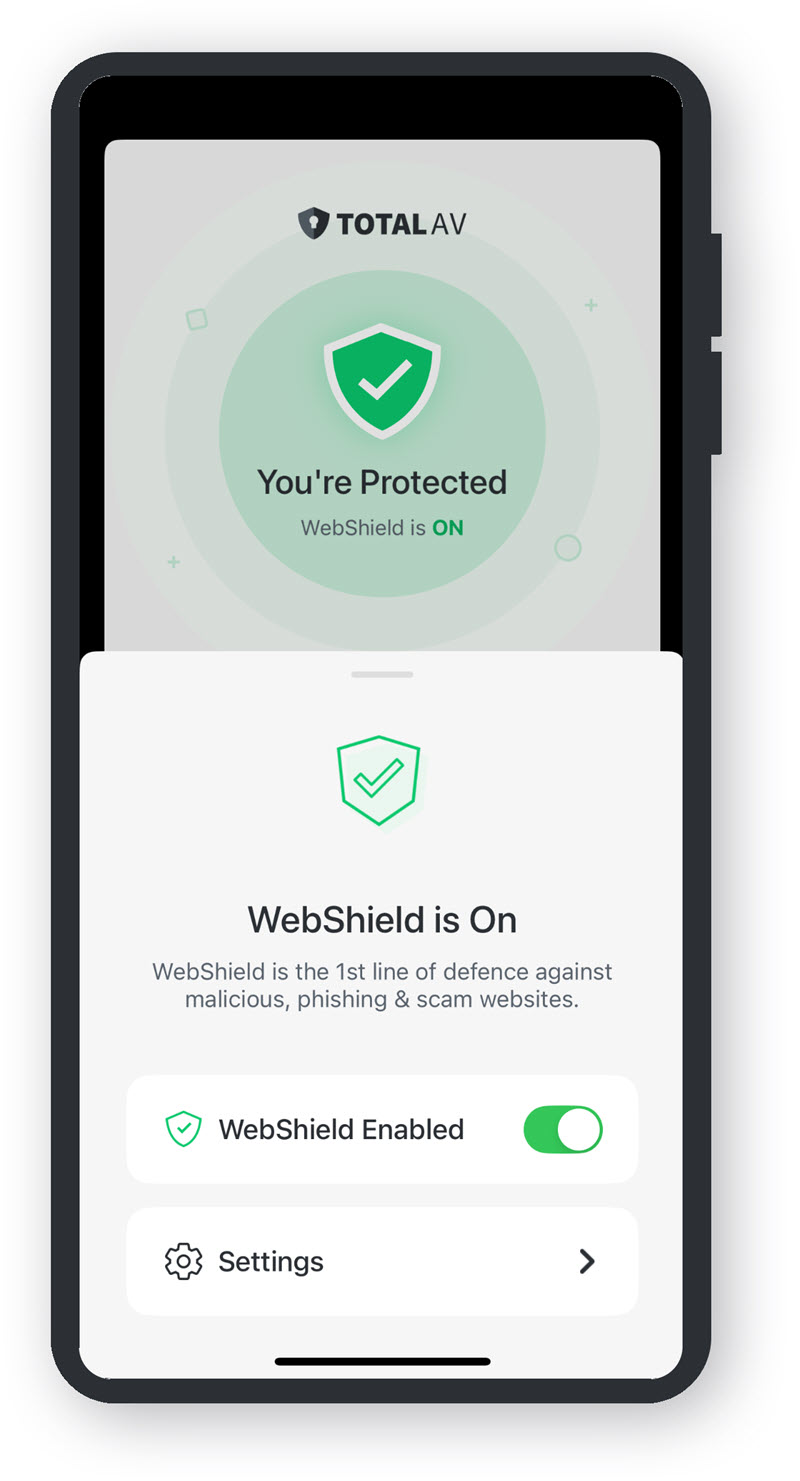
    Vous êtes maintenant protégé !
    Remarque : TotalAV nécessite certaines autorisations sur votre appareil Android pour permettre à des fonctionnalités telles que les outils de nettoyage et les notifications de fonctionner correctement.

    Télécharger TotalAV

    Pour télécharger TotalAV, vous devrez vous rendre sur votre Portail en ligne et l'installer en cliquant sur le bouton Installer TotalAV.

    Si vous ne pouvez pas accéder à votre portail en ligne, trouvez notre bouton de téléchargement direct pour TotalAV. Cela vous mènera directement à Google Play Store :

    Télécharger pour Android

    TotalAV Google Play Store

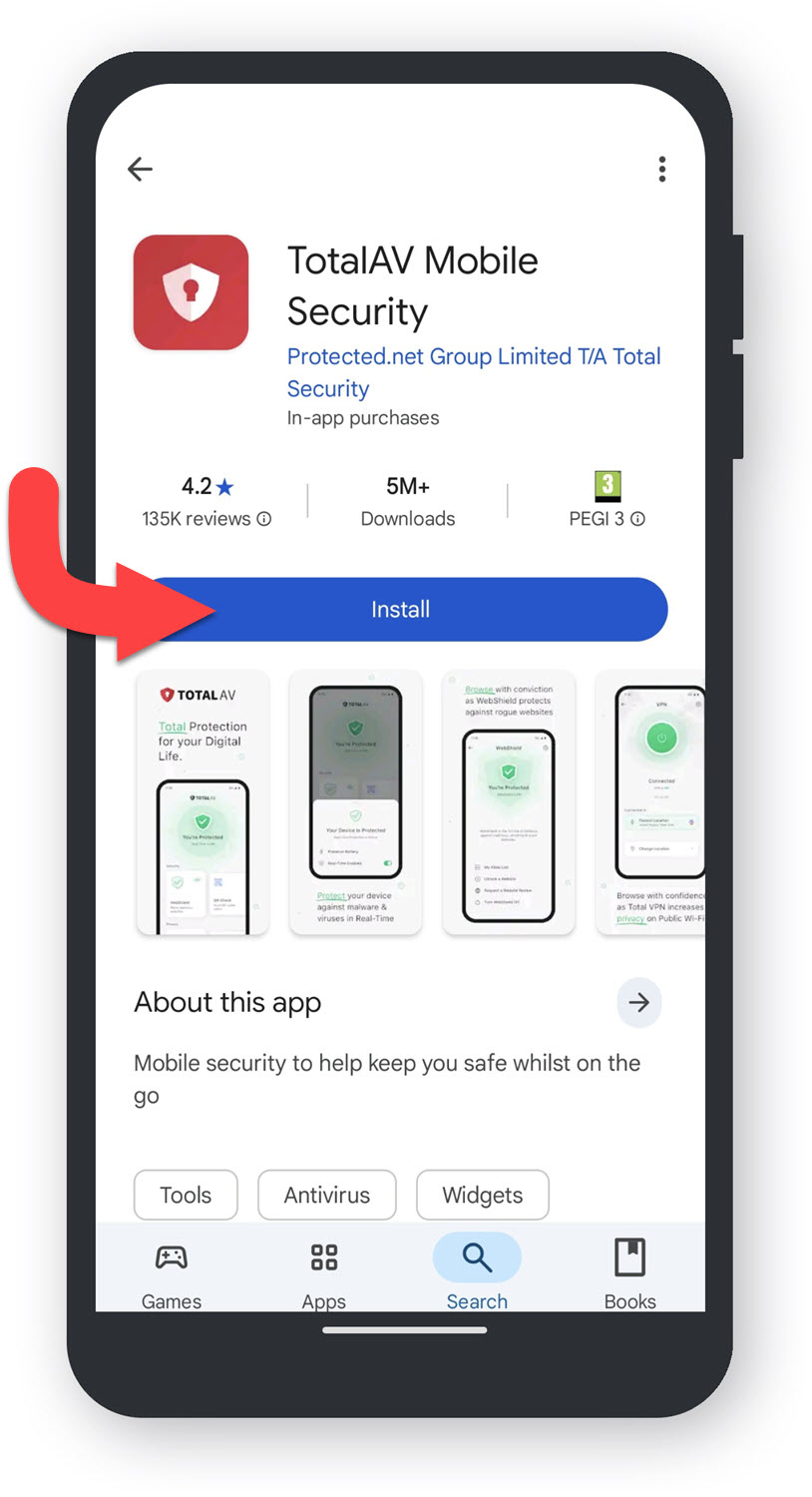
    Appuyez sur Installer sur la page TotalAV Google Play Store.

    Vous devrez peut-être saisir vos identifiants de connexion à votre compte Google pour autoriser l'achat gratuit de l'application.

    Si vous rencontrez des problèmes lors du téléchargement ou de l'installation de Consultez notre guide de dépannage.

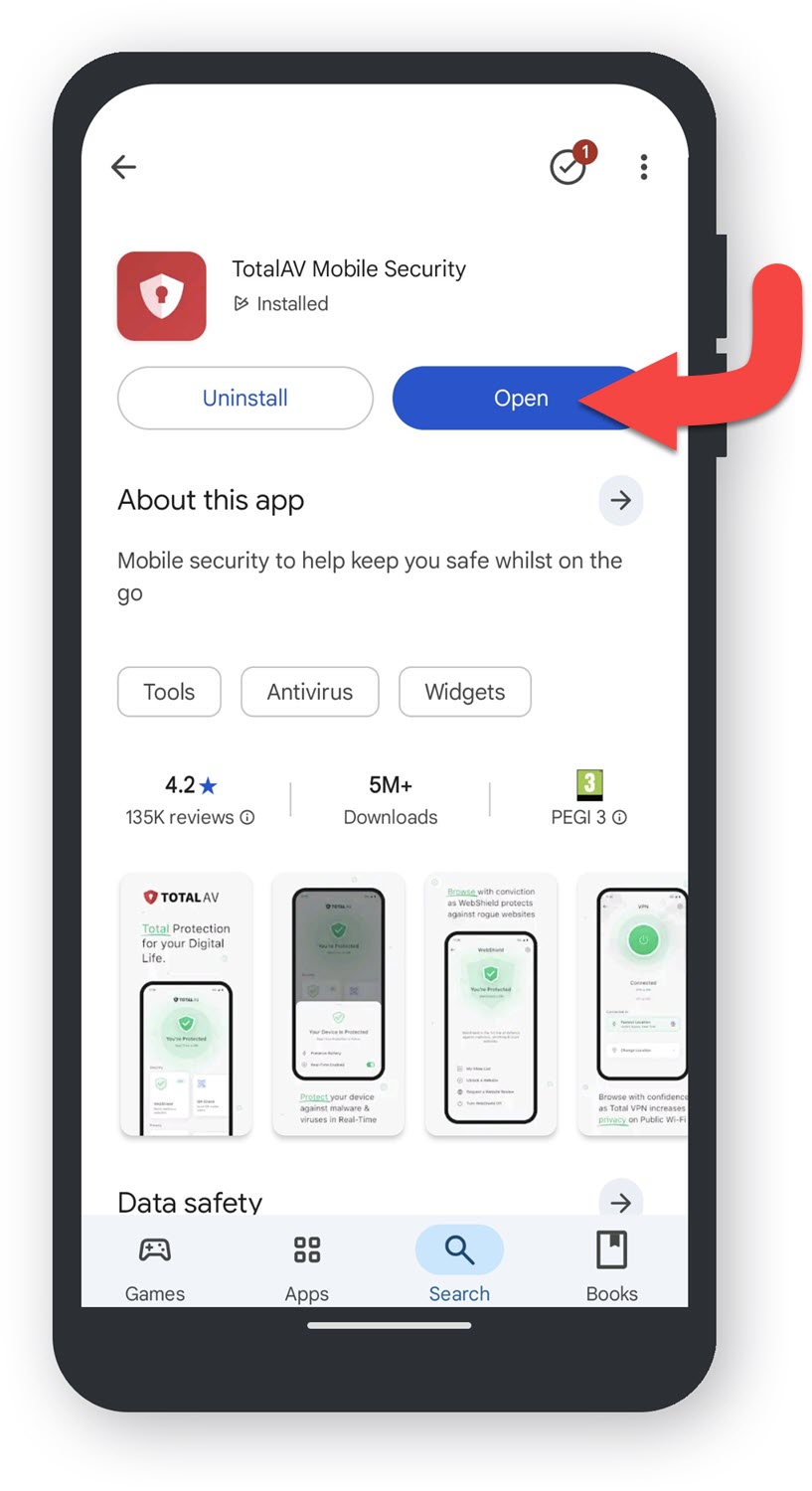
    Ouvrir TotalAV

    Appuyez sur Ouvrir et passez à l'étape suivante.

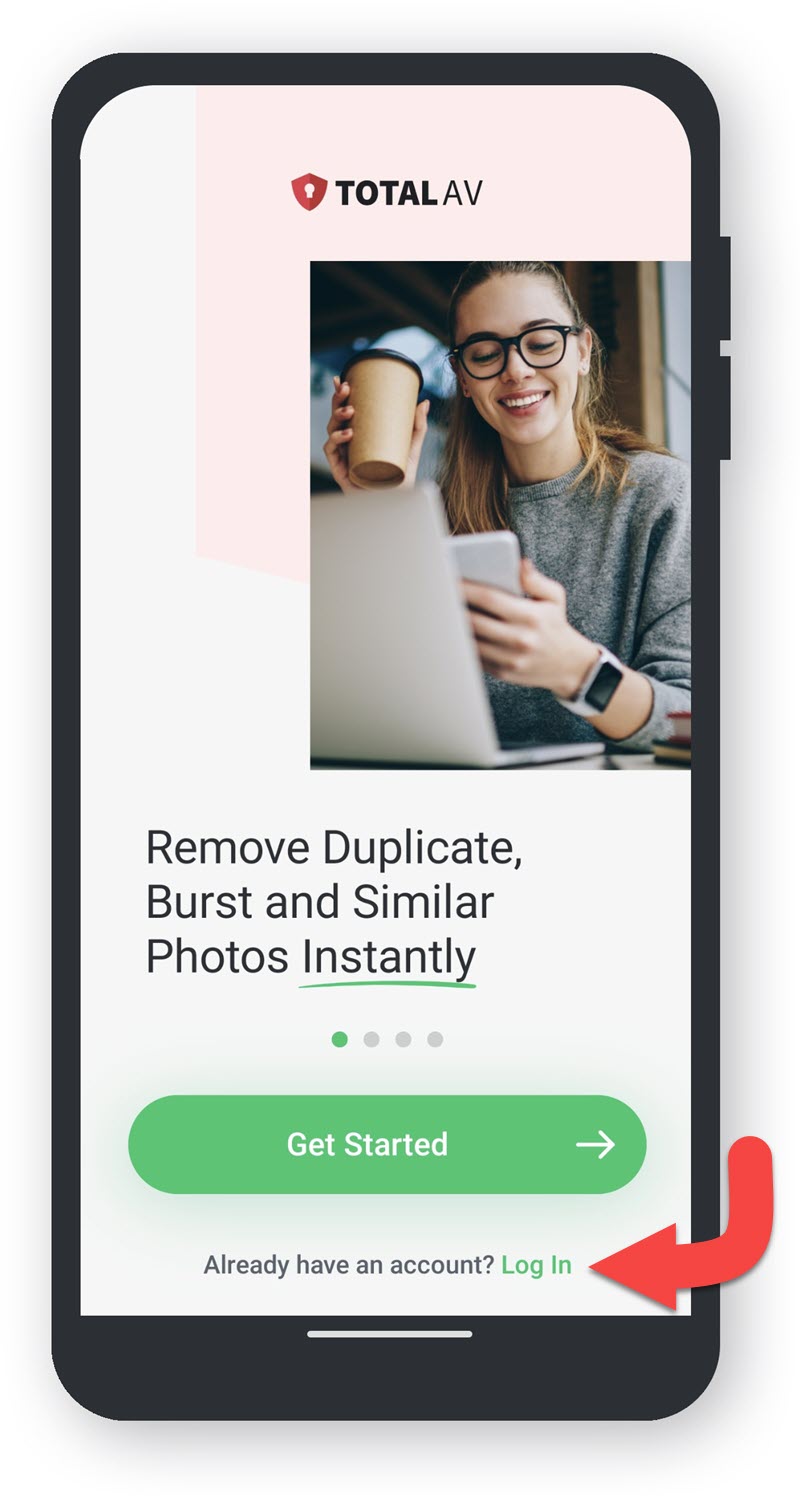
    Commencer

    Si vous avez déjà un compte chez nous, appuyez simplement sur Se connecter. Si vous êtes un nouveau client, veuillez appuyer sur Commencer.

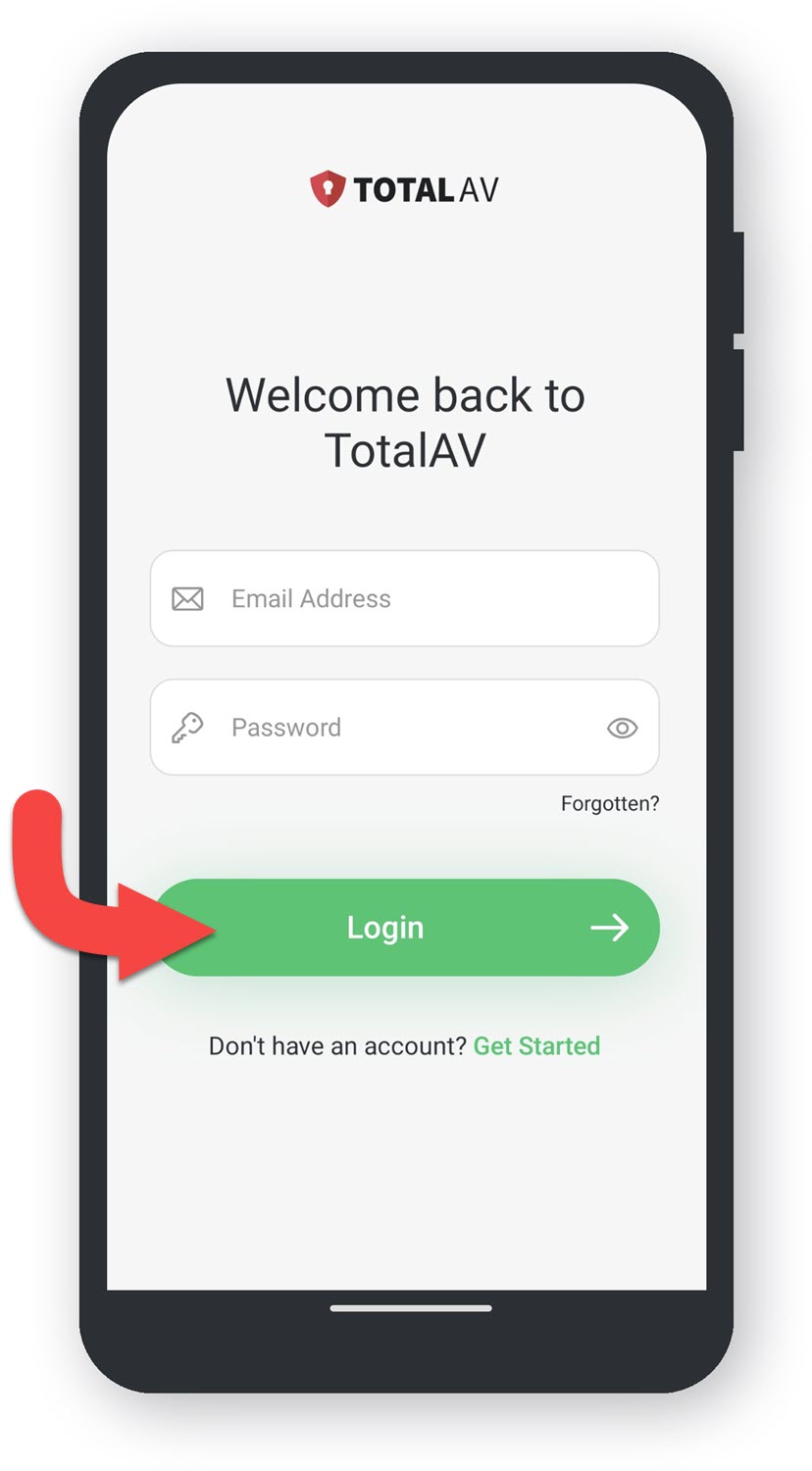
    Se connecter

    Entrez vos informations de connexion TotalAV et appuyez sur Se connecter.

    Autoriser l'accès à TotalAV

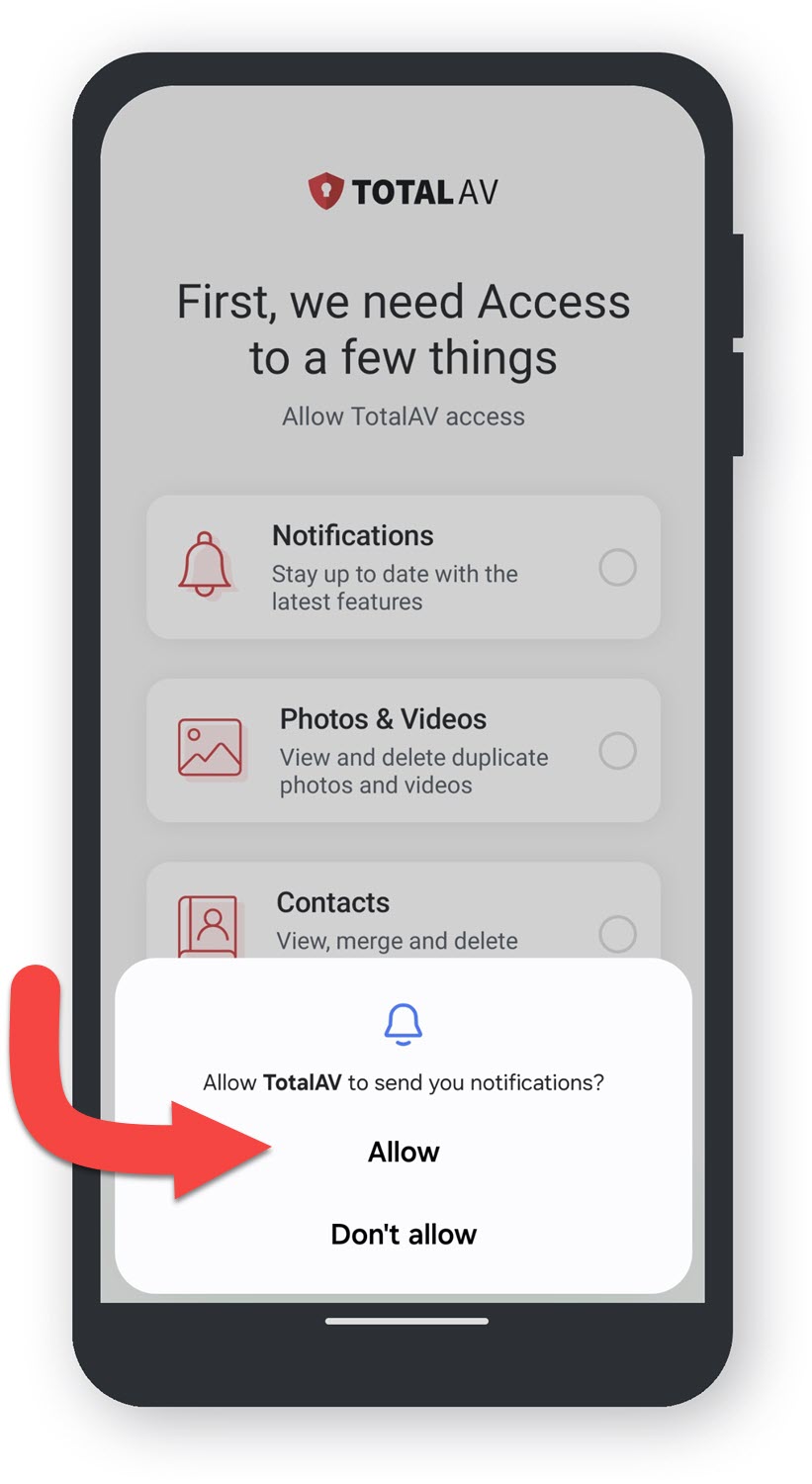
  • Autoriser TotalAV Accès - Notifications
  • Pour commencer à autoriser TotalAV à accéder à votre appareil, appuyez sur Autoriser pour permettre à TotalAV de vous envoyer des notifications.

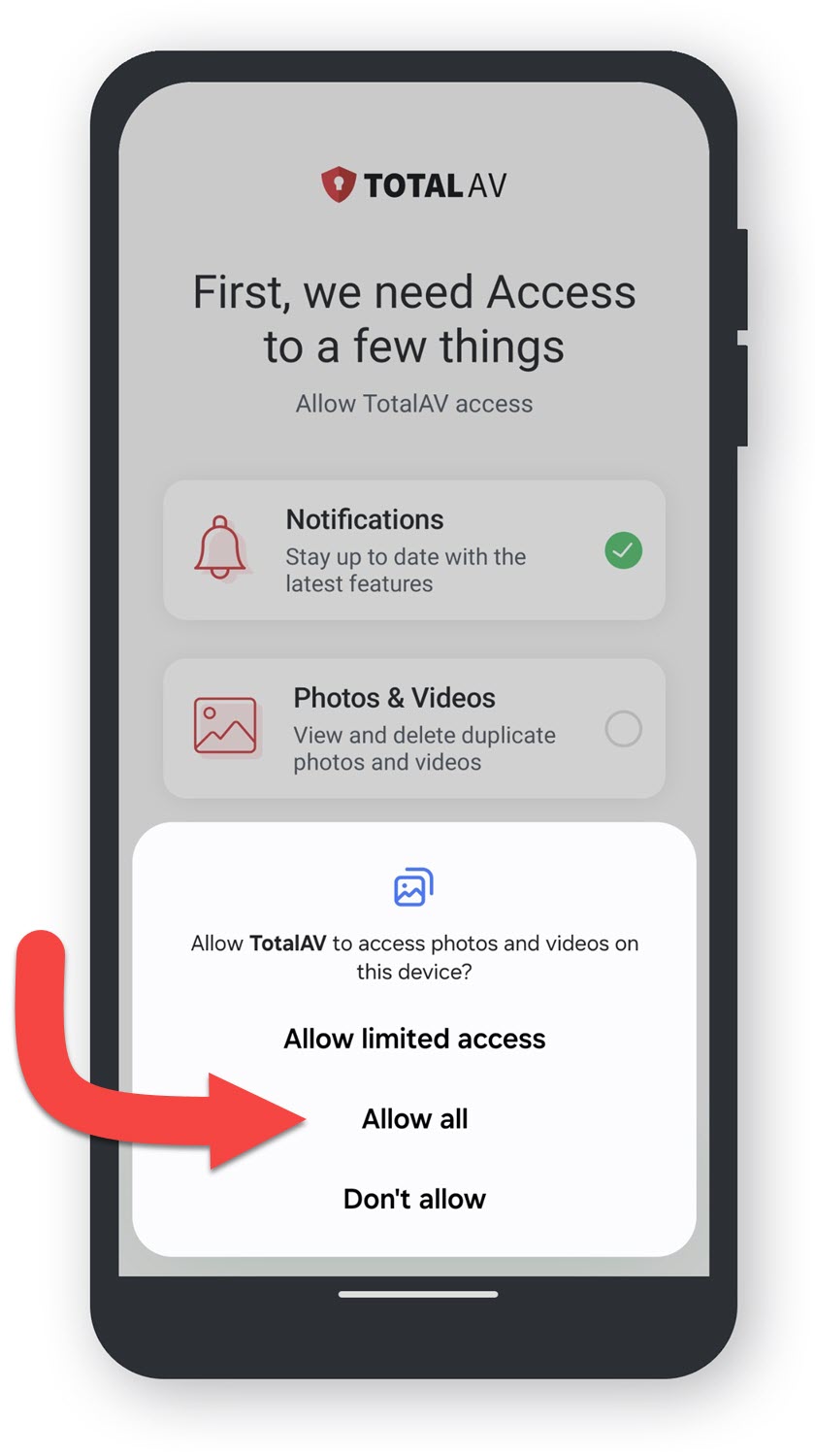
    Autoriser l'accès aux photos et vidéos

    Appuyez sur Autoriser tout pour permettre à TotalAV d'accéder à vos photos et vidéos. Si vous ne souhaitez pas lui accorder un accès complet, appuyez sur Autoriser un accès limité.

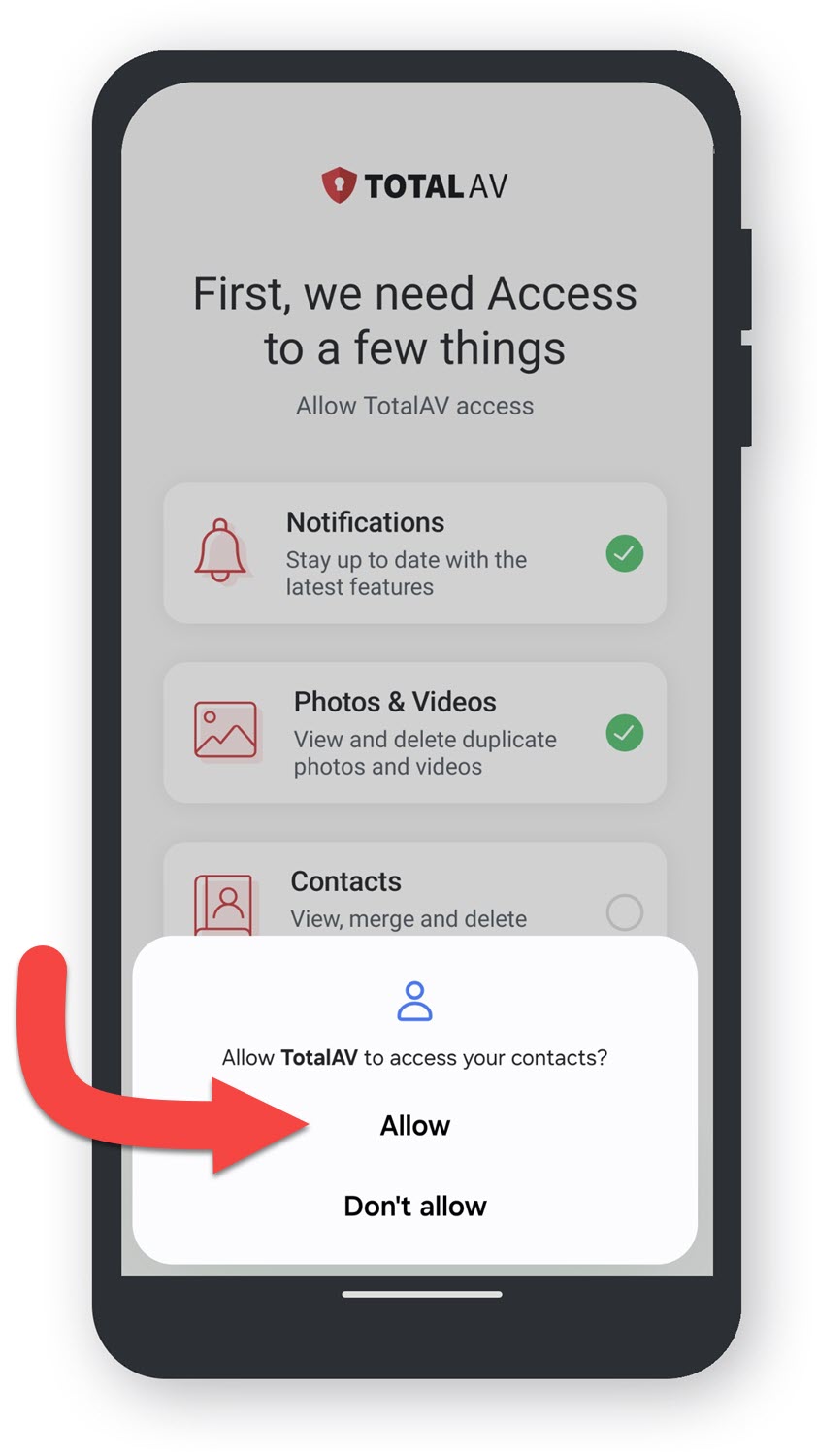
  • Autoriser TotalAV Accès - Contacts
  • Appuyez sur Autoriser, afin que TotalAV puisse accéder à vos contacts.

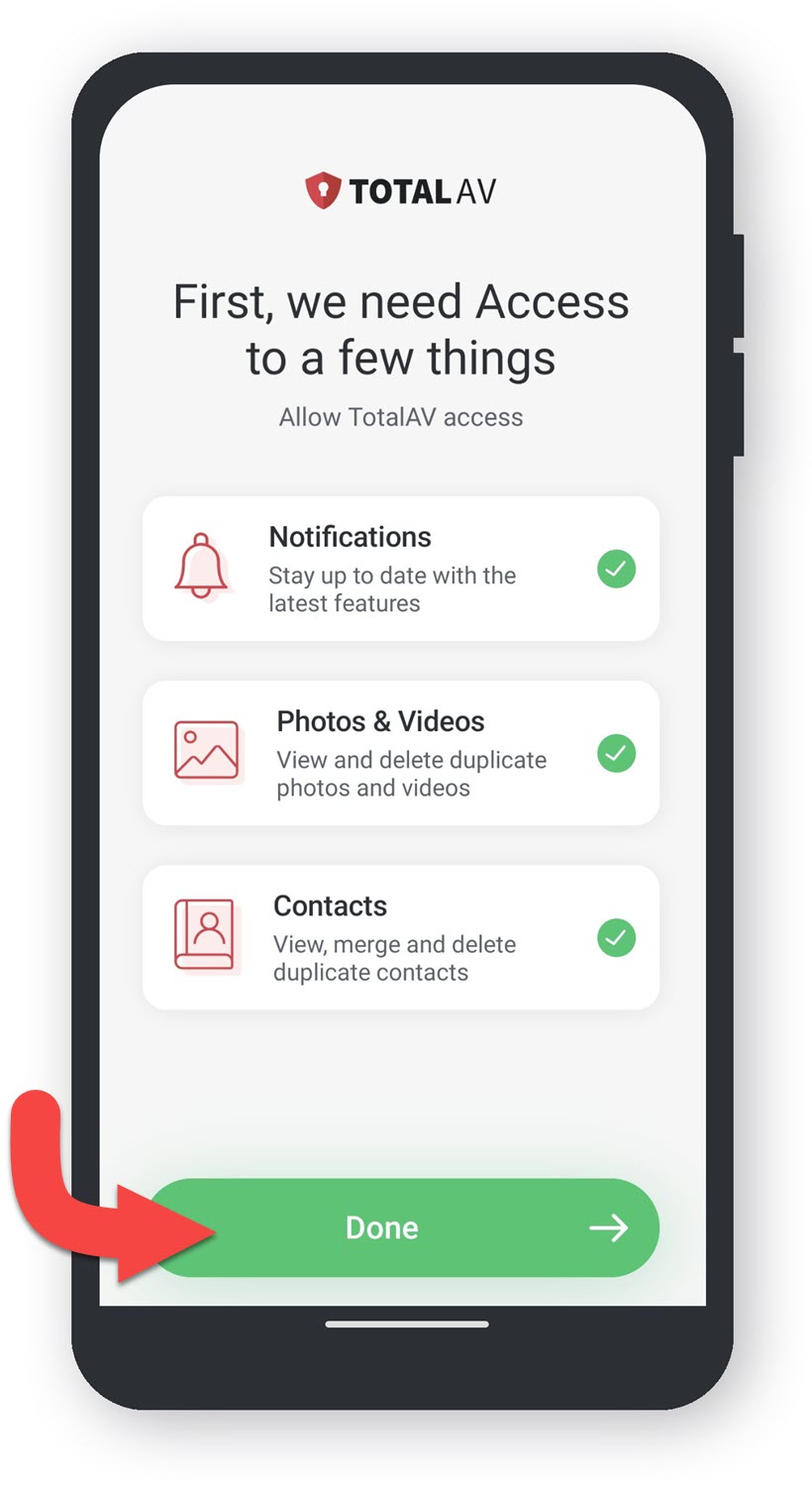
  • Autoriser l'accès TotalAV - Terminé
  • Appuyez sur Terminé pour confirmer que l'accès a été autorisé pour votre appareil.

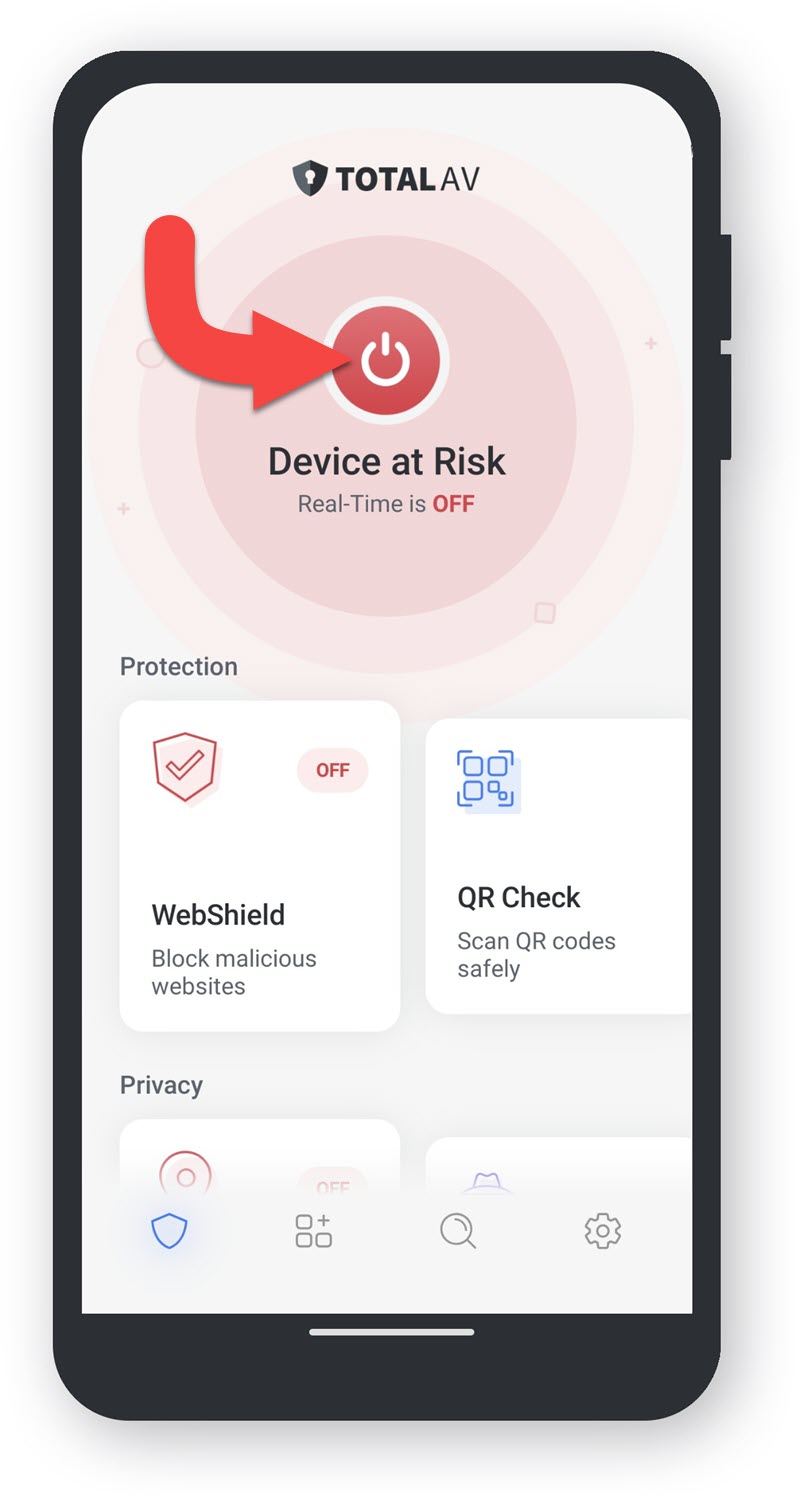
    Activer la protection en temps réel TotalAV

    Appuyez sur l'icône Power et passez à l'étape suivante.

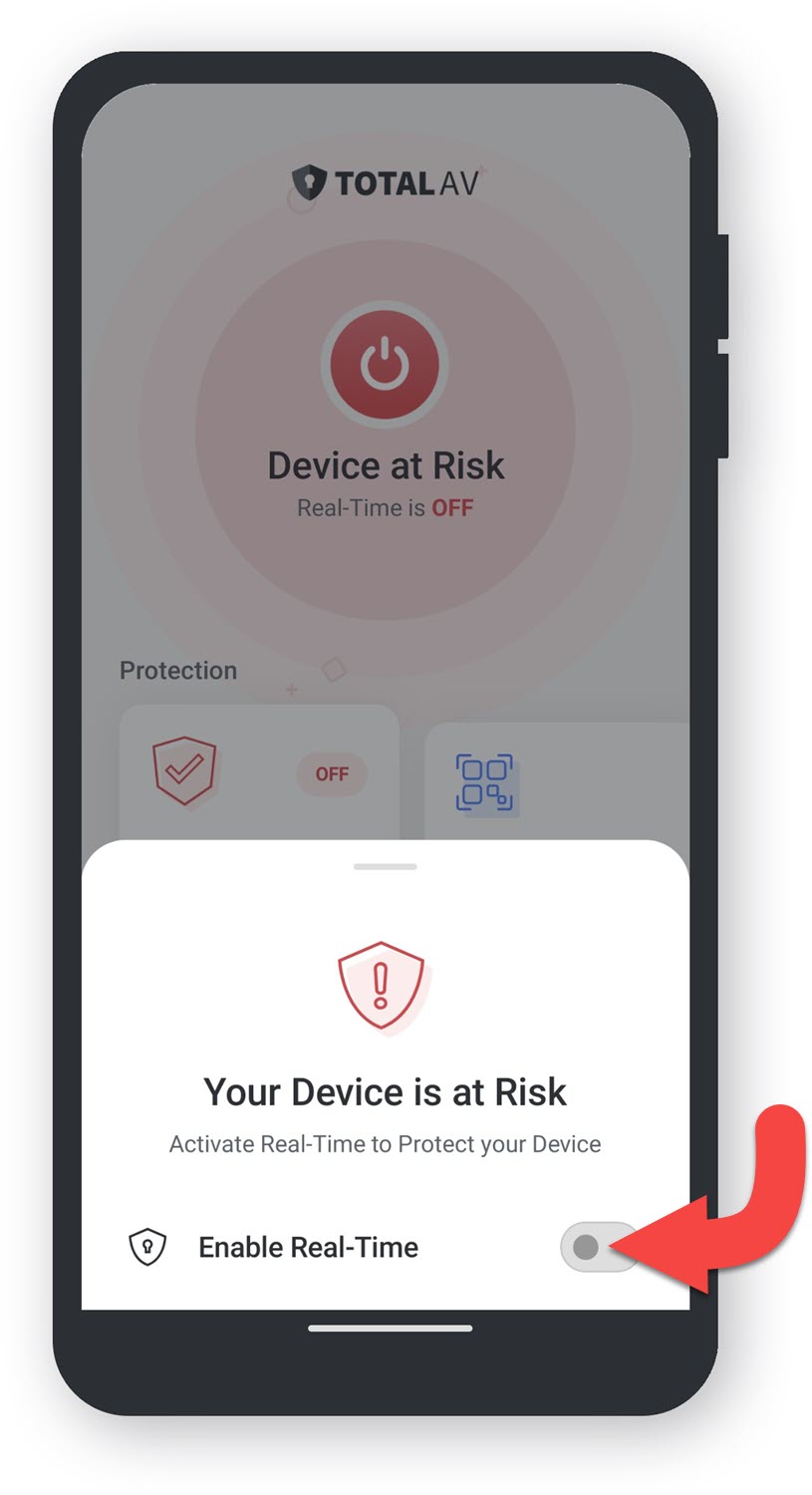
    Activer la protection en temps réel

    Pour activer la protection en temps réel TotalAV, appuyez sur le bouton toggle activé.

    Si la protection en temps réel n'est pas activée, veuillez consulter notre Article de dépannage de la protection en temps réel disponible ici..

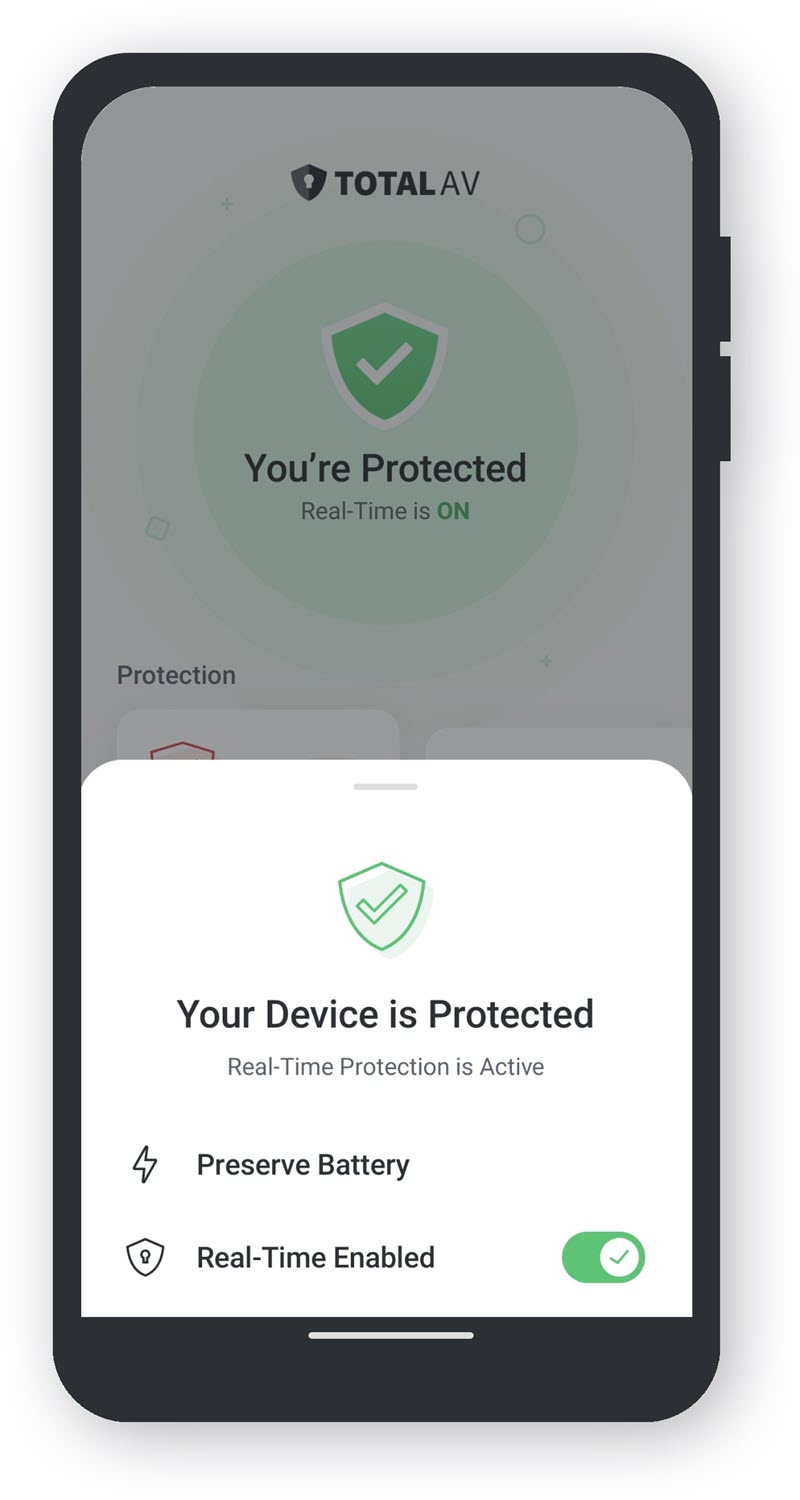
    Vous êtes maintenant protégé !

    NOTE: Vous n'êtes pas connecté à un compte. Pour vous connecter, veuillez Cliquez ici.